ご依頼の流れ
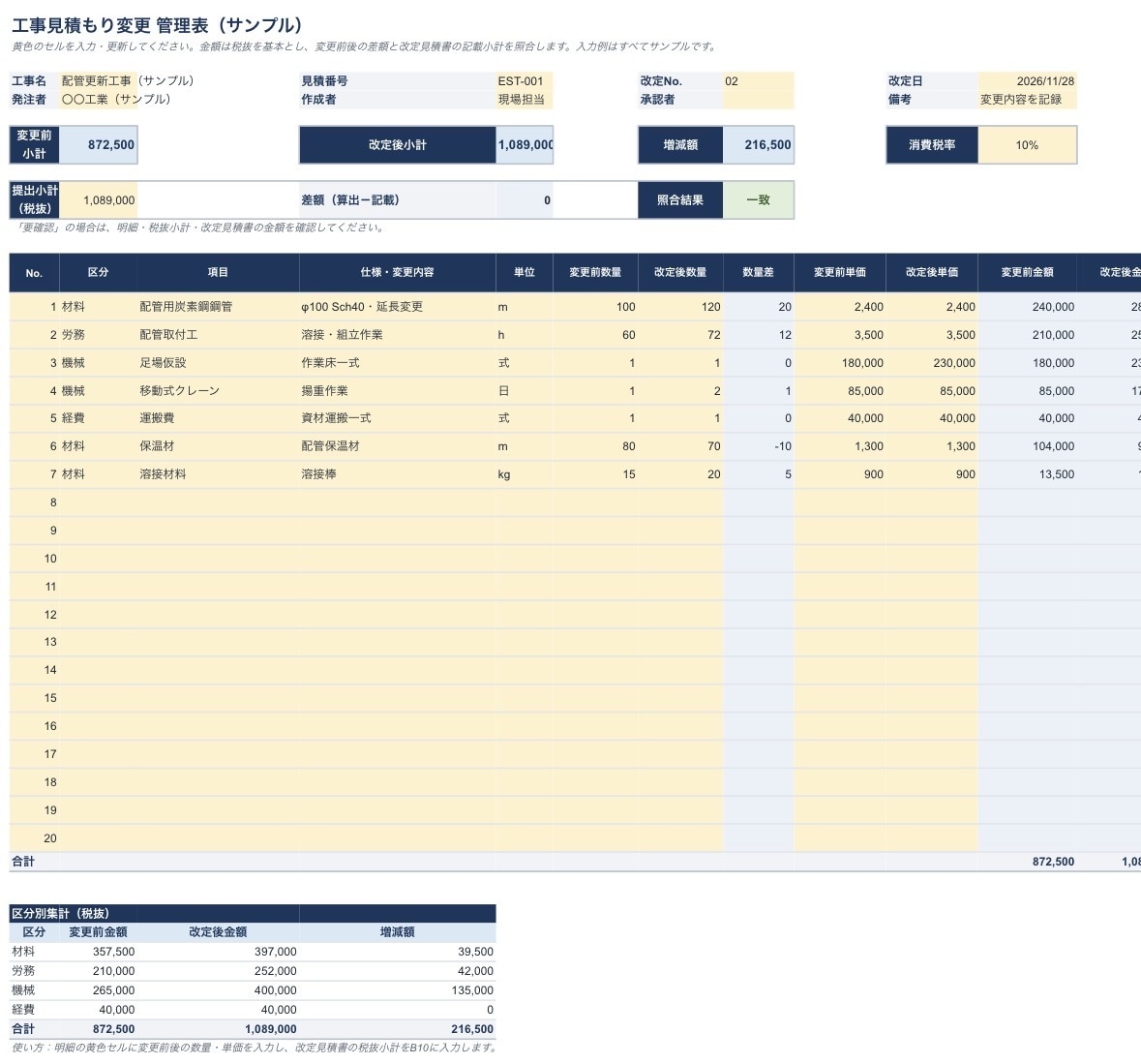
1. 自動化したい作業と、現在の帳票を確認します。
2. 必要な機能、納期、対応範囲を相談します。
3. 内容に合意後、VBAを作成します。
4. 納品前に動作を確認し、使い方をご案内します。
ご購入前にご確認ください
* ご相談時に、使用しているExcelのバージョンをお知らせください。
* 可能であれば、個人情報や機密情報を削除した帳票の見本と、作業手順が分かる資料をご用意ください。
* VBAを使用するため、マクロの実行を許可できるExcel環境が必要です。
* マクロを含むファイルは、通常 .xlsm形式 で納品します。
* Excelの設定や会社のセキュリティ規則によっては、マクロを実行できない場合があります。
* ExcelのバージョンやOSによって動作が異なることがあるため、対応環境を事前に確認します。
* スマートフォン版Excelやブラウザ版Excelでは、VBAマクロが動作しない場合があります。
* Excel以外のソフトや外部システムとの連携は、内容を確認したうえで対応可否をご案内します。
* ご相談内容によっては、VBA以外の方法が適している場合があります。その際は、作成前にお伝えします。
* 大規模なシステム開発、サーバー構築、複数人で同時に使うWebシステムは、別途ご相談となります。
* ご依頼の範囲を超える機能追加や仕様変更は、追加料金または別のお見積もりとなる場合があります。
まずは「どの作業に時間がかかっているか」をお聞かせください。今の帳票を活かせる方法を一緒に考えます。
※ WindowsのデスクトップPC・ノートPCのどちらも対応
ご購入前に、まずメッセージでご相談ください。現在お使いの帳票と、自動化したい作業を確認したうえで、対応内容・納期・料金をご案内します。
ご相談時に、次の内容をお知らせください。
* 使用するパソコン(Windows)
* Excelのバージョン
* 現在の帳票の見本
* 自動化したい作業と、完成後の希望
帳票の見本を送る場合は、個人情報や社外秘の情報を削除してください。対応環境はWindows版Excelのデスクトップ版です。Mac版・ブラウザ版・スマートフォン版Excelは対象外となります。
ご相談後に合意した内容をもとに作成します。合意後の大幅な仕様変更や機能追加は、追加料金となる場合があります。ファイルはVBAを含む .xlsm形式 で納品します。