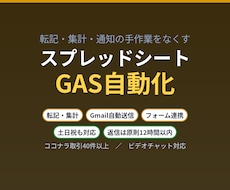
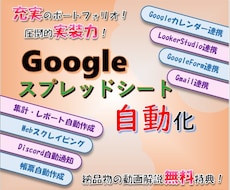
Googleフォームの申し込みを、毎回手で表に書き写していませんか。
申し込みが届くと、スプレッドシートの一覧に1行ずつ自動で写り、担当の方にGmailでお知らせが届くようにします。
■ 動く見本があります
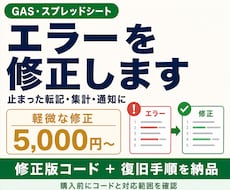
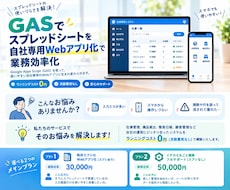
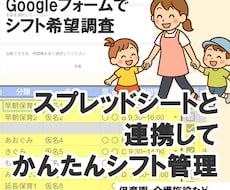
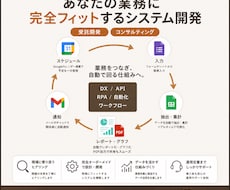
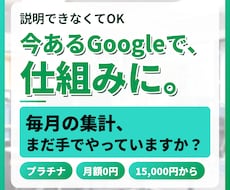
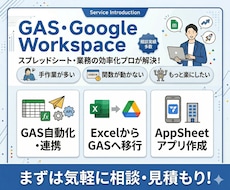
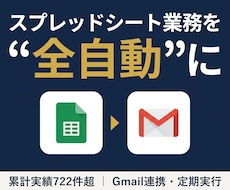
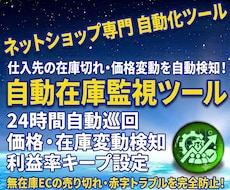
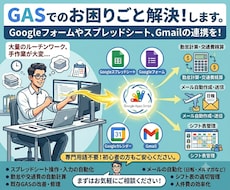
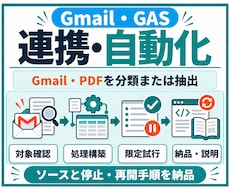
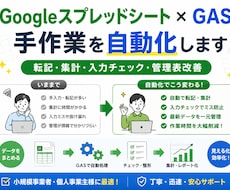
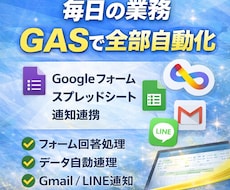
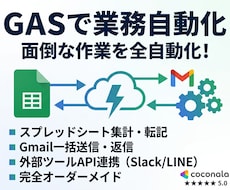
画像の2〜4枚目は、架空のパン教室の、体験レッスンの申し込みで作った見本です。
・メニューを1回押すと、申し込みのフォームと一覧ができる
・申し込みが届くと、一覧に受付番号つきで写る
・担当の方に、申し込みの中身のお知らせが届く(返信を押すと、申し込んだ方あてになる)
・同じ回の人数が定員を超えると、お知らせの件名に【定員超え】が付く
・止める・写しもれを写す、もメニューからできる
5件の申し込みを自分で送って、写る所とお知らせを確かめました。
■ 5,000円でやること
・フォームの項目を、お使いの申し込みに合わせて作る
・届いた申し込みを一覧に写す
・担当の方へのお知らせ(送り先は、お客様が決めた方だけ)
・定員を超えたときの印などを1つ
触るのは、そのスプレッドシートとフォームだけです。
■ お届けするもの
・プログラム(GAS)
・貼り方と使い方の手順書(最初に出るGoogleの許可の画面の進め方も書きます)
・試しの申し込みで動かして確かめた結果
■ 進め方
1. ご購入の前に「見積り相談」から、フォームで聞きたい項目と、お知らせを受け取る方の人数を教えてください
2. 項目の名前と、架空の例をいただきます
3. 見本で作り、試しの申し込みで確かめてからお渡しします(ご購入から7日以内)
4. お渡しのあと、同じフォームの範囲で2回まで直します
■ お受けしていないもの
・申し込んだ方への自動の返信
・たくさんの人へのGmailの一斉送信
・決済や予約サービスとのつなぎ
・Excel(VBA)
■ 作る人について
AIで道具を作っている、よっちゃんです。
プログラムはAI(Claude Code)と一緒に書きます。作ったものは、自分のGoogleアカウントで動かして確かめてからお渡しします。
・ご購入の前に、「見積り相談」でフォームの項目をご相談ください。作れるかどうかをお返事します
・本物の申し込み(名前・電話番号・住所など)は送らないでください。項目の名前と架空の例があれば作れます
・プログラムは、お客様のGoogleアカウントで、お客様ご自身に貼っていただきます(手順書があります)
・最初に一度、Googleの「許可」の画面が出ます。フォーム・スプレッドシート・Gmailを使うため、項目がいくつか出ます。何のための項目かを手順書に書きます
・お知らせが届くのは、お客様が決めた送り先だけです
・お渡しのときに、名前や数字を架空の物に置き換えて、ポートフォリオに見本として載せてよいかを伺います。お断りいただいても、料金や対応は変わりません
・やり取りは、すべてココナラのメッセージで行います