絞り込み条件を変更する
検索条件を絞り込む

すべてのカテゴリ

5 件中 1 - 5 件表示
カバー画像

八地方区分付き都道府県プルダウンをコピペ!

関西、関東などの八地方区分で区切られている都道府県のプルダウンが欲しい。しかもvalueのとこはアルファベットであって欲しい!そんな方に!コピペ用プルダウンを。<select name="pref">    <option value="all-area">地域</option>    <optgroup label="北海道">        <option value="hokkaido">北海道</option>    </optgroup>    <optgroup label="東北">        <option value="aomori">青森県</option>        <option value="iwate">岩手県</option>        <option value="miyagi">宮城県</option>        <option value="akita">秋田県</option>        <option value="yamagata">山形県</option>        <option value="fukushima">福島県</option>    </optgroup>    <optgroup label="関東">        <opti
0
カバー画像

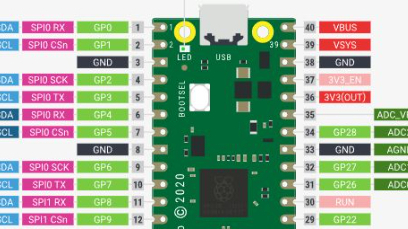
Pico の未使用端子処理 MicroPython

Raspberry Pi Pico の未使用端子の設定について、あまり気にしないで使っていました。結構多くのピンが未使用になる場合が多いので、気になって居たのですがデフォルトのまま使うことが多かったと思います。未使用のGPIO端子をフロート状態のままにしておくと、ノイズや不要な電流が発生することがあります。PICマイコンの未使用端子は出力Lowに固定していました。Picoでも同様に処理したこともありますが、以下の様にラベル(変数名)を付けて1端子当たり2行を記述します。from machine import Pingpio_pin = Pin(15, Pin.OUT)gpio_pin.value(0) # ピンをLowに設定未使用故にラベル(変数名)を付けたくないし、1行で済ませられないものかと考え、以下の様にプルダウン付きの入力ピンに設定することにしました。from machine import PinPin(15, Pin.IN, Pin.PULL_DOWN) # ピン15をプルダウンで入力に設定他に良い方法が見つかるまで、この方法で処理したいと思います。今後とも宜しくお願い致します。
0
カバー画像

【コピペでOK】CSSだけでQ&Aプルダウンを作ってみよう!

CSSだけでもする〜っとした動きは作れます。今回は質問欄を押したら、解答欄がスルスル〜っと出てくるようなものをCSSだけで作ってみます!完成見本https:// tsuyu0102.github.io/css-sample/faq-accordion/index.html▼1200px幅▼601px幅▼600px幅(レスポンシブ対応にしました)html<div class="container">   <h2>Q&A</h2>   <div class="qa-container">    <input type="checkbox" id="q01" />    <label for="q01">Q01:今日注文したらいつ届きますか?</label>    <p>ご注文確定から5日前後となります。</p>   </div>   <div class="qa-container">    <input type="checkbox" id="q02" />    <label for="q02">Q02:送料はかかりますか?</label>    <p>全国一律送料無料となっております。<br />※ただし購入商品が大型、またお届け先が沖縄及び離島・その他一部地域では追加料金を加算される場合がございます。また一部の商品に限り送料をいただく場合がございます。</p>   
0
カバー画像

エクセル プルダウン活用ガイド|初心者から応用までわかりやすく解説

導入:エクセルの入力作業でこんな悩みはありませんか?事務作業やビジネスで日常的に使う「エクセル」。便利だけれど、次のような悩みを抱えている方は多いのではないでしょうか。 - 同じ入力を何度も繰り返すのが面倒 - 社員や同僚が入力ミスをしてしまい、あとで修正が大変 - データの項目を統一したいのに、バラバラに入力されてしまう こうしたときに役立つのが「エクセル プルダウン機能」です。プルダウンリストを作っておくと、決められた候補の中から選ぶだけで入力できるため、効率化と正確性の両方を実現できます。 ここでは初心者の方でも実践できる「プルダウンリストの作り方」から、業務に役立つ応用テクニック、トラブル対応まで、わかりやすく解説していきます。 基本的なプルダウンの作り方(初心者向)プルダウンリストの基本手順 1. プルダウンを設置したいセルを選択 2. 上部メニューから「データ」タブ → 「データの入力規則」をクリック 3. 「入力値の種類」で「リスト」を選択 4. 「元の値」に候補をカンマ区切りで入力(例:営業,経理,総務) 5. OKを押すと、セルにプルダウンが表示されます これで簡単に「選択式のセル」が作れます。たとえば 「部署名」や「ステータス管理(未処理・完了)」などで便利です。 別セルに候補を用意する方法 候補が多い場合は、シート上に一覧を作っておき、参照するのがおすすめです。 「元の値」に直接入力するのではなく、候補が並んでいるセル範囲を指定すれば、リストをまとめて管理できます。 よくあるエラーやトラブルの対処法エクセル プルダウンを使い始めると、次のようなトラブルに出
0
カバー画像

Excelのプルダウンが非効率の要因になっていませんか?

見にくいプルダウンをやめると見やすくなり選択間違いも減ります! 一覧から選択入力する場合、安易に「プルダウン」を使っていませんか? また、プルダウンを作成したものの、こんな困ったに心当たりはありませんか?  (1)文字が小さくて見にくい  (2)幅の制約で全ての文字が見えない  (3)リスト数が多くプルダウンのスクロールバー操作が煩わしい  (4)リスト数が増える度に「データの入力規制」の範囲設定をやり直し  一見、効率的に見える「プルダウン」ですが、上記のとおり結局”見にくい”や”使いにくい”と言った不満に繋がる機能です。  これでは効率化にはなりません。  そこで、「プルダウン」をやめ、入力セルをクリックすると別シートにあるリストが表示され、その一覧からクリックするだけで入力セルに転記するロジックに修正して納品いたします。  これのメリットは、  (1)文字の大きさは利用者が拡大・縮小することで自由自在になる  (2)幅の制約が無く常に全ての文字が見える  (3)リスト数が多くてもマウスのホイールボタンでスクロールできる  (4)リスト数を増やしても設定するものがない  (5)文字や行の色、フォントを変えることで注目度を上げられる あなたのExcelを効率化しましょう! ご不明な点等ございましたらお気軽にお問い合わせください。
0
5 件中 1 - 5