絞り込み条件を変更する
検索条件を絞り込む

すべてのカテゴリ

10 件中 1 - 10 件表示
カバー画像

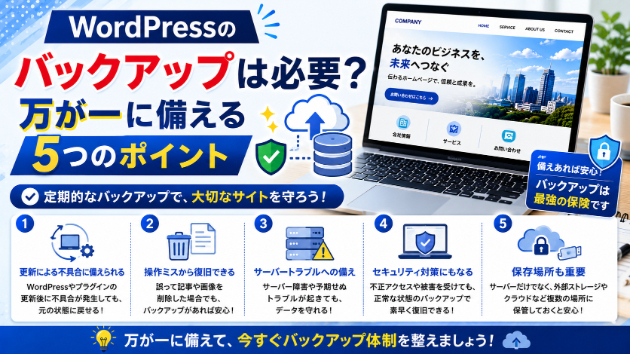
WordPressのバックアップはなぜ必要?万が一に備える大切な対策

WordPressサイトを運営していると、「バックアップは取った方がいいですか?」というご質問をいただくことがあります。結論から言うと、バックアップは万が一のトラブルに備えるために欠かせません。今回は、その理由をご紹介します。1. 更新による不具合に備えられるWordPress本体やプラグインを更新した際に、不具合が発生することがあります。バックアップがあれば、更新前の状態へ戻せる可能性があります。2. 操作ミスから復旧できる記事や画像を誤って削除したり、設定を変更して表示がおかしくなった場合でも、バックアップがあれば復旧できることがあります。3. サーバートラブルへの備えサーバー障害や予期せぬトラブルが起こる可能性もゼロではありません。定期的なバックアップがあれば、大切なデータを守ることができます。4. セキュリティ対策にもなる万が一、不正アクセスなどの被害を受けた場合でも、正常な状態のバックアップがあれば復旧しやすくなります。もちろん、セキュリティ対策と併せて行うことが重要です。5. バックアップは「取るだけ」で終わりではないバックアップは保存場所も大切です。サーバーだけでなく、外部ストレージやクラウドなど複数の場所に保管しておくと、より安心です。まとめバックアップは「何も起こらないため」のものではなく、「万が一の時に安心して復旧するため」のものです。WordPressを長く安全に運用するためにも、定期的なバックアップをおすすめします。「バックアップの設定方法が分からない」「現在の運用方法が正しいか確認したい」という方は、お気軽にご相談ください。WordPressの保守管理
0
カバー画像

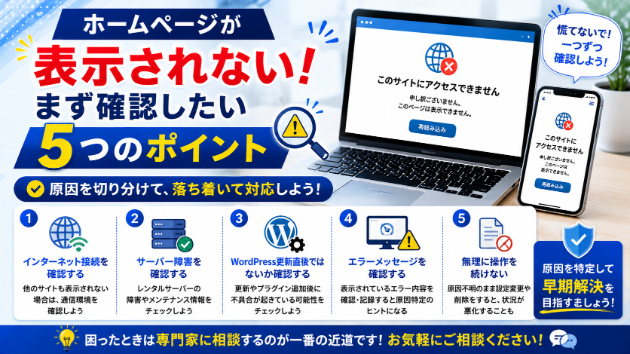
ホームページが表示されない!まず確認したい5つのポイント

「突然ホームページが表示されなくなった…」そんなトラブルは、ある日突然起こることがあります。慌ててしまいがちですが、原因によってはすぐに解決できる場合もあります。今回は、ホームページが表示されなくなった時に確認したいポイントをご紹介します。 1. インターネット接続を確認するまずは、ご自身のインターネット環境を確認しましょう。別のホームページも表示されない場合は、通信環境が原因の可能性があります。スマートフォンなど別の端末でも確認すると安心です。2. サーバー障害が発生していないか確認するレンタルサーバーで障害やメンテナンスが行われている場合、一時的にホームページが表示されないことがあります。サーバー会社のお知らせを確認してみましょう。3. WordPress更新直後ではないか確認するWordPress本体やプラグインの更新後に不具合が発生することがあります。更新直後に表示されなくなった場合は、その更新が原因の可能性も考えられます。4. エラーメッセージを確認する「500 Internal Server Error」や「データベース接続エラー」など、表示されるメッセージによって原因を絞り込めます。画面の内容を保存しておくと、相談時にも役立ちます。5. 無理に操作を続けない原因が分からないまま設定を変更したり、ファイルを削除したりすると、状況が悪化してしまうことがあります。特に企業ホームページやECサイトでは、慎重な対応が重要です。まとめホームページが表示されなくなる原因はさまざまですが、慌てずに状況を確認することが大切です。「原因が分からない」「できるだけ早く復旧したい」という
0
カバー画像

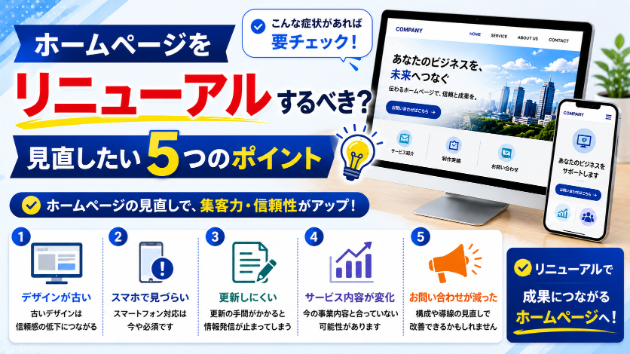
ホームページをリニューアルするタイミングとは?

「ホームページを作ってから何年も経っているけれど、このままで大丈夫?」そんなご相談をいただくことがあります。ホームページは一度作れば終わりではありません。情報やデザイン、システムは少しずつ古くなっていきます。今回は、ホームページをリニューアルするタイミングについてご紹介します。1. デザインが古く感じるホームページは会社の第一印象を決める大切な存在です。数年前のデザインでも問題ない場合もありますが、古い印象を与えてしまうと信頼感に影響することがあります。2. スマートフォンで見づらい現在はスマートフォンからホームページを見る方が多くなっています。文字が小さい、操作しづらいなどの問題がある場合は、リニューアルを検討するタイミングです。3. 更新しにくい「お知らせを更新するだけでも大変…」そんなホームページでは、新しい情報を発信しづらくなります。WordPressなど更新しやすい仕組みにすることで、運用もしやすくなります。4. サービス内容が変わっている会社の成長に合わせて、提供するサービスも変わります。ホームページの内容が現在の事業と合っていない場合は、お客様に誤解を与えてしまう可能性があります。5. お問い合わせが減ってきた以前よりお問い合わせが少なくなった場合は、ホームページの内容や導線を見直すことで改善できるケースがあります。デザインだけでなく、構成や情報整理も大切です。まとめホームページのリニューアルは、見た目を新しくするだけではありません。会社の魅力を伝えやすくし、運用しやすいホームページへ改善することが目的です。「リニューアルした方が良いか分からない」「今のホームペー
0
カバー画像

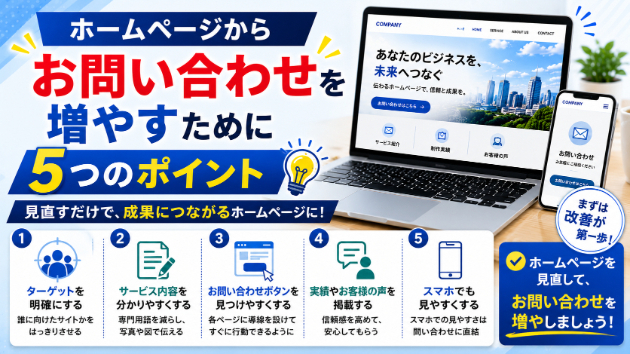
ホームページからお問い合わせを増やすために見直したい5つのポイント

「ホームページはあるけれど、お問い合わせがほとんど来ない。」そんなご相談をいただくことがあります。ホームページは公開するだけでは成果につながりません。少し見直すだけで、お客様に伝わりやすくなるケースもあります。今回は、お問い合わせにつながりやすいホームページにするためのポイントをご紹介します。1. 誰に向けたホームページなのか明確にするまず大切なのは、ターゲットを明確にすることです。「誰に見てもらいたいホームページなのか」が伝わるだけでも、お客様は安心して読み進めることができます。2. サービス内容を分かりやすくする専門用語が多かったり、説明が短すぎたりすると、お客様は内容を理解しづらくなります。写真や図を活用しながら、分かりやすく伝えることが大切です。3. お問い合わせボタンを見つけやすくする意外と多いのが、お問い合わせ方法が分かりにくいホームページです。ページの最後だけでなく、各ページにもお問い合わせへの導線を設けることをおすすめします。4. 実績やお客様の声を掲載する初めて訪れた方は、「この会社に依頼して大丈夫かな?」という不安を持っています。制作実績やお客様の声を掲載することで、安心感につながります。5. スマートフォンでも見やすいか確認する現在はスマートフォンからホームページを見る方が多くなっています。文字が小さすぎたり、ボタンが押しにくかったりすると、お問い合わせの機会を逃してしまうことがあります。まとめホームページは少し改善するだけでも、お問い合わせにつながりやすくなることがあります。「どこを改善すれば良いか分からない」「今のホームページを診断してほしい」という方
0
カバー画像

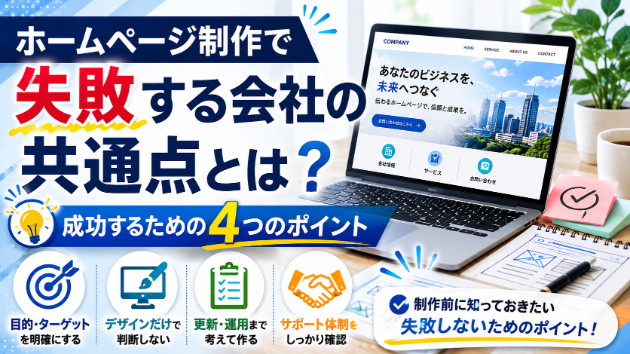
ホームページ制作で失敗する会社の共通点とは?

ホームページ制作のご相談をいただく中で、「以前作ったホームページが全く活用できていない」「制作会社に任せたけれど問い合わせが増えなかった」「更新できず放置状態になっている」といったお悩みをよく伺います。実は、ホームページ制作で失敗してしまう会社にはいくつか共通点があります。今回はその中でも特に多いポイントをご紹介します。1. とりあえず作れば集客できると思っているホームページは作っただけでは集客できません。どんなお客様に来てほしいのか。何を伝えたいのか。どのような問い合わせにつなげたいのか。これらを整理せずに制作を始めてしまうと、見た目はきれいでも成果につながりにくくなります。2. デザインだけを重視しているもちろんデザインは大切です。しかし、※会社の強みが伝わるか※サービス内容が分かりやすいか※お問い合わせしやすいかといった部分も同じくらい重要です。ホームページは作品ではなく、営業ツールです。見た目だけでなく、利用者目線で設計することが大切です。3. 更新しない前提で作っているホームページは公開して終わりではありません。制作当初は最新情報でも、数年経てば古い情報になってしまいます。実際に、※スタッフ情報※サービス内容※料金※実績などが何年も更新されていないサイトも少なくありません。更新しやすい環境を整えておくことが重要です。4. 制作費だけで比較してしまうホームページ制作では価格も重要な要素です。しかし、「一番安いところに依頼する」だけで決めてしまうと、※サポートがない※更新方法が分からない※修正対応が難しいといった問題が起こることがあります。制作後も相談できる相手かどうかを
0
カバー画像

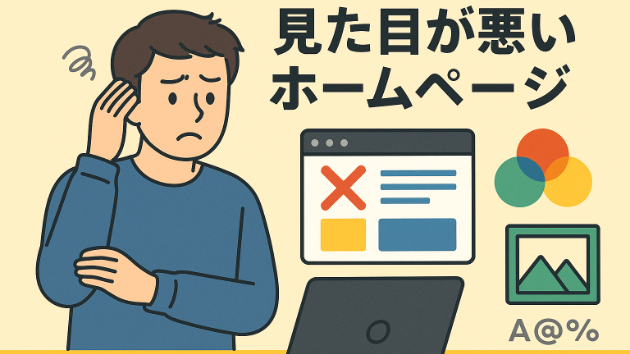
【ホームページが“ダサく見える”理由と、今すぐできる改善ポイント】

こんにちは! ホームページ制作歴20年の たくま です。 「ホームページを作ってみたけど、なんかダサい…」 「おしゃれに作ったつもりなのに、なぜか安っぽい…」 こんな悩みを持っている方はとても多いです。 ですが、実は 少しのポイントを直すだけで“見た目”は大きく変わります。 今日は、誰でもすぐに改善できるポイントをまとめてお伝えします!■ 1. 文字サイズがバラバラ 初心者の方がやりがちなポイントのひとつが、 文字サイズをページ内でバラバラにしてしまうこと。 大きすぎたり、小さすぎたり、 太字が多すぎると、読みづらくて安っぽく見えます。 ✔ 文字サイズの目安 ・本文:15〜16px ・見出し(大):22〜28px ・見出し(中):18〜22px これだけで、見やすさが一気に変わります。 ■ 2. 写真の選び方が合っていない ホームページの印象は「写真」で決まると言っても過言ではありません。 よくある失敗は、 ・暗い ・解像度が低い ・内容に合っていない ・統一感がない というパターン。 写真を変えるだけで、見た目は一瞬で良くなります。 ✔ ポイント ・明るい写真を使う ・色のトーンを揃える ・スマホで撮った写真でも光が良ければ十分 ■ 3. 色を使いすぎている 「目立たせたい!」と思って 赤・青・黄色・緑…と たくさんの色を使うと、どうしても“雑な印象”になります。 ✔ 色は 3色以内 にすると、すっきり見えます。 ・メインカラー ・サブカラー ・アクセントカラー(強調したい部分だけ) この3つに抑えると、一気にプロっぽくなります。 ■ 4. 余白がなく、ぎゅっと詰まりすぎてい
0
カバー画像

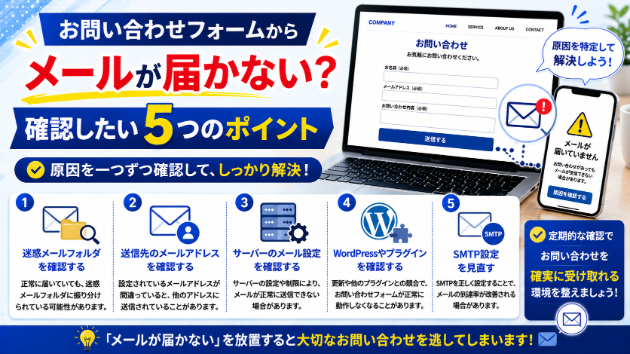
お問い合わせフォームからメールが届かない原因とは?確認したい5つのポイント

「お問い合わせが来ないと思っていたら、実はメールが届いていなかった」このようなトラブルは意外と少なくありません。お問い合わせフォームは正常に表示されていても、メールが送信されていないケースがあります。今回は、お問い合わせフォームからメールが届かない時に確認したいポイントをご紹介します。1. 迷惑メールフォルダを確認するまずは迷惑メールフォルダを確認しましょう。正常に送信されていても、自動的に振り分けられている場合があります。2. 送信先のメールアドレスを確認するフォームの設定で、送信先のメールアドレスが間違っている可能性があります。設定変更後は、必ずテスト送信を行うことをおすすめします。3. サーバーのメール設定を確認するレンタルサーバーの設定によっては、メールが正常に送信されない場合があります。特にサーバー移転後は注意が必要です。4. WordPressやプラグインを確認するWordPressの更新後に、お問い合わせフォームのプラグインが正常に動作しなくなることがあります。更新後に発生した場合は、プラグインの競合も考えられます。5. SMTP設定を見直す最近では、メールの送信方法としてSMTPを利用するケースが増えています。適切な設定を行うことで、メールの到達率を改善できる場合があります。まとめお問い合わせフォームは、ホームページの中でも特に重要な機能です。正常に動作していると思い込まず、定期的にテストを行うことをおすすめします。「メールが届かない原因が分からない」「フォームの設定を確認してほしい」という場合は、お気軽にご相談ください。WordPressの修正やメール設定にも
0
カバー画像

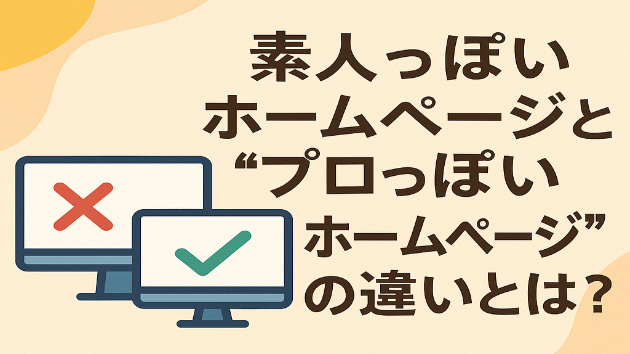
【素人っぽいホームページと“プロっぽいホームページ”の違いとは?】

こんにちは。 ホームページ制作歴20年の たくま です。 たくさんのホームページを見ていると、 「なんとなく素人っぽいな…」と思うページと、 「おっ、このサイトはプロが作ったな」と感じるページがあります。 実はこの違いは、特別な技術ではなく、 たった数個のポイントを押さえているかどうか なんです。 今日は、ホームページを見た瞬間に伝わる 【素人っぽさ】と【プロっぽさ】の違いを分かりやすくまとめました。 ■ 1. 余白(スペース)の使い方 素人っぽいページに多いのが、 ・文字がぎゅうぎゅう ・写真を詰め込みすぎ ・ボタン同士が近い という“詰め込みデザイン”。 反対に、プロっぽいページは 余白をしっかり使ってすっきり見せる のが特徴です。 ✔ プロっぽく見えるポイント ・文章の上下にゆとりを作る ・画像と文章の距離を空ける ・セクションごとにメリハリをつける 余白=ムダと思われがちですが、 実は 読みやすさを生む最強のデザイン です。 ■ 2. 写真のクオリティと統一感 ホームページの印象は、 ほぼ「写真の質」で決まります。 素人っぽいサイトは、 ・暗い写真 ・色のトーンがバラバラ ・意味のない画像 が入りがち。 ✔ プロっぽいサイトは ・明るい写真を使う ・色味をそろえる ・写真が“サービス内容”とつながっている これだけで見た目が大きく変わります。 ■ 3. 色の使い方 「カラフル=良い」ではありません。 素人っぽいサイトほど、色が多すぎます。 赤、青、黄、緑… たくさん使うほど安っぽく見えてしまいます。 ✔ プロっぽく見せるには 色は3色以内におさえる。 ・メインカラー ・
0
カバー画像

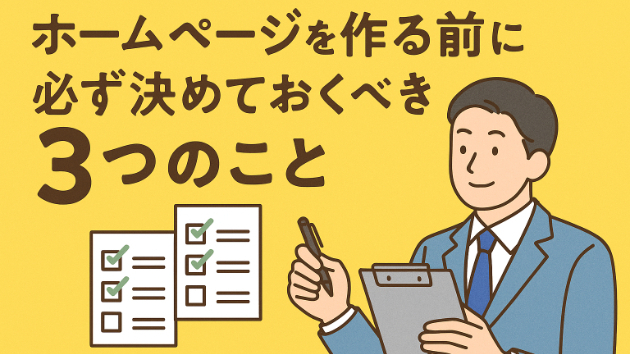
【ホームページを作る前に“必ず決めておくべき3つのこと”】

こんにちは。 ホームページ制作歴20年の たくま です。 「ホームページを作りたいけど、何から始めればいいの?」 という相談をよくいただきます。 実は、作り始める前に たった3つのことを決めておくだけで、完成までがとてもスムーズになります。 今日はその大事な3つを、分かりやすくお話します。■ 1. ホームページを見る人(だれ向けか) まず考えるのは、 「このホームページをだれに見てほしいのか」 ということです。 たとえば、 ・子ども向けの教室 ・大人向けのレッスン ・シニア向けのサービス ・お店を探している人 など、人によって知りたいことが ぜんぜん 違います。 ここが決まっていないと、 話があちこちに飛んで、まとまりのないページになってしまいます。 → だれ向けかを決めるだけで、内容も写真も決めやすくなります。 ■ 2. いちばん伝えたいこと(強み) ホームページを見た人は、最初の数秒で 「このサービスは自分に合っているか」を感じ取ります。 そのため、 「いちばん伝えたいこと」 「あなたの強み」 を はっきり させましょう。 たとえば、 ・やさしい雰囲気で、初めての方も安心 ・短時間で学べる ・料金が分かりやすい ・予約がかんたん ・地域密着でサポートが早い など、小さなことでも大丈夫です。 → これを決めておくと、トップページの文章が とても 書きやすくなります。■ 3. 掲載する内容(写真・文章) ホームページを作るとき、必要なものは すごく シンプルです。 □ 掲載したい文章 □ 写真(なければ私が用意もできます) □ 参考になるホームページ(色やデザインのイメージ)
0
カバー画像

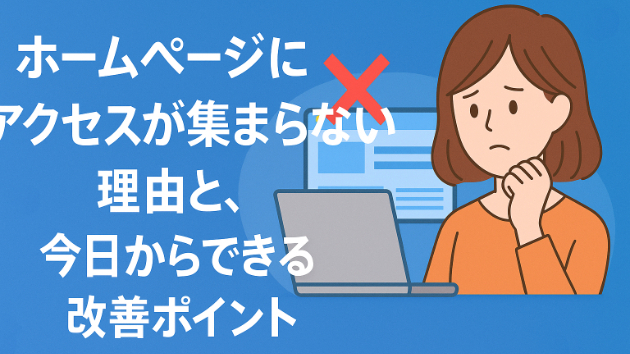
【ホームページに“アクセスが集まらない理由”と今日からできる改善方法】

「せっかくホームページを作ったのに、アクセスが全然来ない…」 そんな悩みを抱えている方は、とても多いです。 実は、アクセスが集まらないホームページには 共通の原因 があります。 しかも、その多くは今日から簡単に改善できるものばかりです。 この記事では、ホームページにアクセスが集まらない理由と、今すぐできる改善方法を分かりやすくお伝えします。 ■ 1. タイトル(titleタグ)が弱い ホームページのページタイトルは、検索結果に表示される「看板」です。 ここが弱いと、検索してもクリックされません。 【改善方法】 ・サービス名だけでなく「地域名」「目的」「メリット」を入れる ・ユーザーが検索しそうなキーワードを入れる ・30文字前後にまとめる 例:悪い例 「山田ピアノ教室」 例:良い例 「【横浜市】初心者歓迎の山田ピアノ教室|大人レッスンも対応」 ■ 2. 説明文(ディスクリプション)が書かれていない 説明文は書かなくてもホームページは表示されますが… 書いていないと検索結果でのクリック率が大きく下がります。 【改善方法】 「どんなサービスなのか」「誰に向けたものか」「何が良いのか」を90〜120文字で書く。 ■ 3. 画像に文字がない・訴求力が弱い トップ画像に何も書かれていないホームページがよくあります。 実はこれ、ユーザーが離脱する原因の1つです。 【改善方法】 ・サービス内容がひと目で分かるキャッチコピーを入れる ・背景写真は明るく、雰囲気が伝わるものを使う ・スマホでも読める大きさの文字にする ■ 4. スマホ対応していないアクセスの7割以上はスマホです。 スマホで見づら
0
10 件中 1 - 10