絞り込み条件を変更する
検索条件を絞り込む

すべてのカテゴリ

9 件中 1 - 9 件表示
カバー画像

Cookie同意と法定表示を1日で整え、リスク最小化する方法

本稿は、WordPressサイトのCookie同意と法定表示を短期で整える実務手順です。企業規模や業種を問わず、サイト運用に関わるすべての担当者を対象にします。今日から着手し、リスクの見える化と未対応領域の早期是正につなげます。■ 現状の課題バナー表示だけでは不十分で、収集実態の把握と記録が抜け落ちがちです。Cookie=ブラウザに保存される識別子は、目的や第三者提供の有無により扱いが変わります。外部送信規律=利用者情報を外部事業者に送る場合の公表・同意のルールで、説明と制御が不可欠です。同意管理が形骸化し、タグが動いたまま、プライバシーポリシーも改訂頻度が低い状態が散見されます。■ 解決の方向性把握・制御・記録の3点を同時に進めると、再発防止と監査対応が容易になります。把握=サイト内で動くタグとCookieの全体像を棚卸しします。制御=同意前は任意の追跡を停止し、同意後にのみ起動します。記録=同意の時刻・バージョン・選択内容を保存し、改訂履歴と紐づけます。合わせて、特定商取引法や会社情報、問い合わせ窓口の表示をフッターで一元化します。■ 具体的な方法・使用中のタグを洗い出し、設置箇所と目的(計測、広告、機能)を一覧化する・Cookieを分類し、名称、送信先、保存期間、オプトアウト可否を表にまとめる・同意前ブロックを実装し、同意後のみ計測タグを発火させる(テストを含む)・外部送信の公表事項を整備し、プライバシーポリシーに反映する・同意記録の保存方針を決め、バナー文言とバージョンを管理する・特定商取引法、会社情報、問い合わせ先をフッターに常時表示する・改訂フローを定義し、改訂日・
0
カバー画像

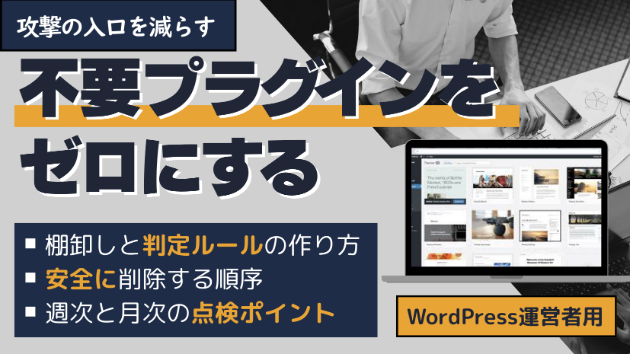
不要プラグインをゼロにする

多くの侵入はプラグインの弱点を突きます。使っていないプラグインや停止中のプラグインが残っているだけで、攻撃の入口が増え、更新作業も複雑になります。本記事は「不要なプラグインを確実に減らす」ことにだけ焦点を当て、今日から実務で回せる運用に落とし込みます。停止中のプラグインでも、サーバー上にはファイルが残っており、設定や古いコードが思わぬ導線になります。さらに、配布元が攻撃されるサプライチェーン型の事案(配布ファイルのすり替え)や、重大な欠陥が公表されるケースは継続的に発生しています。最新の脅威例と対策の要点は次の通りです。脅威例2025年7月に人気プラグインの配布ファイルが短時間すり替えられた事案が報告されました。正規サイトから入手したつもりでも、感染版を展開してしまう恐れがあることを示しています。別件ではメール送信系プラグインの重大な欠陥が指摘され、管理者権限の乗っ取りにつながる可能性が示されました。9月にもフォーム系プラグインで任意ファイルアップロードの欠陥が公表されました。対策プラグインは最小構成に絞る、入手元とバージョンを記録する、更新通知に頼らず週次で点検する――この三点が基本です。使っていない・代替できる・更新が滞っているものは削除の候補にします。手順またはチェックリスト以下は、影響を最小にしつつ「不要プラグインをゼロ」に近づける具体手順です。事前準備フルバックアップを取得(ファイルとデータベース)。管理者アカウントは2名以上で相互確認できる体制にする。すべての管理者が二要素認証を有効化してから作業を始める。現状棚卸しプラグイン一覧を開き、「有効」「停止中」「自動更新
0
カバー画像

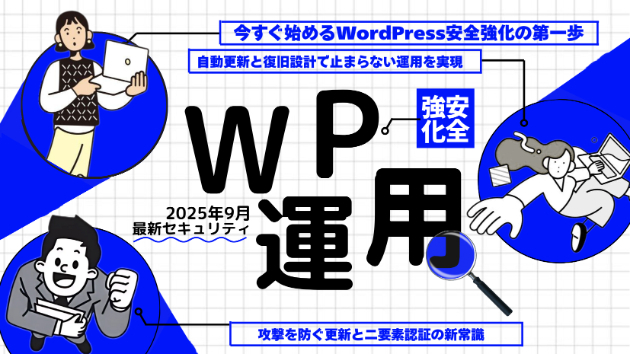
WordPress全運用者向け : 今日から強いログインと更新運用

最新の攻撃は自動化と高速化が進み、小さな油断が被害の入口になります。対象はすべてのWordPress運用者です。制作会社、個人事業、社内担当まで想定します。読了後今日の設定、明日からの点検、週次と月次の運用まで、すぐ始められる形で理解できます。■ 結論最短で効くのは、ログイン強化と更新運用を同時に整えることです。二要素認証とパスキーを併用し、プラグインの棚卸しと定例更新、バックアップと復元確認を今日から固定します。■ 今日やること 90分プラン1 すべての管理者に二要素認証を必須化する・管理者と編集者は必ず有効化する。・バックアップコードを安全な場所に保管し、紛失時の連絡手順を共有する。2 パスキーを管理者から段階導入する・スマホや物理キーでの認証を追加し、フィッシングに強くする。・復旧手段、予備デバイスの登録、連絡ルートを文書化する。3 不要な入口を閉じる・XML-RPCは不要なら無効化する。・ログイン試行の回数制限を設定し、総当たり攻撃を防ぐ。・ユーザー名の推測を防ぐため、作成者ページやREST APIの露出を制限する。4 更新前提の安全を作る・今すぐ手動バックアップを取得し、復元のテストを一度実施する。・プラグインとテーマを見直し、使っていないものは停止と削除を行う。5 重要設定を一点更新する・wp-config.phpに次を追加して編集機能と更新方針を安全化する。define('DISALLOW_FILE_EDIT', true);define('AUTOMATIC_UPDATER_DISABLED', false);・管理者の表示名を変更し、adminというユーザー名
0
カバー画像

今すぐ始める WordPressセキュリティ強化

・2025年9月の最新動向を踏まえ、古いプラグインと弱いログインを狙う攻撃に即効で備える方法をまとめます・対象は制作会社の担当者、個人事業の運用者など、すべてのWordPress運用者です。・読了後「今日やる更新」「二要素認証とパスキー導入」「週次の脆弱性監視」まで、一気に標準装備にできます。■ 現状の課題・攻撃は「プラグインの弱点」を高速に突きます。更新の遅れや入れ過ぎが主因です。・2025年も具体例が続きました。例:Post SMTPの権限不備、Paid Member SubscriptionsのSQLインジェクション。いずれも早期更新で防げます。・もう一つの穴はログインです。単純なパスワードは突破されます。使い回しや共通パスワードが狙われます。■ 解決の方向性(止まらない運用)・基盤は最新安定へ。まず6.8系を最新小数点版で固定し、12月予定の6.9は計画移行。・更新は「怖い」から「自動+復旧設計」へ。失敗しても直前に戻せる設計を先に作ります。・ログインは二要素認証とパスキーで段階強化。パスキー=端末の鍵を使う仕組みで、フィッシングに強い。・監視は勘ではなく定点観測。毎週の棚卸しで「使っていない」「重複している」を削ります。■ 具体的な方法(6ステップ)更新の土台を整える ・WordPress本体を6.8の最新小数点版に。PHPとデータベースも推奨バージョンへ。 ・プラグイン/テーマは最小構成へ。役割が重なるものは一本化。停止中は原則削除。自動更新を安全に使う ・軽微更新とセキュリティ修正は自動更新を有効化。 ・ステージング(=本番と同じ検証環境)で先に自動更新を試し、問
0
カバー画像

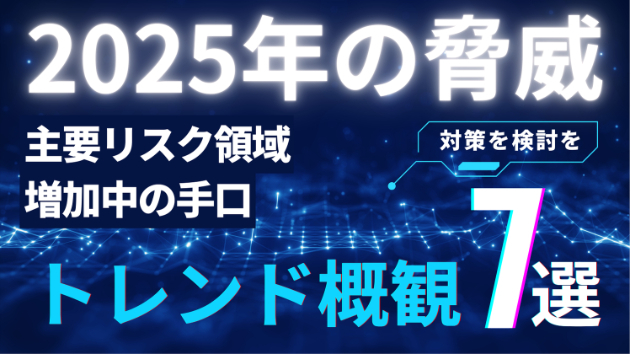
2025年の脅威「トレンド概観7選」×WordPress実務対策(無料プラグイン中心)

攻撃はログイン、古いソフト、運用の隙を正確に突いてきます。結果は改ざんや長期停止で、信用と売上を同時に奪います。本稿はWP運用者に向け、無料プラグインだけで当面の防御線を整える手順を示します。――――全体像入口防御(認証・監査)と復元体制(外部保管・検証)を同時に整えるのが最短です。前提/条件:追加費用ゼロ〜低コストで、一般的なWP環境ならすぐ着手可能です。効果:乗っ取りの確率と停止時間を同時に下げ、事故後も短時間で復旧できます。今すぐできる1手:Two-Factor と Limit Login Attempts Reloaded を有効化します。――――背景・前提(なぜ重要か)放置は改ざん・情報漏えい・検索評価の低下を連鎖させ、機会損失を拡大させます。現状の問題:弱いログイン、更新遅延、復元未検証、共有IDと権限過多が目立ちます。用語の簡単定義:MFA(=パスワードに加え追加確認を求める多要素認証)です。想定読者/対象外:WP運用者・制作会社/OSやネットワーク専業の詳細対策は除きます。――――解決の全体(3ステップ)やる順番は「原因の特定→最小対策→本格運用」です。Step1:入口封じと可視化(到達条件:MFA・ロック・監査ログが機能)。Step2:復元の型づくり(到達条件:直近バックアップの復元が一発成功)。Step3:運用の定着(到達条件:月次点検と更新通知が自走化)。――――トレンド概観7選(WPでの即対処)認証情報の窃取・乗っ取り:Two-Factor、Limit Login、Simple History を導入。SEOポイズニング/マルバタイジング:公式配布以外を
0
カバー画像

WordPressサイト運営の効率化 — メンテナンスからセキュリティまで押さえるべき管理ポイント

はじめにWordPressは世界中のWebサイトの約40%で利用されている最も人気のあるCMSプラットフォームです。使いやすさと柔軟性から多くの企業や個人に選ばれていますが、サイトを長期的に安全かつ効率的に運営するには、適切な管理とメンテナンスが欠かせません。「更新通知が頻繁に出るけど、いつも放置している...」「セキュリティ対策は何をすればいいのかわからない...」「サイトの表示速度が遅くなってきた気がする...」このような悩みを抱えているサイト運営者の方は少なくありません。本記事では、IT企業経営の経験と207件の販売実績、4.9という高評価を持つコーポレートウェブソリューションズが、WordPressサイト運営を効率化するための重要ポイントを解説します。WordPressサイト管理の重要性WordPressサイトを適切に管理することには、以下のようなメリットがあります:セキュリティリスクの低減: 脆弱性を悪用した攻撃からサイトを守りますサイトパフォーマンスの維持・向上: 訪問者にストレスのない閲覧体験を提供しますSEO順位の保持: 検索エンジンは安全で高速なサイトを高く評価しますダウンタイムの防止: 予期せぬ障害やクラッシュを予防します運営コストの削減: 問題が発生してからの対応は多くの時間と費用がかかります一方、適切な管理を怠ると以下のリスクが高まります:ハッキングやマルウェア感染データ損失ブランドイメージの低下顧客情報の漏洩Googleからのペナルティ当社のサービスでは、これらのリスクを最小限に抑えるための包括的なサポートを提供しています。WordPressサイト管理
0
カバー画像

🛡 セキュリティ強化必須!WordPressサイトを守るための最新対策

🔍 概要サイバー攻撃や不正アクセスの被害が年々増加している今、WordPressを使ったサイトも例外ではありません。ビジネスの信頼性を守るために、基本から最新のセキュリティ対策までをわかりやすく解説します。1. WordPressが狙われやすい理由とは?世界中のWebサイトの4割以上がWordPressで構築されていることから、攻撃対象として選ばれやすいのが現実です。✅ オープンソースで情報が多く出回っている✅ プラグインやテーマの脆弱性を狙われやすい✅ バージョン管理や設定の甘さによる被害が多発2. 絶対にやっておきたい基本対策🔐 管理画面の保護/wp-admin へのアクセス制限(IP制限やBASIC認証)ログインURLの変更(例:/login123 に変更)🔑 パスワードの強化管理者のパスワードを長く複雑に(12文字以上)二段階認証の導入(Google Authenticator など)🔧 プラグイン&テーマの更新不要なプラグインは削除常に最新版にアップデートし、セキュリティホールを防ぐ3. プラグインで強化するセキュリティ🛡 おすすめセキュリティ系プラグインWordfence Security:WAF機能&リアルタイムスキャンAll In One WP Security & Firewall:総合セキュリティ対策iThemes Security:脆弱性修正とログ監視の強化💡 プラグインの入れすぎには注意!セキュリティ向上と同時にパフォーマンスも意識しましょう。4. サーバー側でできる高度な防御🖥 サーバー設定のポイントSSL(HTTPS)の導入で通信を暗号化We
0
カバー画像

WordPressがウイルス感染!?勝手にリダイレクトされる時の対処法

✔ 自分のサイトを開いたら、変な広告が表示された!✔ WordPressにアクセスしたら、海外の怪しいサイトに飛ばされた…✔ Googleから『このサイトはハッキングされています』と通知が来た!もしこんな症状が出ていたら、WordPressがウイルス(マルウェア)に感染 している可能性があります。このまま放置すると、検索順位の低下・SEO評価の悪化・訪問者の流出・最悪の場合サイトの削除 に繋がる危険も…!💀本記事では、リダイレクト系のマルウェア感染の原因と解決策を解説していきます。1. こんな症状が出ていたらウイルス感染の可能性大!✔ スパム広告のポップアップが勝手に表示される✔ 「おめでとうございます!当選しました!」のページにリダイレクトされる✔ 海外のアダルトサイト・バイアグラ販売サイトに飛ばされる✔ Googleサーチコンソールから「ハッキング」「マルウェア感染」の通知が届いた✔ 管理画面にログインしようとするとエラーが出る✔ サイトの表示が異常に遅くなったり、ページが開かないことがある💀 1つでも当てはまる場合、サイトがマルウェアに感染している可能性が高いです!2. まずはサイトの感染をチェックする方法ウイルス感染を確認するには、以下の方法を試してみましょう。 ✅ 方法① Googleサーチコンソールを確認 ① Google Search Console にログイン ② 「セキュリティの問題」 の項目を確認 ③ 「サイトがハッキングされています」、「マルウェアが検出されました」 という警告が出ている場合、感染の可能性が高いです。✅ 方法② 無料のウイルススキャンを
0
カバー画像

WordPressの脆弱性にお気をつけを。

はじめて投稿させていただきます。WordPressを使って早5年以上になります。今回WordPress ver.5.3以降のパッケージに脆弱性があることを知っていたでしょうか。本来、WordPressのバージョンでバッヂが入りますが、ずっとバージョンが上がってもファイルはそのままになっているそうです。xmlrpc.phpというファイルが入っているのですが、メールにてWordPressを更新したりできるようになっていますが、この機能を攻撃してくるとのこと。コメント欄を閉じているのにもかかわらず管理画面のコメント欄が増えていることはないでしょうか。XML-RPCピンバックによるDDoS攻撃や、ブルートフォース攻撃の懸念があるよう。xmlrpc.phpが有効化しているか確認する方法WordPressを利用したページのURLの末尾にxmlrpc.phpをつけるだけ。hogehoge.com/xmlrpc.phpそうすると下記のような情報が表示された場合は、有効かされています。XML-RPC server accepts POST requests only.万が一、有効化されている場合は無効化する必要性があります。しかし、xmlrpc.phpを削除しても復活しているので無意味。そのため、.htaccessに記述するか、プラグインを利用しましょう。無効化に関しては5,000円で承ります。
0
9 件中 1 - 9