サービス
サービスを探す
プロ人材を探す
仕事を探す
ブログを探す
サービス
サービスを探す
プロ人材を探す
仕事を探す
ブログを探す
購入・発注したい方
サービスを探す
プロ人材を探す
コンテンツを探す
ブログを探す
仕事・求人を投稿して募集
エージェントに人材を紹介してもらう
受注・働きたい方
出品する
単発の仕事を探す
継続 (時給/月給) の仕事を探す
エージェントに仕事を紹介してもらう
カテゴリ一覧
イラスト作成・漫画制作
デザイン制作
Webサイト制作・Webデザイン
動画編集・映像制作
集客・マーケティング相談
ビジネス代行・事務代行
音楽制作・ナレーション
IT相談・システム開発
ライティング・翻訳
コンサルティング・士業
生成AI活用・開発・制作
占い
悩み相談・カウンセリング
学習指導・資格・キャリア相談
住まい・美容・生活相談
オンラインレッスン・習い事
ハンドメイド制作
出張撮影・出張サービス
マネー・副業・アフィリエイト
弁護士検索・法律Q&A(法律相談)
サポート
はじめての方へ
ご利用ガイド
お困りのときは
ログイン
会員登録
サービスを探す
イラスト作成・漫画制作
デザイン制作
Webサイト制作・Webデザイン
動画編集・映像制作
集客・マーケティング相談
ビジネス代行・事務代行
音楽制作・ナレーション
IT相談・システム開発
ライティング・翻訳
コンサルティング・士業
生成AI活用・開発・制作
占い
悩み相談・カウンセリング
学習指導・資格・キャリア相談
住まい・美容・生活相談
オンラインレッスン・習い事
ハンドメイド制作
出張撮影・出張サービス
マネー・副業・アフィリエイト
プロ人材を探す
コンテンツを探す
ブログを探す
求人募集を投稿する
人材を紹介してもらう
仕事を探す
出品する
仕事を探す
仕事を紹介してもらう
出品する
仕事を紹介してもらう
求人募集を投稿する
人材を紹介してもらう
ブログを投稿
会員登録で10%割引クーポンを獲得!
会員登録で10%割引クーポンを獲得!
ココナラブログ
ホーム
ブログトップ
ブログ
学び
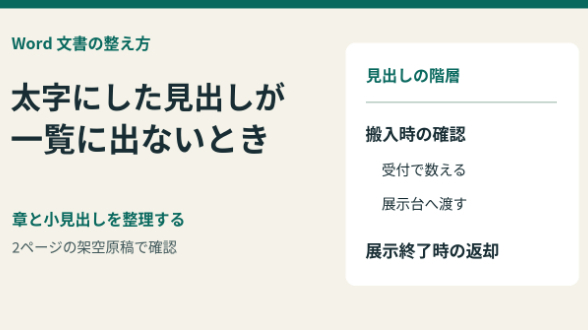
Wordで太字にした見出しが一覧に出ないとき
記事
学び
由良|業務資料制作室
2026/11/29 22:09
引き継ぎの手順書で「返却」のページをすぐ開きたいのに、左側の見出し一覧は空っぽ。そんなときは、原稿を複製して、まず章の名前を一つだけ試してみてください。
たとえば「搬入時の確認」という章に「受付で数える」「展示台へ渡す」という二つの手順があるとします。Windows版Wordで章名の段落にカーソルを置き、[ホーム]の[スタイル]で[見出し1]を選びます。次に、手順の段落にはそれぞれ[見出し2]を適用します。[表示]から[ナビゲーション ウィンドウ]を開き、[見出し]で章の下に二つの手順が並ぶか確かめます。一つを選んで、該当箇所へ移動できれば成功です。
見た目が同じ太字でも、本文に太字を設定しただけの段落には章の階層が付きません。章名は出たのに手順が一つだけ出ない場合は、その段落が表やテキストボックスの中にないか確認してください。Windows版の見出し一覧には、これらの中の見出しは表示されません。表の位置を動かせない資料なら、表の直前に本文の見出しを置く方法もあります。
小さな練習です。「受付で数える」は「搬入時の確認」の手順。「展示終了時の返却」は次の章。「差がある場合」は返却時の手順です。この三つには、順番にどのスタイルを付けますか?
答えは「見出し2、見出し1、見出し2」。数字は文字の大きさではなく、章と手順の親子関係で選びます。
自主制作の見本では、元の12段落を保ち、2章・4小見出しに整理しました。DOCXの段落構造と、LibreOfficeで書き出したPDFのしおり6項目を確認しています。サービスページの2枚目で、変更前後を見比べられます。
https://coconala.com/services/4541490
操作の参考:Microsoft サポート「Word でナビゲーション ウィンドウを使用する」。記事と見本はAIを利用して制作しました。
#Word
#業務マニュアル
#見出し
CSVの移行漏れを確かめる。重複IDを先に見つける...
一覧に戻る
予算表の空欄と0円、節約額はどう変わる?
このブログを見た人にオススメ
【サンプル公開】週報作成をAIで回す業務マニュアル(抜粋)
記事
ビジネス・マーケティング
がむしゃらをやめた営業マン
2026/11/28 18:43
【タイピング検定3級合格】溜まった手書きメモやアンケート用紙、スマホ写真だけでExcel...
告知
ビジネス・マーケティング
京の事務屋
2026/11/28 12:19
知っておきたい、Wordの基本スキル
記事
学び
文系論文校正ラボ
2026/11/27 18:08
「その作業、前にも教えたよね」が繰り返される職場の直し方
記事
ビジネス・マーケティング
Inokage Works
2026/11/27 14:18
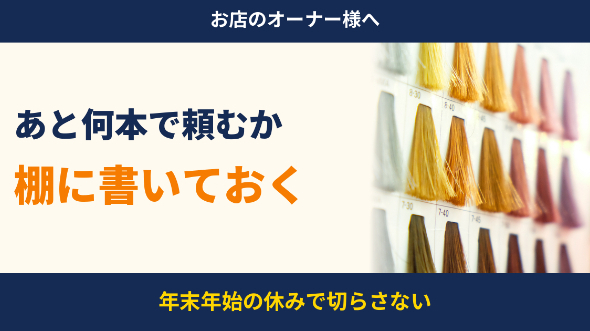
「あと何本になったら頼むか」を、棚に書いておく。年末年始の休みで在庫を切らさないために
記事
コラム
たむちゃん お店のGoogleマップ
2026/11/27 08:11