サービス
サービスを探す
プロ人材を探す
仕事を探す
ブログを探す
サービス
サービスを探す
プロ人材を探す
仕事を探す
ブログを探す
購入・発注したい方
サービスを探す
プロ人材を探す
コンテンツを探す
ブログを探す
仕事・求人を投稿して募集
エージェントに人材を紹介してもらう
受注・働きたい方
出品する
単発の仕事を探す
継続 (時給/月給) の仕事を探す
エージェントに仕事を紹介してもらう
カテゴリ一覧
イラスト作成・漫画制作
デザイン制作
Webサイト制作・Webデザイン
動画編集・映像制作
集客・マーケティング相談
ビジネス代行・事務代行
音楽制作・ナレーション
IT相談・システム開発
ライティング・翻訳
コンサルティング・士業
生成AI活用・開発・制作
占い
悩み相談・カウンセリング
学習指導・資格・キャリア相談
住まい・美容・生活相談
オンラインレッスン・習い事
ハンドメイド制作
出張撮影・出張サービス
マネー・副業・アフィリエイト
弁護士検索・法律Q&A(法律相談)
サポート
はじめての方へ
ご利用ガイド
お困りのときは
ログイン
会員登録
サービスを探す
イラスト作成・漫画制作
デザイン制作
Webサイト制作・Webデザイン
動画編集・映像制作
集客・マーケティング相談
ビジネス代行・事務代行
音楽制作・ナレーション
IT相談・システム開発
ライティング・翻訳
コンサルティング・士業
生成AI活用・開発・制作
占い
悩み相談・カウンセリング
学習指導・資格・キャリア相談
住まい・美容・生活相談
オンラインレッスン・習い事
ハンドメイド制作
出張撮影・出張サービス
マネー・副業・アフィリエイト
プロ人材を探す
コンテンツを探す
ブログを探す
求人募集を投稿する
人材を紹介してもらう
仕事を探す
出品する
仕事を探す
仕事を紹介してもらう
出品する
仕事を紹介してもらう
求人募集を投稿する
人材を紹介してもらう
ブログを投稿
会員登録で10%割引クーポンを獲得!
会員登録で10%割引クーポンを獲得!
ココナラブログ
ホーム
ブログトップ
ブログ
学び
知っておきたい、Wordの基本操作
記事
学び
文系論文校正ラボ
2026/11/27 18:08
校正を依頼すると、Wordファイルに「変更履歴」と「コメント」が付いて返ってきます。初めての方は、色付きの文字や吹き出しが並んでいて、戸惑われるかもしれません。でも、必要な操作はそれほど多くありません。今回は、依頼者の皆さんにぜひ知っておいていただきたいWordの操作を、二つの場面に分けてご紹介します。(私はMacユーザーです。)
■受け取ったらすること
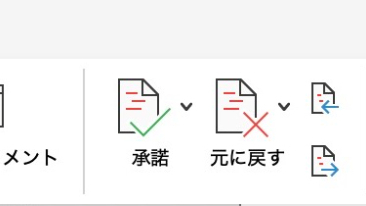
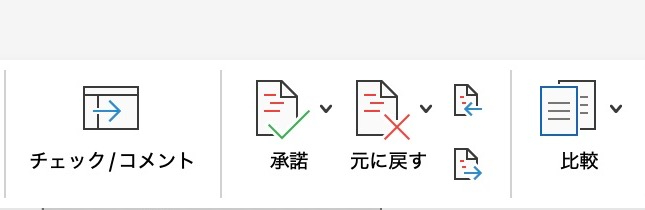
1. 変更履歴を「承諾」する・「元に戻す」
校正者が直した箇所は、色付きの文字で表示されます。修正に納得できたら、その箇所を右クリックして「承諾」を選ぶと、本文に反映されます。納得できない修正は「元に戻す」を選べば、元の表現に戻せます。すべてを受け入れる必要はありません。ご自身の原稿ですから、最後に決めるのはあなたです。
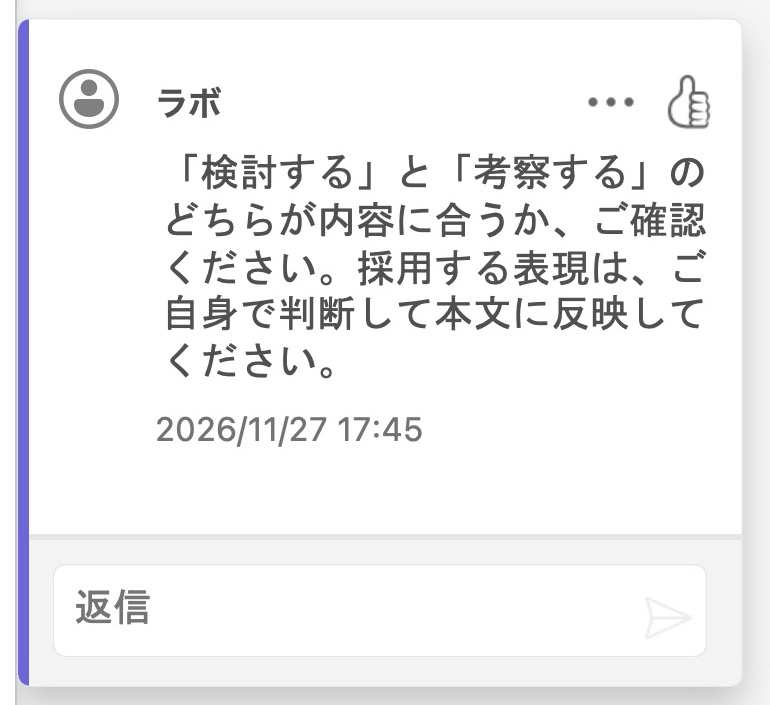
2. コメントの内容を原稿に取り入れる
画面の右側に表示される吹き出しがコメントです。修正の理由や、採用するかどうかを判断していただきたい提案などが書かれています。採用する場合は、コメントを参考に、ご自身で本文を書き直してください。
■修正して返送するときに気をつけること
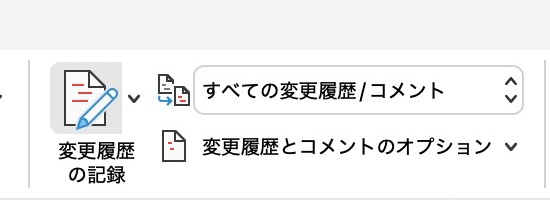
3. 変更履歴の記録をオンにしたまま修正する
「校閲」タブにある「変更履歴の記録」がオンになっていると、あなたが直した箇所も記録に残ります。オフのままだと、どこを直したのかが分からなくなり、修正後の確認がしにくくなってしまいます。返送前の修正は、必ずオンの状態で行ってください。
4. 変更履歴とコメントをすべて表示する
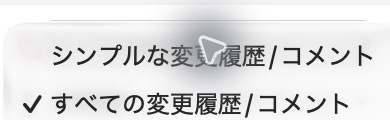
表示の設定によっては、色付きの修正やコメントが見えないことがあります。「校閲」タブにある表示の選択欄を「すべての変更履歴/コメント」にすると、すべての修正とコメントを確認できます。「何も直っていない?」と思ったら、まずここを確かめてみてください。
※WordのバージョンやWindows・Macの違いによって、メニューの名前や場所が少し異なることがあります。
この四つを知っておくだけで、校正の結果をぐっと活かしやすくなります。操作で分からないことがあれば、遠慮なくお尋ねください。一緒に原稿を仕上げていきましょう。
#Word
#変更履歴
#Wordの使い方
#校正
#修正
依頼する前に確認すべき2つのポイント
一覧に戻る
このブログを見た人にオススメ
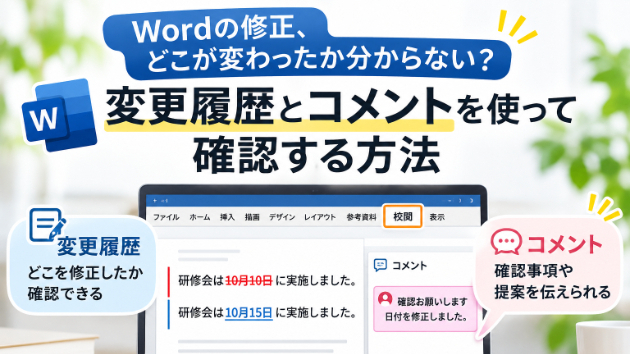
「Wordの修正、どこが変わったか分からない?」変更履歴とコメントを使って確認する方法
記事
ビジネス・マーケティング
むくみん
2026/11/05 07:31
「編集者」って何する人?
記事
コラム
Editor Works|編集サポート
2026/03/25 12:20
Word文書の体裁を整えるのが得意です!
記事
コラム
古月瑠海
2026/02/19 10:56
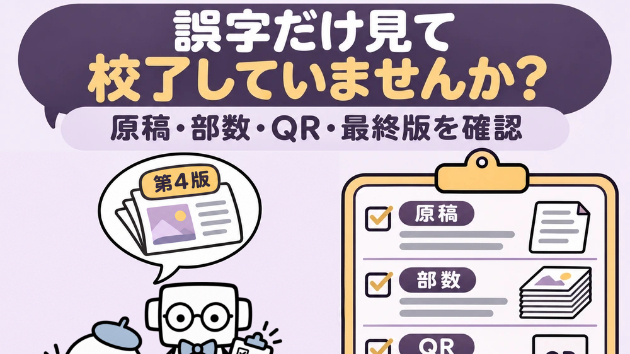
「校了です」の前に、何を見た?印刷物の原稿・部数・QR・最終版を確かめる方法
記事
ビジネス・マーケティング
株式会社MADE IN CREW
2026/11/26 21:00
依頼する前に確認すべき2つのポイント
記事
学び
文系論文校正ラボ
2026/11/26 17:13