サービス
サービスを探す
プロ人材を探す
仕事を探す
ブログを探す
サービス
サービスを探す
プロ人材を探す
仕事を探す
ブログを探す
購入・発注したい方
サービスを探す
プロ人材を探す
コンテンツを探す
ブログを探す
仕事・求人を投稿して募集
エージェントに人材を紹介してもらう
受注・働きたい方
出品する
単発の仕事を探す
継続 (時給/月給) の仕事を探す
エージェントに仕事を紹介してもらう
カテゴリ一覧
イラスト作成・漫画制作
デザイン制作
Webサイト制作・Webデザイン
動画編集・映像制作
集客・マーケティング相談
ビジネス代行・事務代行
音楽制作・ナレーション
IT相談・システム開発
ライティング・翻訳
コンサルティング・士業
生成AI活用・開発・制作
占い
悩み相談・カウンセリング
学習指導・資格・キャリア相談
住まい・美容・生活相談
オンラインレッスン・習い事
ハンドメイド制作
出張撮影・出張サービス
マネー・副業・アフィリエイト
弁護士検索・法律Q&A(法律相談)
サポート
はじめての方へ
ご利用ガイド
お困りのときは
ログイン
会員登録
サービスを探す
イラスト作成・漫画制作
デザイン制作
Webサイト制作・Webデザイン
動画編集・映像制作
集客・マーケティング相談
ビジネス代行・事務代行
音楽制作・ナレーション
IT相談・システム開発
ライティング・翻訳
コンサルティング・士業
生成AI活用・開発・制作
占い
悩み相談・カウンセリング
学習指導・資格・キャリア相談
住まい・美容・生活相談
オンラインレッスン・習い事
ハンドメイド制作
出張撮影・出張サービス
マネー・副業・アフィリエイト
プロ人材を探す
コンテンツを探す
ブログを探す
求人募集を投稿する
人材を紹介してもらう
仕事を探す
出品する
仕事を探す
仕事を紹介してもらう
出品する
仕事を紹介してもらう
求人募集を投稿する
人材を紹介してもらう
ブログを投稿
会員登録で10%割引クーポンを獲得!
会員登録で10%割引クーポンを獲得!
ココナラブログ
ホーム
ブログトップ
告知
IT・テクノロジー
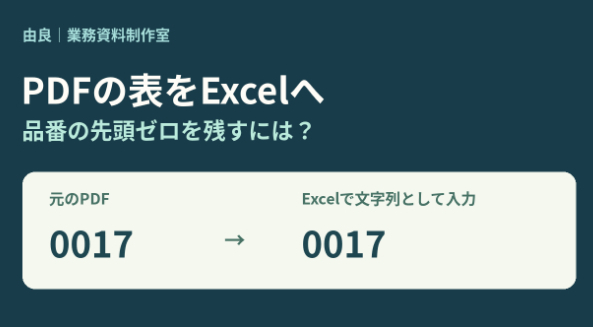
PDFの表をExcelに移すとき、品番の先頭ゼロを残す方法
告知
IT・テクノロジー
由良|業務資料制作室
2026/11/29 16:38
PDFの一覧をExcelへ移したら「0017」が「17」になった。数量なら同じ値ですが、品番や伝票番号では別のデータとして扱われることがあります。転記する前に確認したいのは、元の文字、Excelの列の種類、確認箇所の残し方です。
1.PDFで文字を選べるか確認する
品番を一つ選び、プレーンテキストの欄に貼ります。表示と貼り付けた結果を比べ、先頭ゼロ、改行、列の順を確認します。文字が選べるPDFでも、複数列をまとめてコピーすると読み順が崩れることがあります。文字を選べず、ページ全体が画像の場合は、転記の方法と作業量が変わります。
2.Excelでは入力する前に品番列を文字列にする
入力前に、品番列の表示形式を「文字列」に設定します。CSVを取り込む場合は、取込画面で品番列を文字列に指定します。数値に変換済みの「17」を後で文字列に変えても、元が「017」か「0017」かは分かりません。原票と比べて取り込み直します。数量列は数値のままにすると、計算にも使えます。
3.判別に迷う文字は位置を記録する
架空の例で、元PDFの品番が「0017」と「0080」、数量がそれぞれ12と4なら、Excelの品番も「0017」「0080」、数量は12と4です。一方、数字が判別できない場合は「2ページ・上から5行目・数量:要確認」と残すと、元資料を開いて該当箇所をすぐ見つけられます。
ご依頼を検討されている方へ
転記の見積りに必要なのは、ページ数、行と列の目安、残したい品番の形式です。個人情報や非公開情報を伏せた見本で十分です。文字を選べるPDFで表が3ページ・合計300セル以内なら、下記サービスで対応範囲をご確認いただけます。
PDFの表をExcelに入力します
#Excel
#PDF
#データ入力
封筒400枚、何箱頼む? 入数が変わった価格表の読...
一覧に戻る
CSVの移行漏れを確かめる。重複IDを先に見つける...
このブログを見た人にオススメ
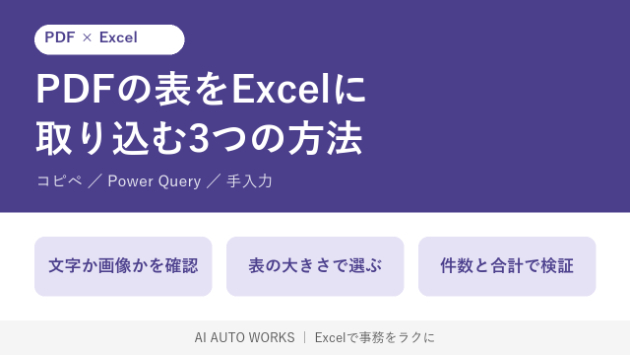
PDFの表をExcelに取り込む3つの方法|コピペ・Power Query・手入力の使い...
記事
IT・テクノロジー
jumbo202
2026/11/27 07:33
PDFの表をExcelに転記するときのミスを防ぐ3つの確認方法
記事
IT・テクノロジー
おいちゃん|Excel・業務改善
2026/11/25 19:43
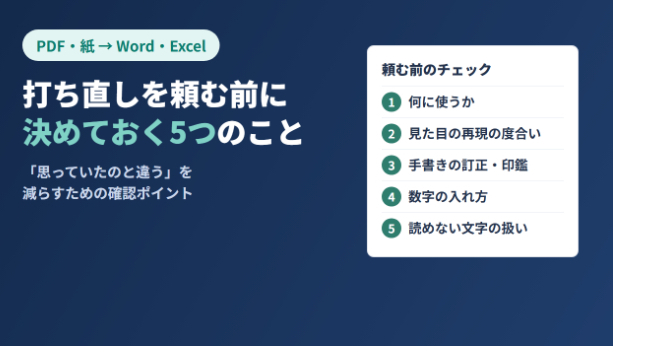
PDF・紙の資料をWord・Excelに打ち直してもらう前に決めておく5つのこと
記事
ビジネス・マーケティング
リッツ@
2026/11/17 18:42
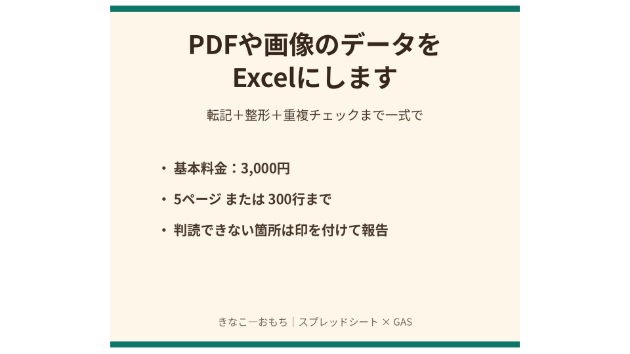
PDFや画像のデータをExcelにする前に決める3つのこと
記事
ビジネス・マーケティング
きなこ―おもち
2026/11/14 13:28
PDFや画像の表をExcelにしたい|少量データを整理するときの確認ポイント
告知
ビジネス・マーケティング
橘 和真|調査・整理・制作
2026/11/14 05:53