毎月、システムから出したCSVを開いて、必要な列だけをコピーし、集計用の表に貼り直す。ココナラの公開募集でも、こうしたCSVの転記や集計を自動にしたいという依頼がたくさん出ています。
この記事では、関数やGASで自動にする前にやっておくと、仕組みづくりがぐっと楽になる「3つの準備」をまとめます。Excelでもスプレッドシートでも同じ考え方で使えます。
■ 準備1:「貼る場所」と「計算する場所」を分ける
いちばん大事なのは、CSVをそのまま貼るシート(例:「貼り付け用」)と、集計を出すシート(例:「集計」)を分けることです。
・貼り付け用のシートには、関数も色も入れません。毎回、前のデータを消して、新しいCSVを丸ごと貼るだけにします
・集計用のシートは、貼り付け用のシートの列を見て計算します
こうしておくと、貼り付けたときに式を上書きして消してしまう事故がなくなります。担当の方が替わっても、手順は「消して、貼る」の2つだけで済みます。
■ 準備2:列の名前をチェックして、ずれに気づけるようにする
CSVは、出す側のシステムの設定が変わると、列の順番が入れ替わることがあります。集計の式が「C列」を見ていると、気づかないまま別の数字を合計してしまいます。
・集計用のシートの端に、「本来あるはずの列名」を書いておきます
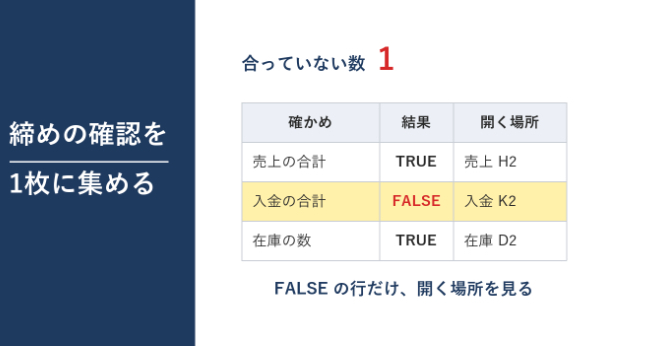
・貼ったCSVの1行目(見出し)と一致しているかを、IF関数などで「OK/要確認」と表示させます
これだけで、ずれた数字のまま報告してしまう心配を減らせます。
■ 準備3:日付と数字の「形」をそろえる列を作る
CSVの日付は「2026/11/24」「2026-11-24」「20261124」のように形がばらばらになりがちです。金額にカンマや「円」が文字として入っていることもあります。文字のままでは、合計や月ごとの集計ができません。
・日付を、表計算で扱える日付の形に直した列を1本作ります
・金額から、カンマや「円」を取り除いて数値にした列を作ります
集計にはこの「直した列」を使えば、元のCSVには手を入れずに済みます。
■ ここまでできれば、自動化は小さな作業の積み重ねです
3つの準備ができていれば、あとは
・月ごと、担当ごと、商品ごとの合計をSUMIFS関数やピボットテーブルで出す
・決まった形の伝票や請求書に転記して、PDFにする
・毎朝決まった時刻に集計を回す(GASの時間主導型トリガー)
といった処理を、1つずつ足していくだけです。逆に、準備がないまま関数やマクロだけを作ると、CSVの形が少し変わっただけで動かなくなりがちです。
■ まとめ
1. 貼る場所と計算する場所を分ける
2. 列の名前をチェックして、ずれに気づけるようにする
3. 日付と数字の形をそろえる列を作る
まずは、いま使っている表に「貼り付け用」のシートを1枚足すところから試してみてください。
自分で組む時間がない、決まった伝票の形に自動で転記してPDFにしたい、という場合は、次のサービスでお手伝いしています。ファイルの受け渡しはすべてトークルームへの添付で行い、お客様のアカウントへのログインはしません。