締めのたびに、あちこちのシートの確かめの欄を見て回っていないでしょうか。確かめの結果を1枚に集めると、最初に見るシートは1枚になります。この記事では、今の表に確認用のシートを1枚足す作り方をまとめました。
確かめの欄が散らばると、見落としやすい
締めのある表には、たいてい確かめの欄があります。「合計が一致しているか」を TRUE と FALSE で出す欄です。
表が育つと、この欄がシートごとに増えていきます。見る順番は作った人の頭の中にしかなく、急ぐ月ほど1つ飛ばしやすくなります。
確認用のシートに並べるのは4つの列
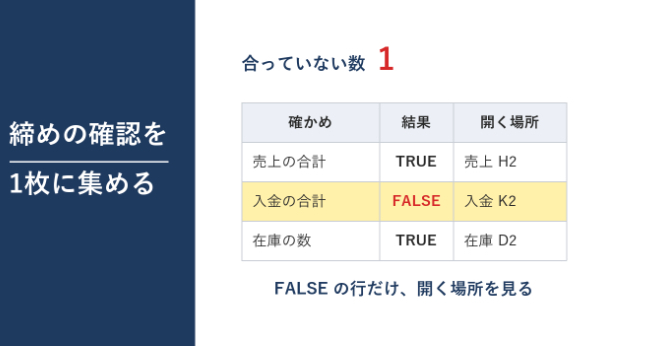
新しいシートを1枚足し、「締めの確認」のような名前を付けます。1行に1つの確かめを書き、列は次の4つにします。
① 確かめの名前
「売上の合計と明細の合計」のように、何と何を比べているかを書きます。
② 結果
元の確かめの欄を、式でそのまま引いてきます。ここは手で打ちません。
③ 開く場所
FALSE のときに開くシートとセルを書きます。「売上シートのH2」のように、迷わず開ける書き方にします。
④ 直し方のメモ
前に同じ FALSE が出たときの原因を、一言で残します。「明細の貼り忘れ」などです。
このシートは、シートの並びの一番左に置きます。シートの見出しの並びで、先頭に来るからです。
作り方は3つの手順
① 今ある確かめの欄を書き出す
シートを端から開き、TRUE と FALSE が出ている欄を全部書き出します。数えてみると、思ったより多いことがあります。
② 結果を式で引いてくる
「売上」シートのH2に確かめの欄があるなら、結果の列にこう書きます。
=売上!H2
元の欄が変われば、こちらも一緒に変わります。シートの名前に空白があるときは、名前を「'」で囲みます。
='売上 明細'!H2
確かめが TRUE と FALSE ではなく、差の数字で出ている欄もあります。そのときは、差が 0 かどうかを見る式にします。
=売上!J2=0
③ 合っていない数を一番上に出す
結果がB列の2行目から9行目に並んでいるなら、一番上のセルにこう書きます。
=COUNTIF(B2:B9,FALSE)
この数が 0 なら、FALSE の行はありません。1 以上なら、FALSE の行の「開く場所」を開きます。
1枚に集めても、原因までは分からない
このシートが教えてくれるのは、どこが合っていないかまでです。なぜ合っていないかは、開く場所を見て調べる必要があります。
数が 0 でも、結果の列は目で見てください。エラーが出ている行や空の行は、この式では数に入りません。元の確かめの式が間違っていると、TRUE でも数字が合っていないことがあります。
確かめの欄を新しく作ったのに、こちらに足し忘れることもあります。シートを足した月は、行も増やしたかを見てください。
FALSE が出たときに最初に見る所はこちら
次の締めで、確かめの欄を数えてみる
・確かめの結果は、1枚のシートに式で集める
・FALSE のときに開く場所を、隣の列に書いておく
・一番上に、合っていない数を出す
次の締めのときに、TRUE と FALSE が出ている欄がいくつあるかを数えてみてください。3つ以上あれば、1枚に集める意味があります。
業務効率販売所です。EC・リユースの仕事で、売上や出品の表を自分で作ってきました。お使いの表を残したまま、手で打っている所を式でつなぐご相談を受けています。
ご購入前のご相談は、サービスページの「見積り相談」からどうぞ。
※生成AIと一緒に書いています。式と手順は自分で確かめています。