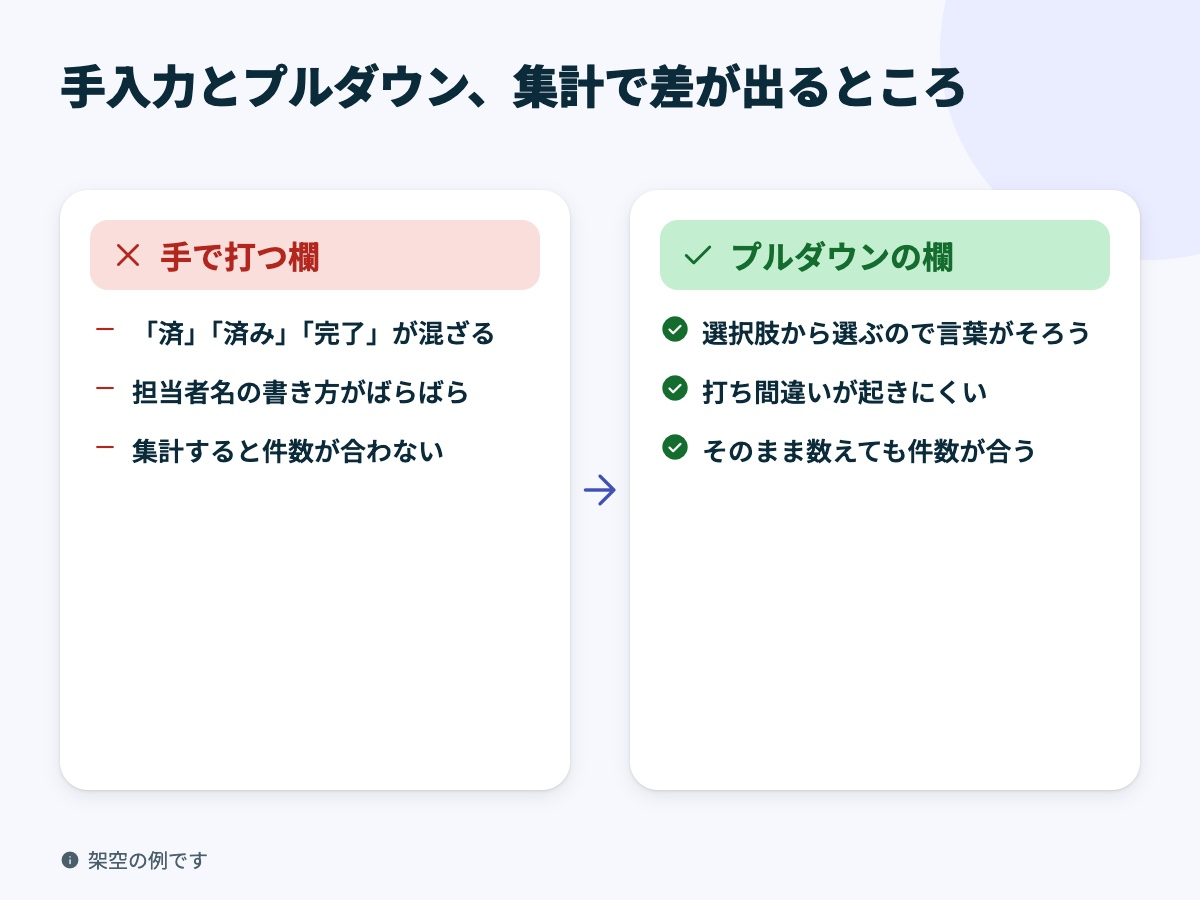
「担当者の欄に『山田』『やまだ』『山田さん』が混ざっていて、集計が合わない…」
みんなで入力する管理表では、こんなことがよく起こりますよね。
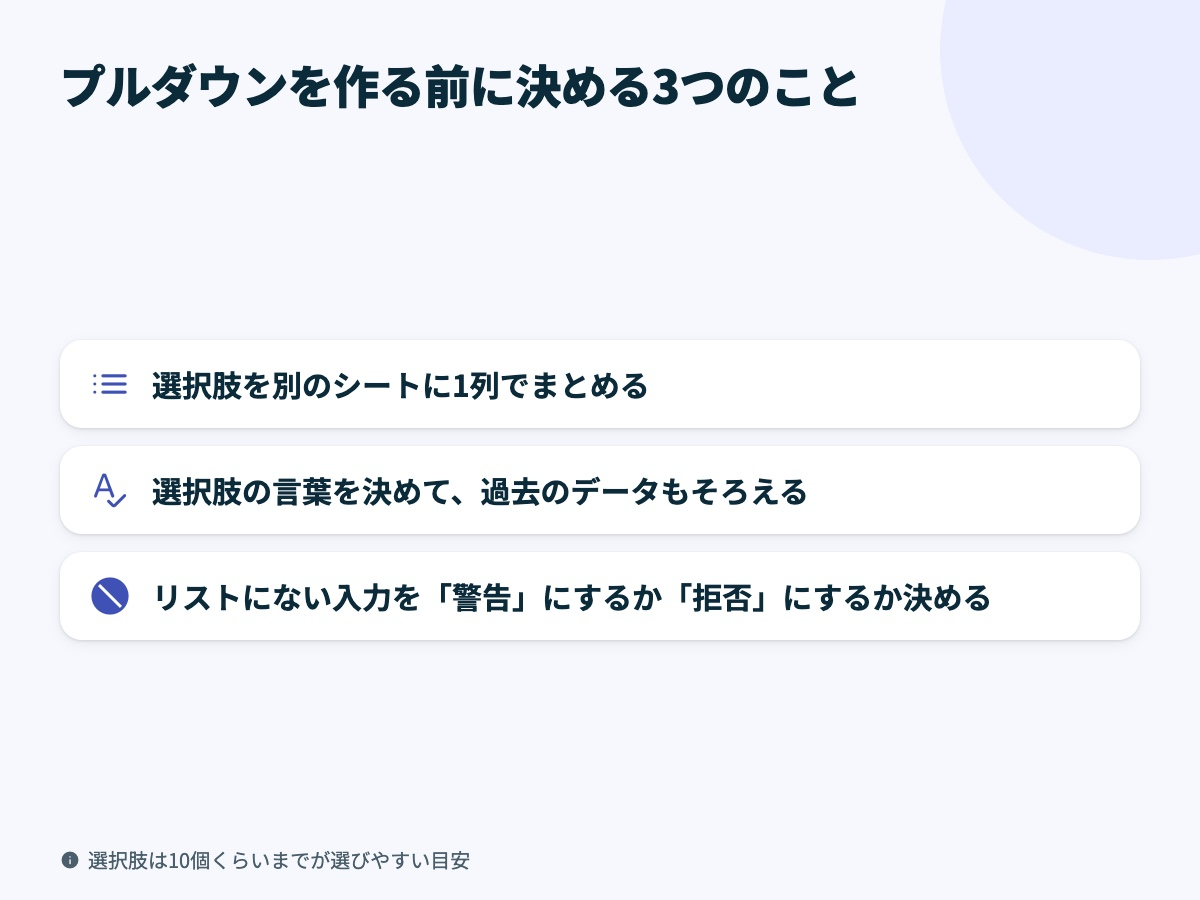
手で打つ欄が多いほど、表記ゆれや打ち間違いは増えていきます。そこで役に立つのが、セルをクリックすると選択肢が出てくる「プルダウン」です。ただ、なんとなく作ると、あとで選択肢を足せなかったり、結局手で打たれてしまったりします。今日は、作る前に決めておきたいことを3つにしぼってご紹介します。
1. 選択肢は「別の場所」に1列でまとめる
プルダウンの選択肢は、設定の画面に直接「未着手,対応中,完了」と打ち込むこともできます。手軽ですが、あとで選択肢を変えたいときに、設定を1つずつ開き直すことになります。
おすすめは、選択肢を別のシートに1列で並べておくやり方です。たとえば「選択肢」という名前のシートを作り、A列に「未着手」「対応中」「完了」と縦に書いておきます。
・Excel:データタブ →「データの入力規則」→ 入力値の種類を「リスト」にして、元の値にその列の範囲を指定
・スプレッドシート:データ →「データの入力規則」→ 条件を「プルダウン(範囲内)」にして、その列の範囲を指定
こうしておくと、選択肢を直したいときは、そのシートを書きかえるだけで済みます。
2. 選択肢の「言葉」を先にそろえる
プルダウンを作る前に、選択肢の言葉そのものを決めておくのも大事です。
よくある例として、今までの表に「済」「済み」「完了」「OK」が混ざっていたら、まずどれに統一するかを決めます。決めたら、検索と置換(Ctrl+H)で過去のデータもその言葉にそろえておきましょう。ここをそろえないままプルダウンにすると、新しい行と古い行で言葉が違い、集計がずれたままになります。
選択肢の数は、多くても10個くらいまでが目安です。長いリストは探すのに時間がかかり、「一番上でいいや」と選ばれてしまうこともあります。数が多い場合は、「部署」と「担当者」のように欄を分けると選びやすくなります。
選択肢を考えるところから相談したい、管理表そのものを作り直したい、という場合は、管理表づくりもお手伝いしています。
3. リストにない入力をどうするか決める
プルダウンを付けても、セルに直接打ち込むことはできてしまいます。そこで、リストにない値が入ったときの動きを決めておきます。
・スプレッドシート:入力規則の詳細オプションで「入力を拒否」を選ぶと、リストにない値は入りません。「警告を表示」にすると、入力はできて、セルに印が付きます
・Excel:入力規則の「エラーメッセージ」タブで、スタイルを「停止」にすると入力を止められます。「注意」や「情報」にすると、確認のあとで入力できます
迷ったら、最初は「警告」にしておき、慣れてきたら「拒否」に切りかえるのがおすすめです。いきなり拒否にすると、「入力できない」と手が止まる人が出ることがあります。
もう1つ、あとから選択肢が増えそうなときは、範囲を少し広めに取っておきます(たとえば A2:A50)。Excelなら選択肢の列を「テーブル」にしておくと、下に足した選択肢もリストに入りやすくなります。
まとめ:プルダウンは「作る前」が大事
・選択肢は別のシートに1列でまとめる
・言葉を先にそろえて、過去のデータも直しておく
・リストにない入力を「警告」にするか「拒否」にするか決める
プルダウンは、作るだけなら数分ですが、作る前に決めておくことで使いやすさが大きく変わります。まずは、表記ゆれが一番多い列から試してみてください。
入力をそろえたあとに、集計やメールの送信まで自動にしたいときは、GASでの自動化もご相談いただけます。