体験の申込が入るたびに、返信を書いて、名簿にお名前と学年と希望日を写す。月に数件なら回りますが、季節の募集で申込が重なると、写し間違いや返信の遅れが起きやすくなります。
この記事では、無料の Google フォームと Google スプレッドシートの標準の機能だけで、「申込 → 名簿 → 申込者への控えのメール」をひとつながりにする手順を紹介します。見本の教室(架空の「こども英語教室」)で実際に作り、試しに3件申し込んで動きを確かめた画面を載せています。
用意するものは、Google アカウント(無料)だけです。
■ 1. 申込フォームを作る
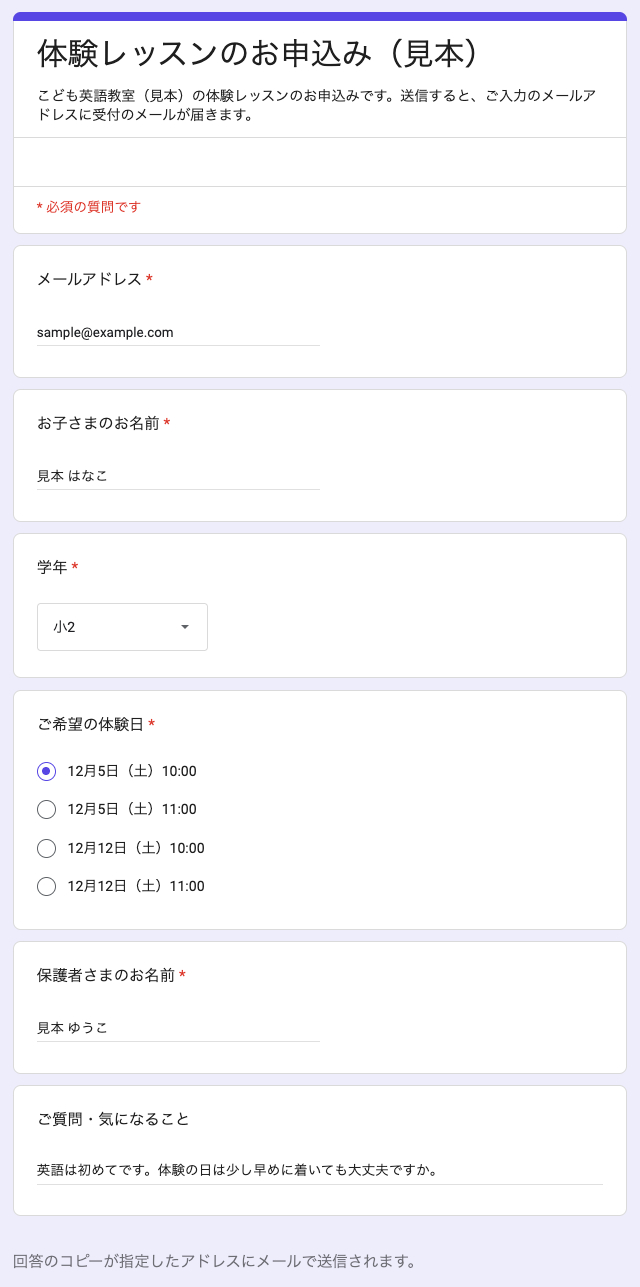
Google フォームで新しいフォームを作り、名簿に残したい項目を並べます。見本では次の5つにしました。
・お子さまのお名前
・学年(年長〜小6から選ぶ)
・ご希望の体験日(4つの日時から選ぶ)
・保護者さまのお名前
・ご質問・気になること(自由記入)
作るときのコツは2つです。
・必ず要る項目は「必須」にする。抜けたまま届くのを防げます
・学年や日時のように選べるものは、文字で書いてもらわず選択肢にする。あとで名簿を並べ替えたり、日時ごとの人数を数えたりするときに、表記の揺れがなくなります
■ 2. 回答を名簿(スプレッドシート)につなぐ
フォームの編集画面の上にある「回答」タブを開き、「スプレッドシートにリンク」を押して、新しいスプレッドシートを作ります。名前は「体験レッスン申込名簿」のように、あとで探しやすいものにしておきます。
これだけで、申込が入るたびに名簿へ1行ずつ自動で増えます。見本では3件申し込み、3行がそのまま並びました。申込の日時も自動で入ります。
■ 3. 申込者に控えのメールが届くようにする
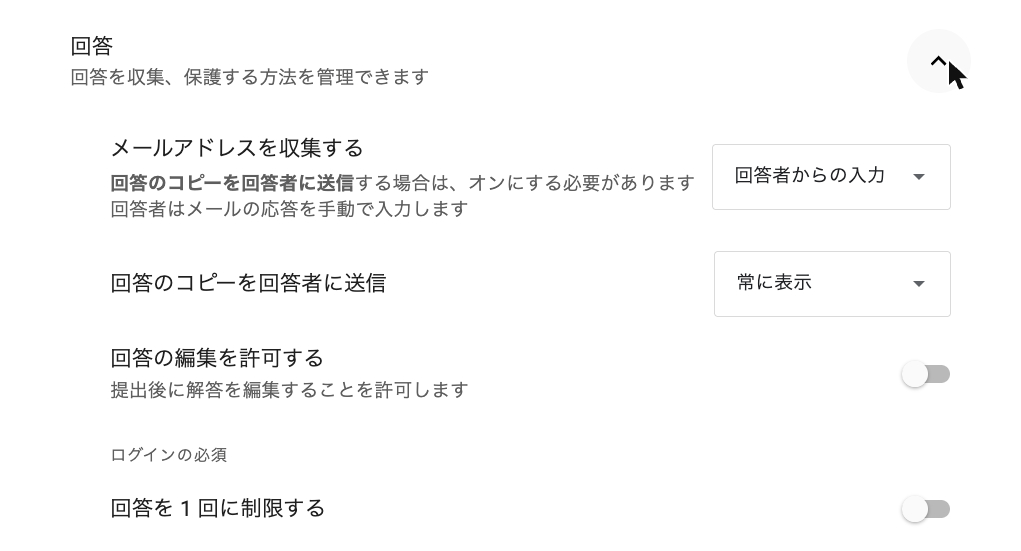
「設定」タブの「回答」を開き、次の2か所を変えます。
・「メールアドレスを収集する」を「回答者からの入力」にする
・「回答のコピーを回答者に送信」を「常に表示」にする
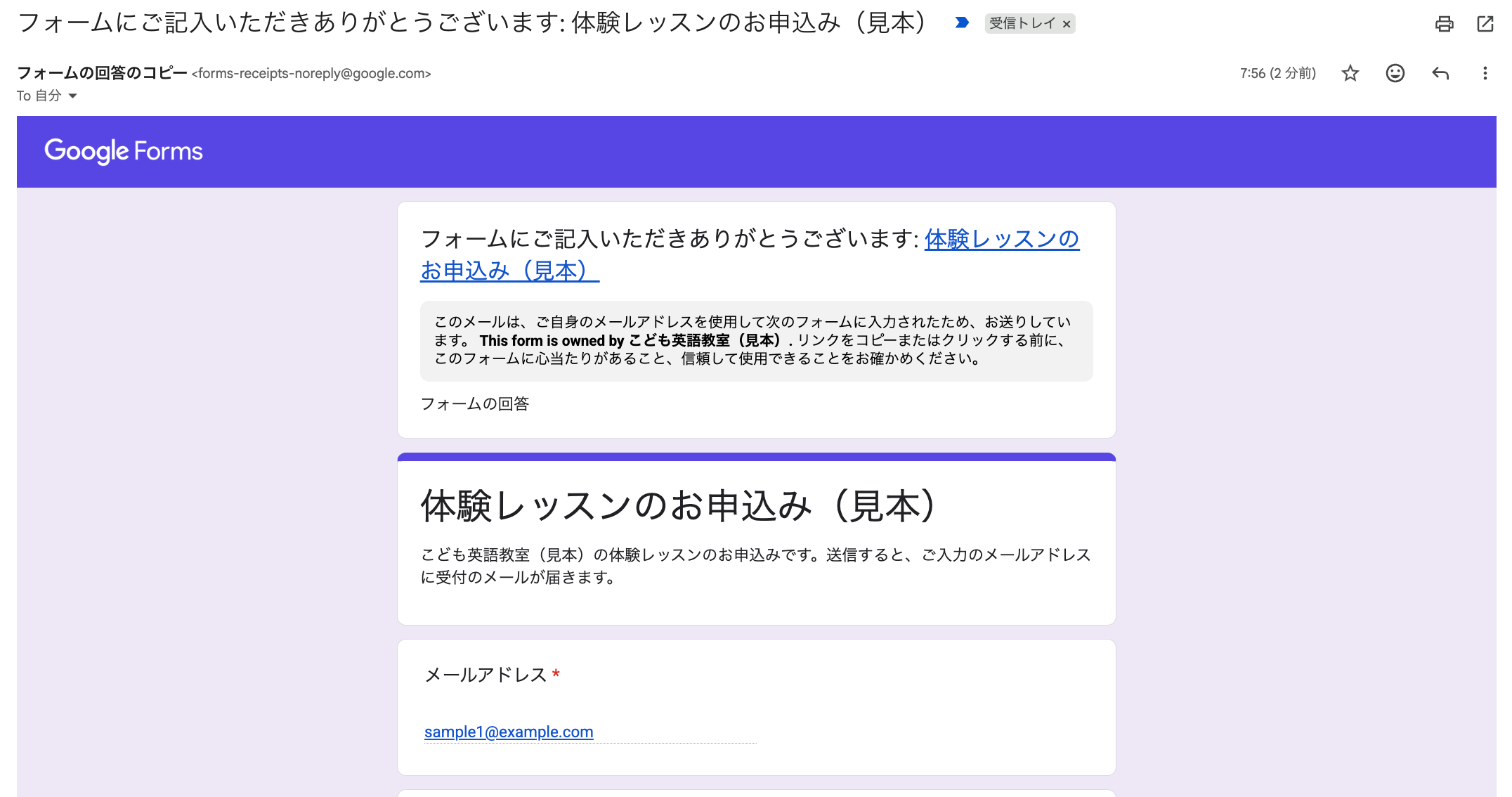
これで、申し込んだ方に、申込内容の控えがメールで届きます。見本では、送信したのと同じ時刻(同じ分のうち)に届きました。
あわせて、「設定」タブの「表示設定」にある「確認メッセージ」も、教室の言葉に変えておくと親切です。見本では「お申込みを受け付けました。体験の持ち物と場所は、教室からあらためてご案内します。」としました。
最後に右上の「公開」を押し、フォームのリンクを教室の案内に載せれば完成です。
■ 標準の機能では届かないところ
ここまでで、申込のたびの打ち直しはなくなります。ただ、標準の機能だけではできないこともあります。作る前に知っておくと、あとで困りません。
・控えのメールは、Google が決めた形(申込内容の写し)で届きます。持ち物や場所、当日の流れといった教室からの案内文には変えられません
・定員に達したら自動で受付を止める機能はありません。手で受付を止めることはできます
・体験の前日にお知らせを送る、といった決まった時の連絡も、標準ではできません
この3つは、スプレッドシートに小さな自動処理を足すと作れます。なお、日時ごとの申込人数は、フォームの「回答」タブの概要に、選択肢ごとのグラフで出ます。
■ さいごに
時間がとれる方は、上の3つの設定だけで、申込のたびの打ち直しはなくなります。まずは見本と同じ形で、ご自分の教室の項目に置き換えて作ってみてください。
一方で、「教室の案内文で自動返信したい」「定員になったら受付を止めたい」「設定と試しの申込まで任せて、指導の準備に時間を使いたい」という方に向けて、この仕組みを教室に合わせて作る出品をしています。私も自分の教室で、申込から名簿までを仕組みにして運営しています。必要な項目の並べ方から一緒に決めますので、よろしければご覧ください。