サービス
サービスを探す
プロ人材を探す
仕事を探す
ブログを探す
サービス
サービスを探す
プロ人材を探す
仕事を探す
ブログを探す
購入・発注したい方
サービスを探す
プロ人材を探す
コンテンツを探す
ブログを探す
仕事・求人を投稿して募集
エージェントに人材を紹介してもらう
受注・働きたい方
出品する
単発の仕事を探す
継続 (時給/月給) の仕事を探す
エージェントに仕事を紹介してもらう
カテゴリ一覧
イラスト作成・漫画制作
デザイン制作
Webサイト制作・Webデザイン
動画編集・映像制作
集客・マーケティング相談
ビジネス代行・事務代行
音楽制作・ナレーション
IT相談・システム開発
ライティング・翻訳
コンサルティング・士業
生成AI活用・開発・制作
占い
悩み相談・カウンセリング
学習指導・資格・キャリア相談
住まい・美容・生活相談
オンラインレッスン・習い事
ハンドメイド制作
出張撮影・出張サービス
マネー・副業・アフィリエイト
弁護士検索・法律Q&A(法律相談)
サポート
はじめての方へ
ご利用ガイド
お困りのときは
ログイン
会員登録
サービスを探す
イラスト作成・漫画制作
デザイン制作
Webサイト制作・Webデザイン
動画編集・映像制作
集客・マーケティング相談
ビジネス代行・事務代行
音楽制作・ナレーション
IT相談・システム開発
ライティング・翻訳
コンサルティング・士業
生成AI活用・開発・制作
占い
悩み相談・カウンセリング
学習指導・資格・キャリア相談
住まい・美容・生活相談
オンラインレッスン・習い事
ハンドメイド制作
出張撮影・出張サービス
マネー・副業・アフィリエイト
プロ人材を探す
コンテンツを探す
ブログを探す
求人募集を投稿する
人材を紹介してもらう
仕事を探す
出品する
仕事を探す
仕事を紹介してもらう
出品する
仕事を紹介してもらう
求人募集を投稿する
人材を紹介してもらう
ブログを投稿
会員登録で10%割引クーポンを獲得!
会員登録で10%割引クーポンを獲得!
ココナラブログ
ホーム
ブログトップ
ブログ
ビジネス・マーケティング
Excel受注管理表の入力漏れ・二重登録に気づく3つの工夫
記事
ビジネス・マーケティング
gaokanggongde
2026/10/19 13:02
「単価を入れ忘れていた」「同じ注文を2回登録していた」。受注管理表は、行数が少なくても確認に手間がかかります。
小さな表なら、まずは入力する場所と確認する場所を整理するだけでも見直しやすくなります。今回は、自作のExcel制作見本を例に、3つの工夫をご紹介します。
■ 1.入力欄と計算欄の色を分ける
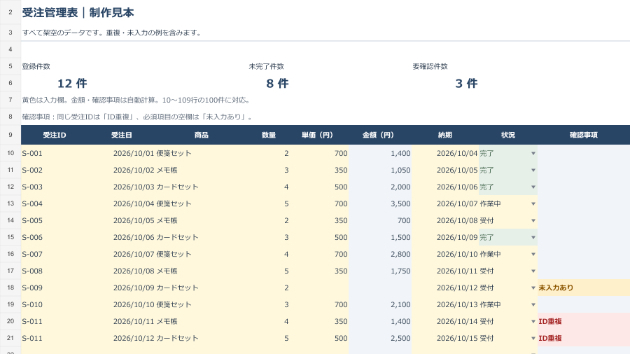
受注ID、受注日、商品、数量、単価、納期、状況など、手で入力する列を決めます。数量×単価で求める「金額」は別の色にすると、どこを書き換えるのか分かりやすくなります。
例えば、数量が2、単価が700円なら金額は1,400円。単価が未入力のときは、金額を0円として表示するより、空欄にして確認欄へ注意を出す設計が向いている場合があります。「未入力」と「0円で正しい」を区別しておくのがポイントです。
■ 2.入力漏れは、登録済みの行だけ確認する
まだ使っていない空白行まで警告すると、表が注意表示だらけになります。まず「受注IDがある行を確認する」など、登録済みと判断する条件を決めましょう。
そのうえで、商品・数量・単価・納期など、業務で必要な項目が空欄なら「未入力あり」と表示します。見本では、単価が空欄の行に黄色の注意を出しています。空欄を許してよい項目は、最初に分けておくと使いやすくなります。
■ 3.重複チェックの前に「1行の単位」を決める
受注IDが同じ行を数え、2件以上あれば「ID重複」と表示すると、二重登録を探す手助けになります。制作見本では「S-011」が2行あり、両方に赤い注意を表示しています。
ただし、1つの注文に複数の商品がある場合、同じ受注IDが複数行に出るのは自然です。「1行=1注文」なのか「1行=1商品」なのかを先に決め、必要なら明細番号も組み合わせます。赤い表示が出たからといって、すぐに削除せず内容を確認してください。
■ 制作見本について
掲載画像は、架空データ12件を使って作成した見本です。実在のお客様の情報や納品実績ではありません。単価の入力漏れ1行と、同じIDの2行を含め、確認が必要な3行が見えるようにしています。
このようなチェックは、入力された内容そのものが正しいかをすべて判断するものではありません。元の注文内容との照合と組み合わせて使います。
■ 自分の業務用に作るときの相談メモ
依頼前には、次の4点を整理すると制作範囲を相談しやすくなります。
・何を管理する表か/1行を何の単位にするか
・必要な入力項目と、おおよその行数
・自動計算や注意表示を付けたい箇所
・使用するExcelの環境と希望納期
資料を送る際は、氏名や取引先名などの個人情報・機密情報を削除するか、仮名に置き換えてください。
■ Excelの小さな管理表づくりをお手伝いします
受注管理表・作業一覧の作成サービスを出品しています。基本料金は6,000円。1ファイル・1シート、入力100行・8項目まで、簡単な自動計算・入力チェックを合計3種類までが基本範囲です。
見本にあるすべての機能が基本料金に含まれるわけではありません。ご希望の機能を確認してお見積りします。VBA・マクロや外部サービスとの連携は対象外です。制作ではAIを補助として活用し、計算結果や表示を確認します。
下のサービスページから、購入前に「表の用途・必要な項目・Excel環境・希望納期」をお知らせください。
Excelの受注管理表・作業一覧を作ります
#Excel
#受注管理
#管理表作成
#入力ミス対策
一覧に戻る
このブログを見た人にオススメ
受注処理をExcelの手作業でやっていて限界を感じたら
記事
ビジネス・マーケティング
harmonypro
2026/06/26 21:32
売上CSVを商品別・月別に整理。5,000円で見積り受付を始めます
告知
ビジネス・マーケティング
ヒントの編集室
2026/10/23 05:44
インボイス対応の請求書をExcelで作るときの6項目|消費税は「税率ごとに1回」計算する
記事
ビジネス・マーケティング
リッツ@
2026/10/22 20:02
金額があるのに合計されない?Excelの「文字列」を確認
記事
ビジネス・マーケティング
はやて⭐
2026/10/22 19:43
転記作業、マクロを組む前に関数で済むかもしれない3つのケース
記事
ビジネス・マーケティング
AIでラクする実践ノート
2026/10/21 22:05