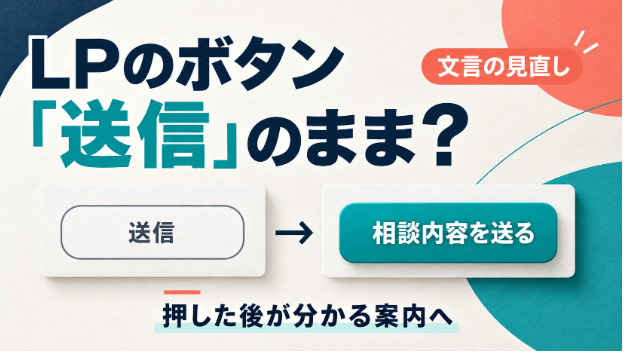
LPの最後に置いたボタンが「送信」のままになっていませんか。
読者がまだ相談内容を入力していないのに「送信」と表示されていると、何を送るのか、押したら申し込みになるのかが分かりにくい場合があります。
見直すときは、目立つ言葉を足す前に「押した直後に何が起こるか」を確かめましょう。今回は、相談フォームへ案内するLPを例に、ボタンと周囲の説明を整えます。
■ 入力画面を開くボタンと、内容を送るボタンを分ける
LPから入力画面へ移動する段階と、入力した内容を送信する段階では、起きることが違います。
・入力画面を開くなら「相談内容を入力する」
・入力済みの内容を送るなら「相談内容を送る」
確認画面を挟む仕組みなら、その手前は「入力内容を確認する」など、実際の動作に合わせます。言葉だけ先に変えず、リンク先やフォームの流れと一緒に決めるのがポイントです。
W3Cと英国政府のデザイン資料でも、ボタンの文言は実行する動作が分かるものにする考え方が示されています。以下は、その考え方を相談用LPに当てはめた当社の提案です。
■ 一画面分の案内を、修正前後で比べる
以下は、架空の「資料整理サービス」が相談フォームを設けている想定の、自作の説明用見本です。当社サービスの提供条件や顧客事例ではありません。
【修正前】
LPの案内:お気軽にどうぞ。
LPのボタン:送信
移動先:相談内容の入力画面
フォーム末尾のボタン:送信
LPの時点ではまだ入力していないのに、「送信」という言葉が先に出ています。また、何について相談できるかが案内から読み取れません。
【修正後】
LPの見出し:資料整理の依頼範囲を相談する
LPの説明:今ある資料と、整理を依頼したい作業についてお知らせください。
LPのボタン:相談内容を入力する
フォームの案内:依頼したい作業と、現在困っている点をご記入ください。
フォーム末尾のボタン:相談内容を送る
入力前と送信前の役割を分け、相談の題材も示しました。ボタンを長くするだけでなく、ボタンの近くに必要な説明を置く方法です。
■ 「無料」「予約完了」は、実際の条件と一致させる
分かりやすそうな言葉でも、実際の提供内容と違えば誤解につながります。
料金が発生する相談を「無料相談」と書いたり、希望日を送るだけの画面を「予約を確定する」と案内したりしないようにしましょう。
送信後の対応や料金について書き添える場合も、実際に決まっている内容だけにします。見本の文言を、そのまま自社の約束にしないことが大切です。
■ 今日やること:ボタン一つの行き先を確かめる
まずは自社LPのボタンを一つ選び、制作担当者と行き先を確認してください。
入力画面を開くのか、確認画面へ進むのか、内容を送信するのか。その動作を短く説明できる言葉に直します。スマートフォン表示でも、文字が途中で切れず、周囲の説明と一緒に読めるかを見ましょう。
実際の送信を試す必要がある場合は、制作担当者が用意したテスト環境で確認してください。確認のために顧客情報を送る必要はありません。
原稿全体から整理したい方には、関連記事「LPの原稿が進まないときに。書く前に埋めたい3つの空欄」もあります。
ボタンと案内先を含めて、LPの構成・導線を整理したい方は、公開中の「サービスの強みを伝えるLP構成・導線を設計します」をご覧ください。「どのボタンから、どこへ案内するか」「相談前に何を説明するか」をご相談いただけます。基本の提供範囲は構成・導線案で、デザインや実装は含みません。
参考情報
・W3C Design System「Forms」
・Government Digital Service「Button — GOV.UK Design System」
最終確認日:2026年10月28日
※修正前後は説明用の架空例です。実サイトでの操作・効果検証は実施していません。