ホームページを開いたとき、なかなか画面が表示されず、待ちきれずに閉じてしまった経験はありませんか?
お店や会社のホームページでも、表示速度が遅いと、せっかく訪れてくれたお客様に情報を見てもらえない可能性があります。
一方で、自分のホームページがどれくらいの速さで表示されているのか、普段はあまり意識していない方も多いのではないでしょうか。
今回は、ホームページの表示速度が遅いことで起こる問題や主な原因、無料でできる確認方法について、初心者の方にもわかりやすく紹介します。
1. ホームページの表示が遅いと、どんな問題がある?
ホームページの表示速度は、単に「画面が開くまでの時間」だけの問題ではありません。
お客様の使いやすさや、ホームページを通じた集客にも関係しています。
① ページが表示される前に離脱される可能性がある
知りたい情報があってホームページを開いたのに、なかなか表示されなければ、途中で見るのをやめてしまう人もいるでしょう。
とくにスマートフォンでは、外出先など通信環境が安定しない場所から閲覧されることもあります。
せっかく検索やSNSからホームページに訪れてもらえても、内容を見てもらう前に離脱されてしまっては、集客の機会を逃すことになります。
② 商品やサービスの情報を見てもらいにくくなる
最初のページが表示されても、画像の読み込みが遅かったり、ページを移動するたびに長く待たされたりすると、閲覧する人に負担がかかります。
たとえば、美容室のメニューや料金を確認したいのに、写真がなかなか表示されない。飲食店の営業時間を調べたいのに、ページが開くまで時間がかかる。
こうした小さなストレスが重なると、ほかのお店や会社のホームページへ移動されてしまうかもしれません。
③ 検索エンジンの評価にも関係する
Googleは、ホームページの使いやすさを評価する要素の一つとして、表示速度や操作への反応、画面の安定性などを考慮しています。
そのため、表示速度の改善はSEO対策の一つにもなります。
ただし、表示速度が速ければ検索順位が上がる、という単純な話ではありません。
検索順位には、ページの内容や検索する人の意図との関連性など、さまざまな要素が関係しています。
まずは検索順位のためというよりも、お客様が快適に利用できるホームページにするため、と考えるとよいでしょう。
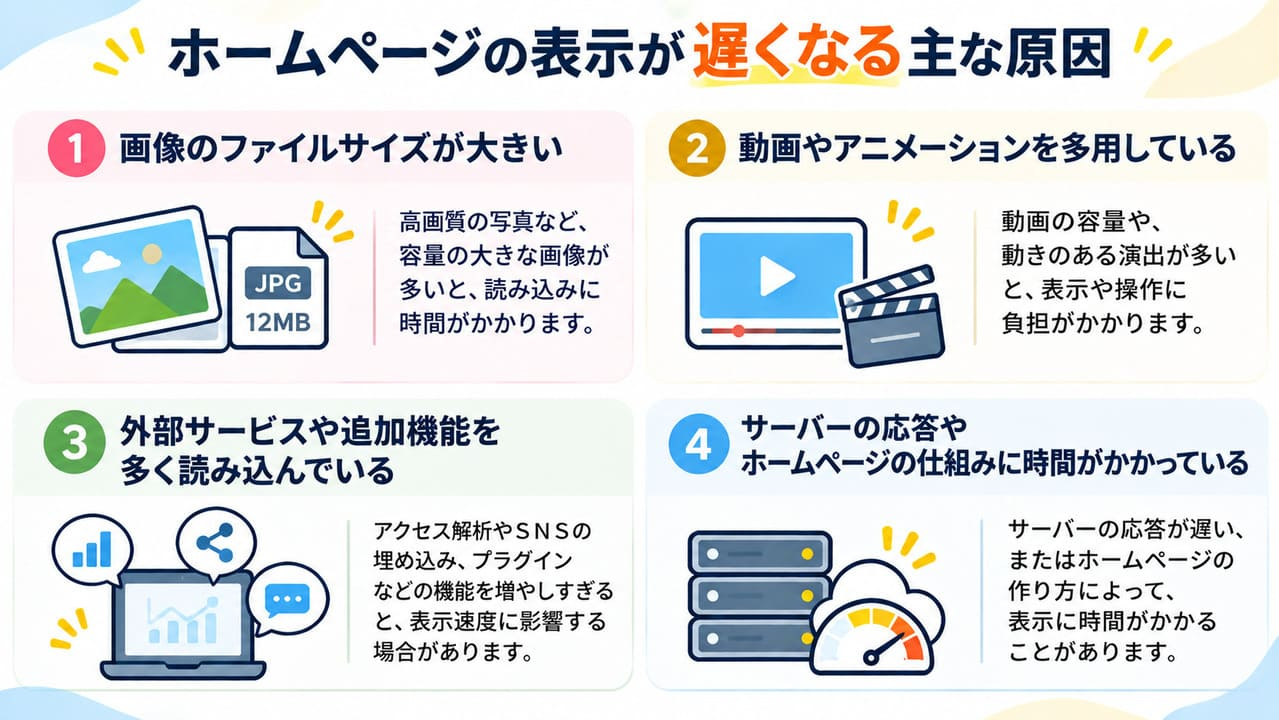
2. ホームページの表示が遅くなる主な原因
表示速度が遅くなる原因はさまざまで、一つとは限りません。
ここでは、小規模な会社やお店のホームページでも比較的よく見られる原因を紹介します。
① 画像のファイルサイズが大きい
ホームページには、店舗の外観や商品、スタッフ、施工事例など、多くの写真が使われています。
写真は魅力を伝えるために大切ですが、ファイルサイズが大きすぎると、読み込みに時間がかかる原因になります。
とくに、スマートフォンで撮影した高画質の写真を、そのまま何枚も掲載している場合は注意が必要です。
② 動画やアニメーションを多用している
トップページに大きな動画を表示したり、スクロールに合わせてさまざまな動きを付けたりすると、見た目は華やかになります。
その一方で、動画の容量やアニメーションの仕組みによっては、表示や操作に負担がかかることがあります。
もちろん、動画やアニメーションが悪いわけではありません。
お客様に伝えたい内容に必要な演出なのか、見直してみることが大切です。
③ 外部サービスや追加機能を多く読み込んでいる
ホームページでは、アクセス解析やSNSの埋め込み、チャット機能など、さまざまな外部サービスを利用できます。
また、WordPress(ワードプレス)では、機能を追加するための「プラグイン」を利用できます。
ただし、こうした機能の中には、ページを表示する際に追加のデータを読み込むものもあります。
機能を増やしすぎると、表示速度に影響する場合があるため、本当に必要なものかを定期的に確認するとよいでしょう。
④ サーバーの応答やホームページの仕組みに時間がかかっている
ホームページのデータを保管しているサーバーの応答が遅い場合も、表示速度に影響します。
また、ホームページの作り方や利用しているシステムによって、表示に必要な処理の量は異なります。
こうした原因は、画像の見直しなどと比べて、専門的な対応が必要になることもあります。
自分で判断するのが難しい場合は、制作会社や管理を依頼している事業者に相談してみましょう。
3. ホームページの表示速度を確認するには?
自分のホームページがどれくらいの速さで表示されているのかを調べるには、Googleが提供している無料ツール「PageSpeed Insights(ページスピードインサイト)」が便利です。
使い方は簡単です。
(1)PageSpeed Insightsにアクセスする
(2)調べたいホームページのURLを入力する
(3)「分析」をクリックする
(4)スマートフォンとパソコン、それぞれの結果を確認する
気になる方は、「PageSpeed Insights」で検索して試してみてください。
専門的な項目も多く表示されますが、最初からすべてを理解する必要はありません。
まずは「パフォーマンス」のスコアを確認してみましょう。
スマートフォンで閲覧するお客様も少なくないため、スマートフォンの結果から確認し、パソコンとの違いも見てみるとよいでしょう。
① スコアは何点くらいを目安にすればいい?
PageSpeed Insightsでは、パフォーマンスを100点満点で評価します。
スコアは、90〜100点が「良好」、50〜89点が「改善が必要」、0〜49点が「不良」という3段階に分かれています。
ただし、90点未満だからといって、必ずしもホームページが使いにくいとは限りません。
たとえば、70点台でも実際には快適に閲覧できる場合があります。
一方で、スコアが高くても、ボタンが押しにくかったり、別のページでは表示が遅かったりと、数値だけではわからない使いにくさが残っていることもあります。
スコアが低く、実際にスマートフォンで開いても遅いと感じる場合は、優先的に見直したいところです。
ただし、表示速度は通信環境や端末によっても変わるため、スコアと実際の使い心地を合わせて判断しましょう。
② 測定結果は1回だけで判断しない
PageSpeed Insightsのスコアは、測定するタイミングによって変わることがあります。
同じホームページでも、サーバーの応答状況や外部サービスの読み込みなどによって、結果に差が出る場合があります。
実際に、測定するたびにスコアが大きく変わることもあるため、私自身も1回の結果だけで判断せず、2~3回は試すようにしています。
時間を変えて数回測定し、全体的な傾向を確認してみましょう。
なお、PageSpeed Insightsには、実際の利用者のデータが表示される場合もあります。こちらは過去28日間のデータをもとにしており、アクセスが少ないホームページでは表示されないこともあります。
その場で測定する診断結果とは性質が異なるため、混同しないようにしましょう。
4. 初心者でもできる表示速度の見直し
表示速度を改善するには、専門的な知識が必要な作業もあります。
ただし、初心者でも確認できることはあります。
その際、必要な写真を減らしすぎたり、便利な機能を取り除いたりするのは本末転倒です。お客様にとっての使いやすさも考えながら、見直していきましょう。
① 掲載している画像を見直す
まず確認したいのが、ホームページに掲載している画像です。
必要以上に大きな画像を使っていないか、同じような写真を何枚も掲載していないかを見直してみましょう。
写真を掲載するときは、表示する大きさに合わせて画像の縦横のサイズを調整し、必要に応じて圧縮してからアップロードします。
画像の圧縮には、無料のオンラインツールなども利用できます。
ただし、小さくしすぎて写真が粗くなってしまっては、商品の魅力が伝わりにくくなるため、画質とのバランスも大切です。
② 不要な動画や装飾がないか確認する
ホームページの見た目を良くするために追加した動画やアニメーションが、現在も必要かを確認してみましょう。
とくに、スマートフォンでは画面が小さいため、パソコンでは魅力的に見える演出が、必ずしも使いやすさにつながるとは限りません。
③ 使っていない機能を整理する
以前は使っていたけれど、現在は必要なくなった機能が残っていないかも確認したいところです。
ただし、WordPress(ワードプレス)のプラグインなどは、見た目に使われていなくても、ホームページの動作に必要な場合があります。
不要だと思っても、安易に削除したり設定を変更したりしないようにしましょう。
変更する場合は、事前にバックアップを取るか、管理を依頼している事業者に確認することをおすすめします。
④ 実際にスマートフォンで操作してみる
数値を確認するだけでなく、自分のスマートフォンでもホームページを開いてみましょう。
たとえば、次のような点を確認します。
・ページが表示されるまで長く待たされないか
・写真や文字が途中で大きくずれないか
・メニューやボタンを押したとき、すぐに反応するか
・ページを移動しても快適に閲覧できるか
可能であれば、Wi-Fiだけでなく、普段のモバイル通信でも確認してみるとよいでしょう。
⑤ 自分で改善できない場合は専門家に相談する
画像の調整や不要な機能の整理だけでは、表示速度が改善しない場合もあります。
原因がわからないときは、無理に設定を変更せず、制作会社や管理担当者に相談しましょう。
自分でホームページを作成した場合は、利用しているサービスのヘルプやサポートを確認する方法もあります。
その際は、PageSpeed Insightsの結果画面のスクリーンショットや、調べたページのURLを共有すると、状況を伝えやすくなります。
「画像を軽くできないか」「表示速度が遅くなる原因を調べてほしい」など、気になっていることを具体的に伝えるとよいでしょう。
まとめ|まずは自分のホームページを確認してみよう
ホームページの表示速度が遅いと、訪れたお客様が途中で離脱したり、商品やサービスの情報を十分に見てもらえなかったりする可能性があります。
まずはPageSpeed Insightsで現在の状態を確認し、実際にスマートフォンで操作してみるところから始めてみましょう。
スコアだけにとらわれず、気になる点を一つずつ見直すことが大切です。
すべてを一度に改善する必要はありません。
お客様が快適に利用できるホームページを目指していきましょう。
💬 ホームページの表示速度や使いやすさでお困りの方へ
「ホームページの表示が遅いけれど、原因がわからない」
「古いホームページを、このまま使い続けていいのか不安」
そんなお悩みはありませんか?
スリーピングライオンでは、小さな会社やお店に向けて、ホームページ制作・リニューアルのご相談を承っています。
表示速度だけでなく、スマートフォンでの見やすさや情報の伝わりやすさなども含めて、ホームページ全体を見直すお手伝いをしています。
「何から改善すればいいかわからない」という段階でも、お気軽にご相談ください。
▼ ご購入前のご相談も歓迎しています。
📖 あわせて読みたい記事
▼ ホームページは公開してからがスタート!運用・改善でできること
▼ SEO対策って何をすればいい?初心者が知っておきたい基本の考え方
▼ ホームページ、そろそろ作り直す?リニューアルを考えたい5つのサイン