売上管理は、入力する表と、集計する表を分けると続きます。
入力は1日の終わりに1行ずつ。集計は式が自動で出します。
ここでは「日付・取引先・商品・数量・単価」から作ります。
■1. 入力表(シート名「入力」)
A列から順に、日付・取引先・商品・数量・単価・金額とします(2行目から下に入れます)。
金額は手で入れず、式にします。F2に次を入れ、下へコピーします。
=IF(D2="","",D2*E2)
■2. 入力例
10/1 A商店 商品X 3個 1,200円 → 3,600円
10/1 B商店 商品Y 2個 3,500円 → 7,000円
10/2 A商店 商品X 5個 1,200円 → 6,000円
10/3 C商店 商品Z 1個 8,000円 → 8,000円
合計は24,600円になります。
■3. 集計表(シート名「集計」)
取引先別の合計は SUMIF で出します。A2に「A商店」と入れ、B2に次を入れます。
=SUMIF(入力!B:B,A2,入力!F:F)
商品別も同じ形で、条件の列を商品の列(C列)に替えます。
=SUMIF(入力!C:C,A2,入力!F:F)
入力例で確かめると、A商店は9,600円、B商店は7,000円、C商店は8,000円。商品Xは9,600円です。
■4. 月別の合計
入力表に、月を入れる列を足します。G2に次を入れ、下へコピーします。
=IF(A2="","",TEXT(A2,"yyyy/mm"))
集計表のA2に「2026/10」と文字で入れ、B2に次を入れます。
=SUMIF(入力!G:G,A2,入力!F:F)
日付はExcelの日付として入れておきます(文字で入れると月が出ません)。
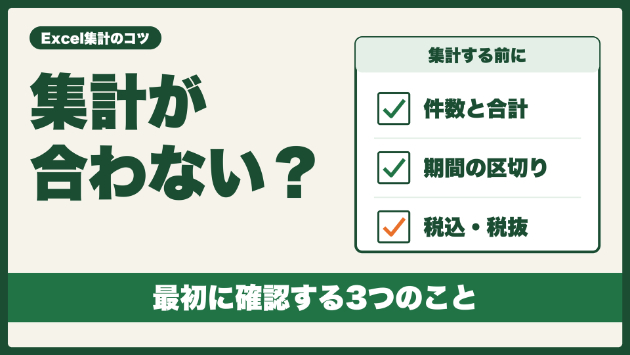
■5. ずれないための3つの決め
取引先名・商品名は、表記を揃えます。「A商店」と「A商店」は別の物として数えられます。
入力表は、途中に空白の行を作りません。
集計表には手で数字を入れません。式だけにします。
■まとめ
入力と集計を分けると、表が壊れにくくなります。
取引先別・商品別・月別は、どれも SUMIF 系の式で足ります。
手順どおりに作る時間がない方向けに、最初から式の入った表もご用意しています。手持ちの売上表を整えたい方は、Excelの調整も承っています。