新人や外注スタッフ向けの業務手順書を作るとき、完成版をPDFだけで保存していませんか?
PDFは、レイアウトを崩さずに配布・閲覧・印刷しやすい形式です。一方で、画面や社内ルールが変わったときに、担当者がすぐ直しにくいという弱点があります。
手順書は、完成した日から少しずつ古くなるもの。長く使うなら、最初から
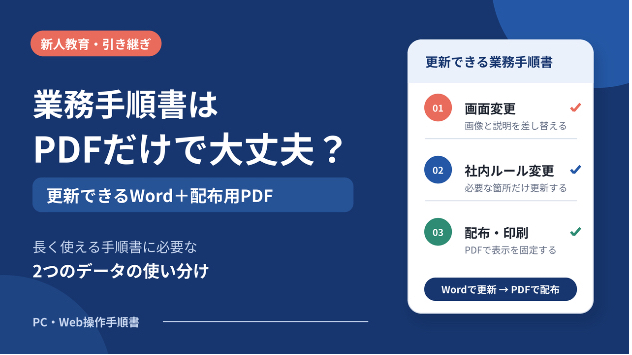
「更新用Word」と「配布用PDF」を分けておくのが実用的です。
■ PDFだけで困りやすい3つの場面
1.画面やボタン名が変わったとき
Webサービスは、メニューの位置やボタン名が変わることがあります。古い画面のままだと、新人は「自分の画面と違う」と手が止まり、結局また質問することになります。
編集できるWordがあれば、該当する画像と説明だけを差し替えられます。
2.担当者や社内ルールが変わったとき
申請先、保存場所、ファイル名の付け方など、操作以外のルールも変わります。そのたびに手順書を一から作り直すのは非効率です。
元になるWordを残しておけば、社内で必要な部分だけ更新できます。
3.実際に使って初めて不足が分かったとき
作成者には当たり前でも、初めて作業する人には分からない点があります。
「開始前に何を準備するのか」「どの状態になれば完了なのか」などは、実際に使った人の質問から見つかることも少なくありません。
気づいた点をWordへ追記し、PDFを作り直せば、手順書を使いながら育てていけます。
■ WordとPDFは役割を分ける
おすすめは、次の使い分けです。
・Word:社内で保管する更新用の原本
・PDF:新人やスタッフへ渡す閲覧・印刷用の完成版
更新するときは、
1.Wordの該当箇所を直す
2.更新日と版番号を変更する
3.新しいPDFを書き出す
4.古いPDFと差し替える
この流れを決めておくと、「どれが最新版か分からない」という混乱も防ぎやすくなります。Wordは環境によって表示がずれる場合があるため、配布前にはPDFで最終表示を確認するのが安心です。
■ 新人向け手順書で確認したい4点
形式だけでなく、内容も次の4点を確認します。
・誰が、何のために読むかが明確か
・作業前に必要なものや条件が書かれているか
・1つの手順に操作を詰め込みすぎていないか
・何が表示されたら完了かを確認できるか
画面を順番に並べるだけではなく、「始める前」「操作中」「完了後」までつながっていると、初めて担当する人も進めやすくなります。
■ 1業務から、更新できる画像付き手順書に整理します
私は、支給いただいたスクリーンショットと正しい操作手順をもとに、新人・アルバイト・外注スタッフが見ながら進められるPC・Web操作手順書を作成しています。
基本サービスは、1業務・最大5ページ・スクリーンショット最大10枚。編集可能なWord、閲覧・印刷用PDF、完了チェック表を納品します。
毎回説明しているPC作業を、まず1つだけ整理したい方は、サービス内容をご覧ください。
ご相談時は、「誰が読むか」「どの作業か」「おおよその操作数」「スクリーンショットの枚数」をお知らせいただくと、内容を確認しやすくなります。
※画像を送る際は、氏名・住所・メールアドレス・ID・パスワード・顧客情報などを必ず削除してください。