「昨日まで普通だったのに、急にPCが遅くなった」
こんな経験ありませんか?
起動が遅い。
クリックしても反応しない。
ブラウザを開くだけで時間がかかる。
こういうとき、いきなり「PCが壊れた」と判断する必要はありません。
ITの現場では、まず原因を一つずつ切り分けていきます。
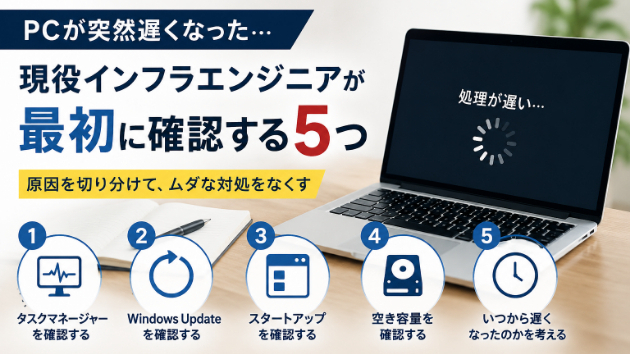
今回は、PCが突然遅くなったときに僕が確認するポイントを5つ紹介します。
◆① タスクマネージャーを確認する
まず確認したいのが、
・CPU
・メモリ
・ディスク
の使用率です。
「Ctrl + Shift + Esc」でタスクマネージャーを開けます。
例えばメモリ使用率が極端に高ければ、特定のアプリが大量にメモリを使っている可能性があります。
ディスク使用率が100%近くになっている場合も、PCが重く感じる原因になります。
まずは**「何がPCのリソースを使っているのか」**を確認します。
◆② Windows Updateを確認する
意外と見落としやすいのがWindows Updateです。
バックグラウンドで更新プログラムのダウンロードやインストールが動いていると、一時的にPCが重くなることがあります。
最近急に遅くなったのであれば、
設定 → Windows Update
を確認してみましょう。
再起動待ちになっていないかもチェックします。
◆③ スタートアップを確認する
PCを起動すると、自動的に立ち上がるアプリがあります。
これが増えてくると、
「買ったときは速かったのに、最近起動が遅い」
という状態になることがあります。
タスクマネージャーの「スタートアップ アプリ」から確認できます。
ただし、分からないものを何でも無効にするのはおすすめしません。
必要なソフトまで止めてしまう可能性があるからです。
◆④ 空き容量を確認する
Cドライブの空き容量も確認します。
写真、動画、ダウンロードファイルなどが増えて、ストレージの空き容量が少なくなっているケースがあります。
特に長期間使っているPCでは、一度確認しておきたいポイントです。
不要なファイルを整理するだけで改善する場合もあります。
◆⑤ 「いつから遅くなったのか」を考える
実はこれがかなり重要です。
「いつから?」
「その直前に何をした?」
ここを確認します。
例えば、
・Windows Updateをした
・新しいソフトを入れた
・周辺機器を接続した
・セキュリティソフトを変更した
・何らかのエラーが出るようになった
など。
PCトラブルでは、症状そのものだけでなく、症状が発生する直前の変化が大きなヒントになります。
PCトラブルは「原因の切り分け」が大切
PCが遅いからといって、原因がPC本体とは限りません。
ソフトウェアなのか。
Windowsなのか。
ストレージなのか。
バックグラウンド処理なのか。
一つずつ可能性を確認していくことで、原因に近づいていきます。
僕自身、インフラエンジニアとして仕事をしていますが、トラブル対応で大切にしているのも、この**「原因を切り分ける」という考え方**です。
「PCがおかしいけど、何を調べればいいのか分からない」
そんな状態こそ、一人で悩み続けなくても大丈夫です。
ココナラでは、Windows・PC・ネットワークなどのお困りごとについて、状況を聞きながら一緒に原因を切り分けるサービスを出品しています。
困ったときに、
「そういえば、こんな人がいたな」
と思い出してもらえたら嬉しいです。