CSVをExcelで開くと文字化けする理由と、安全に直す3つの確認

CSVをExcelで開くと文字化けする理由と、安全に直す3つの確認

記事
IT・テクノロジー
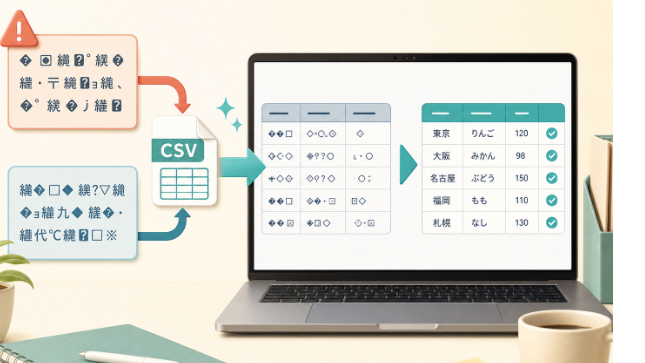
CSVをExcelで開いた瞬間、名前や住所が「文字のかたまり」になって困ったことはありませんか。

原因として多いのは、CSVを保存したときの文字コードと、Excelが読み込むときに想定した文字コードが合っていないことです。データそのものが壊れたとは限りません。

■ まず元ファイルを上書きしない

最初にやりたいのは、元のCSVをコピーして残すことです。文字化けを直そうとして上書き保存すると、区切り位置や先頭の0、日付の表示まで変わる場合があります。復元できる元ファイルがあれば、落ち着いて試せます。

■ ダブルクリックではなく「データから読み込む」

ExcelでCSVを直接ダブルクリックするより、「データ」からテキストまたはCSVを読み込み、文字コードと区切り文字を確認する方が安全です。プレビューで日本語、列の分かれ方、先頭の0が残っているかを見てから取り込みます。

■ 文字化け以外も一緒に確認する

見た目の日本語が直っても、次の点は別に確認が必要です。

・電話番号や郵便番号の先頭の0
・商品コードなどの長い数字
・日付へ自動変換された値
・カンマを含む文章の列ずれ
・空欄と0の扱い

CSV整理で怖いのは、「開けたから直った」と思い込むことです。件数、列数、重要な数値を元データと照合して初めて、作業完了と判断できます。

ちろっぴラボでは、元データを上書きせず、文字化けや列崩れを確認したうえで別ファイルとして納品しています。自分で直す時間が取れない場合は、プロフィールの出品サービスからファイル形式・行数・困っている症状をご相談ください。
サービス数40万件のスキルマーケット、あなたにぴったりのサービスを探す