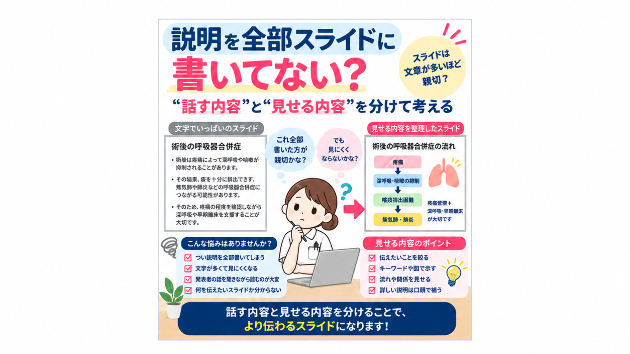
画像からPowerPoint化した後に確認したい7つの編集ポイント

記事
ビジネス・マーケティング
画像やPDFをPowerPointに再作成してもらったら、見た目が近いかだけでなく「実際に編集して使えるか」を確認することが大切です。納品後の短いチェックで、次回更新時の困りごとを減らせます。

1.文字を直接編集できるか

タイトル、本文、注記などをクリックし、文字カーソルが入るか確認します。画像化された文字が残る場合は、編集対象として依頼した箇所か照合します。

2.図形と線を個別に動かせるか

枠、矢印、区切り線などを選び、ほかの要素と必要以上に結合されていないか確認します。少し位置を動かしたら、元に戻す操作で復元できることも見ておきます。

3.表のセルを更新できるか

表が含まれる場合は、セル内の文字や数値を変更してみます。複雑な表は画像配置になる場合があるため、編集可能にする範囲を依頼内容と照らします。

4.フォント置換で改行が崩れていないか

元資料と同じフォントを使えないと、文字幅が変わって改行や行間に差が出ます。特に見出し、長い文章、数字の桁を確認します。

5.スライド比率と余白が用途に合うか

16:9、4:3、A4横など、予定している表示・印刷環境と一致しているか確認します。PDF書き出しも行うと、端の切れや余白のずれを見つけやすくなります。

6.重なり順とグループ化が扱いやすいか

文字の前に透明な図形が重なっていないか、動かしたい要素が過度にグループ化されていないかを確かめます。選択ウィンドウを使うと要素名と重なり順を確認できます。

7.保存・再読込後にも崩れないか

一度保存してPowerPointを閉じ、開き直します。文字切れ、画像の欠落、配置ずれがないかを確認し、確認用PDFとも見比べます。


画像・スクリーンショット・PDF 1ページをもとに、PowerPoint 1スライドへ再作成するサービスを出品しています。文字・図形・線・簡単な表を可能な範囲で編集できる状態にし、PPTXと確認用PDFを納品します。購入・決済、素材・必要事項の受領後2日を目安に対応します。必要な方はサービスページをご確認ください。
サービス数40万件のスキルマーケット、あなたにぴったりのサービスを探す