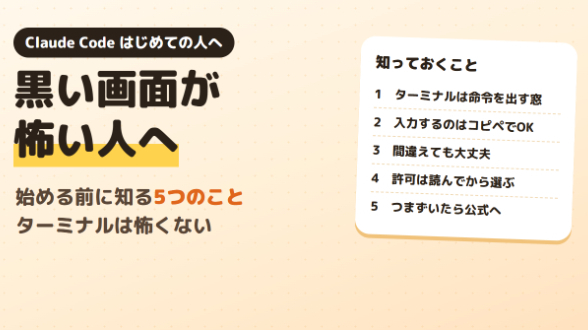
これまで機械学習の学習記録シリーズを書いてきましたが、今回は少し毛色を変えて、開発ツールの紹介です。テーマは「Claude Code(クロード・コード)」。Anthropic社が提供する、ターミナル上で動くAIコーディングツールです。
「AIにコードを書かせる」と聞くと難しそうに感じるかもしれませんが、実際は「日本語でやってほしいことを話しかけるだけ」というシンプルな道具です。この記事では、初めて触る人向けに、インストールから主要機能まで一通り解説していきます。
・ Claude Codeとは何か
Claude Codeは、自分のプロジェクトのコードを読み込み、ファイルの編集やコマンドの実行、Gitの操作までを自動でこなしてくれる「エージェント型」のコーディング支援ツールです。ターミナル、VS CodeなどのIDE、デスクトップアプリ、ブラウザなど、複数の環境から使うことができます。
普段使っているClaude.aiのチャットとの一番の違いは、「プロジェクトの中で直接作業してくれるかどうか」です。
* Claude.aiのチャット:質問すると答えが返ってくる。コードをコピーして自分で実行するのは自分の役目
* Claude Code:プロジェクトフォルダの中身を理解した上で、実際にファイルを書き換えたり、コマンドを実行したりするところまでやってくれる
「バグを直しておいて」「このプロジェクトの構成を説明して」といった指示を自然な日本語で伝えると、Claude Codeが該当するファイルを自分で探し、変更内容を提案し、承認を得てから実際に手を動かしてくれる、というイメージです。
・準備の仕方
Claude Codeというと、黒い画面に文字を打ち込むイメージを持たれるかもしれませんが、実は普段使っているアプリと同じような感覚で準備できる方法がいくつも用意されています。ここでは、初めての方でも迷わない3つの方法を紹介します。
~~方法1:専用のデスクトップアプリを使う~~
一番シンプルなのがこの方法です。公式サイトから、自分のパソコンに合ったインストーラー(Windowsなら .exe、Macなら .dmg)をダウンロードし、普段アプリを入れるときと同じようにダブルクリックして進めるだけで準備が終わります。インストールが終わったらアプリを開き、案内に従ってアカウントでログインし、画面内の「Code」というタブを選べば準備完了です。
~~方法2:普段使っているエディタ(VS Code)に追加する~~
すでにVS Codeというエディタを使っている方は、この方法が一番手軽です。VS Codeの左側にある拡張機能のアイコンから「Claude Code」を検索し、表示された候補の「インストール」ボタンを押すだけで追加できます。追加後にログインを済ませれば、エディタの中にClaude Codeの画面が表示されるようになります。
~~方法3:ブラウザからそのまま使う~~
パソコンに何も入れたくない、まずは試してみたいという方は、ブラウザ版がおすすめです。専用のページにアクセスしてログインするだけで、準備は何も要りません。外出先でスマートフォンから進み具合を確認することもできます。
なお、Claude Codeの利用にはClaude Pro・Max・Team・Enterpriseのいずれかの有料プラン、もしくは使った分だけ支払う従量課金アカウントが必要です。無料アカウントでは使えないので、その点は事前に確認しておきましょう。
・使い始めるまでの流れ
準備が終わったら、実際に使ってみましょう。ここではデスクトップアプリを例に流れを紹介します(VS Codeの拡張機能でも、画面の見た目が違うだけで基本的な流れは同じです)。
~~1. 作業したいプロジェクトのフォルダを選ぶ~~
アプリを開き、これから作業したいプロジェクトのフォルダを選択します。フォルダの中身をClaude Codeが読み込んでくれるので、事前に準備しておくことは特にありません。
~~2. 初回はログインを求められる~~
案内に従ってログインすれば完了です。一度ログインすれば、次回以降は自動的にログインされた状態で使えます。
~~3. まずは質問してみる~~
いきなりコードを書かせるのではなく、最初は「このプロジェクトは何をするものか教えて」「どんな技術が使われているか教えて」のように、プロジェクトの理解を確認する質問から始めるのがおすすめです。Claude Codeは必要なファイルを自分で読みに行ってくれるので、事前にコードをコピペして渡す必要はありません。
~~4. 簡単な変更を頼んでみる~~
「メインファイルにHello World関数を追加して」のように具体的な指示を出すと、Claude Codeは該当ファイルを見つけ、変更内容を提示し、こちらの承認を得てから実際に編集します。ファイルの変更は必ず一度確認が入る仕組みになっているので、勝手にどんどん書き換えられてしまう心配はありません(セッション中は「すべて許可」というモードに切り替えることもできます)。
~~5. Gitの操作も会話でお願いできる~~
「変更した内容をわかりやすいメッセージでコミットして」「直近5件のコミットを見せて」といった指示も、そのまま話しかけるだけでOKです。ただし、事前にアカウントは作っておかなければいけません。
・覚えておきたい主要機能
/init :プロジェクトの設定ファイル(CLAUDE.md)を作成する
/help :使える機能の一覧を表示する
/clear :会話履歴をリセットして新しい会話を始める
/resume :過去の会話を再開する
/model :使用するAIモデルを切り替える
/plan :大きめの変更に着手する前に、実行計画を先に立てて確認する
/permissions :ファイル操作などの許可ルールを管理する
/mcp :外部サービスとの連携(後述)を管理する
「/」だけ入力すると、使える機能の一覧がその場で表示されるので、覚えきれなくても心配いりません。
・CLAUDE.md:プロジェクトの記憶装置
プロジェクトのルートフォルダに `CLAUDE.md` というファイルを置いておくと、Claude Codeはセッションを開始するたびにこのファイルを読み込んでくれます。コーディングのルールや、よく使う手順、設計方針などを書いておけば、毎回同じ説明を繰り返す必要がなくなります。`/init` の機能を使うと、このファイルの雛形を自動作成してくれます。
・MCP(Model Context Protocol)連携
MCPは、Claude Codeを外部サービスとつなぐための仕組みです。たとえばGoogleドライブの設計ドキュメントを読ませたり、Jiraのチケットを更新させたり、Slackの情報を取得させたりと、自分の開発ツール一式と連携させることができます。最初から全部つなごうとせず、必要なものから少しずつ増やしていくのがおすすめです。
・hooks(フック)機能
hooksは、「ファイルを編集した後に自動でフォーマッタを走らせる」「コミット前に自動でLintを走らせる」のように、特定のタイミングで決まった処理を自動実行させる仕組みです。繰り返し行う作業を自動化したいときに活用します。
・サブエージェント・エージェントチーム
複数のClaude Codeエージェントを同時に立ち上げて、それぞれ別々の作業を並行して進めさせることもできます。1つのリーダー役のエージェントが作業を割り振り、結果をまとめてくれるイメージです。大きめのタスクを効率よく片付けたいときに役立つ機能です。
・エディタ連携
VS Code拡張機能のほか、JetBrains系のエディタ(IntelliJ IDEA、PyCharm、WebStormなど)向けのプラグインとしても使えます。エディタ上でインラインの差分表示を見ながら作業できるので、普段からそのエディタを使っている方はこちらから始めるのがおすすめです。
・そのほかの利用環境
ここまで紹介したデスクトップアプリやエディタ拡張機能のほかに、ブラウザ版(claude.ai/code)やSlack連携などもあり、外出先からスマホで進捗を確認したり、複数のタスクを同時に走らせたりすることもできます。まずはデスクトップアプリやエディタ拡張機能から慣れていくのがよいでしょう。
・料金について
Claude Codeを使うには、以下のいずれかが必要です(本記事執筆時点の情報です。最新の金額は必ず[公式の料金ページ]で確認してください)。
Claude Pro:月額 20ドル程度(年払いだと割安)。Claude Codeも含まれます
Claude Max:月額100ドルから。Proの内容に加えて利用量の上限が引き上げられたプランです
Claude Console(API従量課金):使った分だけ支払うプラン。ログイン時に専用のワークスペースが自動的に作られ、コストを一元管理できます
チーム・組織で使う場合はTeamプランやEnterpriseプランも用意されています。
・初心者向けのちょっとしたコツ
~~指示はできるだけ具体的に。~~
「バグを直して」より「ログイン画面で、パスワードを間違えたときに真っ白な画面になるバグを直して」のほうが、狙い通りの結果になりやすいです。
~~大きなタスクはステップに分解する。~~
「1. テーブルを作る」「2. APIを作る」「3. 画面を作る」のように番号付きで指示すると、Claude Codeも順序立てて作業しやすくなります。
~~いきなり変更させず、まず調べさせる。~~
「このデータベースの構造を分析して」のように、最初に理解を確認するステップを挟むと安心です。
~~困ったときは /helpと聞いてみる~~
ドキュメントを探す前に、Claude Code自身に聞いてしまうのが一番早いことも多いです。
・まとめ
Claude Codeは、「AIに日本語で話しかけながら、実際にコードを書いたりファイルを整理したりしてもらう」ためのツールです。最初は戸惑うかもしれませんが、慣れてしまえば、テストの追加や細かいバグ修正、ドキュメントの更新といった「後回しにしがちな作業」を任せられる、心強い相棒になってくれます。
もし興味を持った方は、まずは小さなプロジェクトでアプリやエディタ拡張機能を開き、話しかけるところから始めてみてください。