1. 先に結論を3つだけ
ココナラで売るPDFの作り方を調べると、Canvaで作る方法がよく出てきます。私はCanvaを使わずに16商品ぶんを作ったので、その工程をそのまま書きます。
ひとつ。公式が受け付けるファイルはPDFを含めて幅広く、サイズは1つあたり500MB以内です。私の最大のPDFは68ページで573KBなので、上限の1パーセントにも届いていません。容量で困ることはまずありません。
ふたつ。見落としやすいのはサムネイルです。ファイル販売のサムネイルの推奨サイズは620×620の正方形と公式に書かれています。私はここを見落としたまま16商品を公開していました。
みっつ。作り方より先に決めるべきは、直しやすさです。私は16本を1つのコマンドで作り直せる形にしました。数字が変わるたびに16本を手で直すのは、現実的に続きません。
2. 何を作ったのか
私がコンテンツマーケットに出しているのは、PDFが16商品です。実際に数えたら合計290ページありました。
いちばん短いものが7ページ、いちばん長いものが68ページです。ファイルサイズは167KBから573KBの範囲に収まっています。
「PDF商品は何ページ必要か」という質問をよく見ますが、私の答えは「決まっていない」です。7ページの商品も68ページの商品も、同じ棚に並んでいます。ちなみにどちらも売れていません。その話は最後に書きます。
3. 公式が受け付けるファイル
まず一次情報です。公式ヘルプの「出品・添付可能なファイルについて」に、形式とサイズが並んでいます。
ファイル販売で出せるのは、画像がjpg・png・svg・pdf・ai・eps・ps・gif、動画がmp4・mov、音声がmp3・m4a・wav、それにdocx・xlsx・pptx・csv・txtなどです。PDFは画像の区分に入っています。
サイズは各500MB以内です。ページ数を気にして中身を削る必要は、まずありません。
4. サムネイルの推奨は620×620の正方形
ここが本題です。同じヘルプにこう書かれています。検索結果表示画像、つまりサムネイルの推奨サイズは620px × 620pxの正方形。比率は1対1です。
実際に検索結果のページで自分の商品の画像を調べたら、配信されている画像は272×272でした。表示される枠も正方形です。つまり縦長の画像を入れても、正方形に収められます。
5. 私はここを見落としていました
正直に書きます。私のサムネイルは1080×1200です。縦長で、比率は0.9対1。推奨の正方形ではありません。
16商品ぶんを一括で作るプログラムを書いたとき、サイズを自分で決めて、公式の推奨を確認していませんでした。公開して70日、今日はじめて気づきました。
助かったのは、背景が単色で、文字を中央に置かず上から順に並べていたことです。正方形に収まっても文字は全部読めています。ただ、意図してそうしたわけではありません。次に作るものから1対1にします。
6. 記事型はサイズが違う
もう1つ間違えやすいところがあります。コンテンツマーケットには記事型とファイル型の2つがあって、カバー画像の推奨サイズが違います。
ファイル型は620×620の正方形。記事型は1280×670の横長で、比率は1.91対1です。実際に配信されている画像も、ファイル型が272×272、記事型が520×272でした。
同じ画像を両方に使い回すと、どちらかが必ずずれます。型を決めてから画像を作るのが正解です。
7. Canvaを使わない作り方
ここから工程です。私はCanvaもPowerPointも使っていません。
やっていることは3つです。まず原稿をテキストで書きます。見出しと本文と表だけの、飾りのない書式です。次に、そのテキストをPDFに変換するプログラムを通します。A4の縦、本文は9.5ポイント、日本語のフォントをファイルに埋め込む設定にしてあります。最後に、表紙とサムネイルを別のプログラムで描きます。
このやり方の利点は、原稿を直せばPDFが直ることです。レイアウトを触らずに中身だけ直せます。
8. なぜプログラムで作るのか
理由は1つです。16本あるからです。
16本の定義を1つのファイルにまとめてあります。商品ごとに、タイトル、副題、元になる原稿の場所、PDFに載せてはいけない節、置き換える語を書いてあります。コマンドを1回打つと、16本のPDFとサムネイルが全部作り直されます。
これが効くのは数字が変わったときです。私は市場の調査データを商品にしているので、調べ直すと数字が変わります。手で直していたら、16本のどれかが必ず古いまま残ります。
9. 出してはいけない語を機械で探す
もう1つ入れてある工程があります。PDFを組む直前に原稿の中を機械で走査して、残っていたら困る語を報告させています。
探しているのは4種類です。他の販売サイトの名前。価格の表記。作業用の内部の言葉。そして、履行できない購入特典やクーポンの案内です。
理由は、原稿が別の売り場向けに書いたものの流用だからです。人間の目視だと必ず見落とします。機械なら見落としません。
10. サムネイルは文字だけで描いています
これは別の記事にも書きましたが、公式のルールではAIで生成したイラストは出品禁止で、それを素材に一部使ったサムネイルも禁止側に入ります。
私のサムネイルは、単色の背景に文字を描いているだけです。画像ファイルを1枚も読み込んでいません。イラストも写真も使っていないので、そもそも素材として混ざりようがありません。
デザインとしては地味です。ただ、禁止条項を確実に避けられて、16枚を一度に作り直せる形を選びました。
11. で、売れたのか
ここも正直に書きます。16商品、合計290ページ、公開から70日で、販売は0件です。
念のため書いておくと、これは私だけの話ではありません。無作為に選んだ60商品を調べたところ、販売実績が1件以上ついていたのは4件でした。残りの56件、つまり93.3パーセントは0件です。
だからこの記事は「この作り方をすれば売れる」という話ではありません。「作る工程はこの手順で回せる」という話です。売れるかどうかは作り方ではなく別のところで決まっていて、私はまだそこを解けていません。
12. これから作る人へのチェックリスト
出せる形式にPDFは入っています。サイズの上限は各500MBです。
ファイル型のサムネイルは620×620の正方形。記事型のカバーは1280×670の横長です。実際に配信されるのは272×272と520×272なので、小さい文字は読めなくなります。
サムネイルにAIで生成したイラストを使うと、禁止側に入ります。中身が文章のPDFでも同じです。
そして2本以上作るつもりなら、最初から一括で作り直せる形にしておくことをすすめます。私が16本で困らずに済んでいる理由はそれだけです。
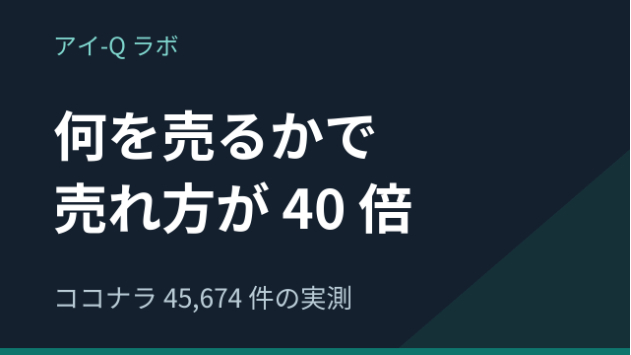
なお、この記事で使った市場の調査データは商品にもしています。「【実測】ココナラで売れない理由を45,674件から特定|出品戦略と売れる棚の攻略データ」と「【コピペOK】ココナラ出品者のChatGPTプロンプト12本|タイトル・説明文・価格・診断」の2点です。プロフィールの出品一覧から見られます。
直接のリンクは次のとおりです。上が市場の調査データ、下がタイトルや説明文をつくるためのプロンプトです。