前回、200社分の日程調整メールに溺れかけた話を書きました。
CCで降ってくるメールを一通ずつ読んで、手でカレンダーに打ち込む
あの毎朝30分が嫌になって、「いっそ読まなくていい仕組みを作れないか」と思った、という話です。
そうしたら、思いのほか反応していただけて同じ悩みを持っている方や興味を持っていただける方が多いんだなと実感しました。
多分みなさんが聞きたいのは
「で、結局なにをしたの?」
ですよね。
今回はそこを、ぜんぶ書きます。
何をつないで、何をお願いして、どう毎朝動かしているのか。
専門用語はなるべく使いません。コードも出てきません。
日本語でAIと会話しただけです。
そこの内容をわかりやすくを心掛けで書いていきます
もしほんとに実装したい方が居たらココナラでメッセージを送ってください。
お手伝いいたします。
ーーーーーーーーーーーーーーーーーーーー
※前回同様、会社名・担当者名はすべて架空・伏字にしています。
■ まず、ひとつのメールから"3つのこと"が勝手に起きる
最初に、出来上がりだけ見てください。日程調整のメールが1通届くと、私が何もしなくても、こうなります。
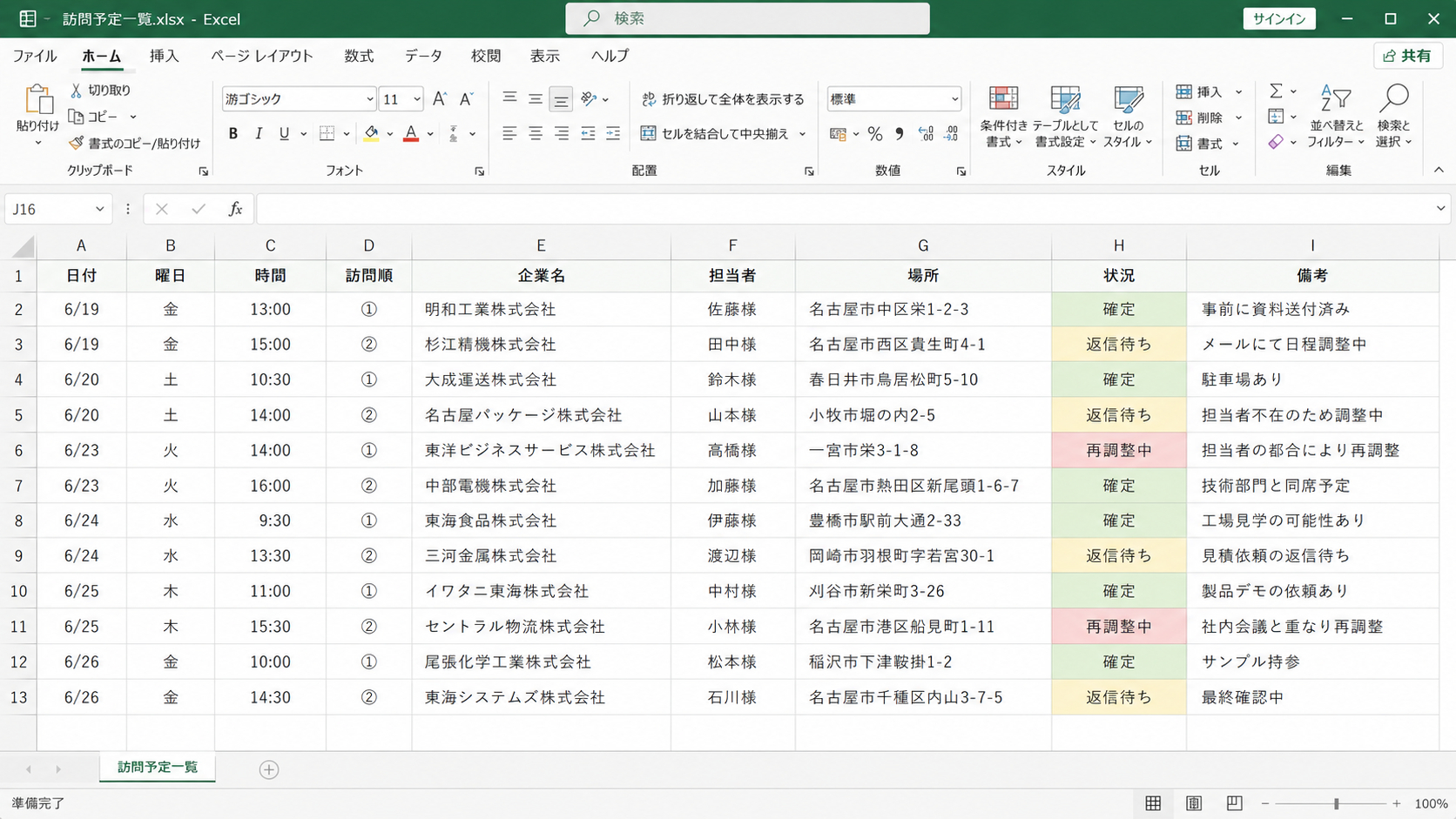
打ち合わせの一覧表(Excel)が、最新になる … 「いつ・どこで・どの会社・誰と・確定か未確定か」が一覧で並ぶ。
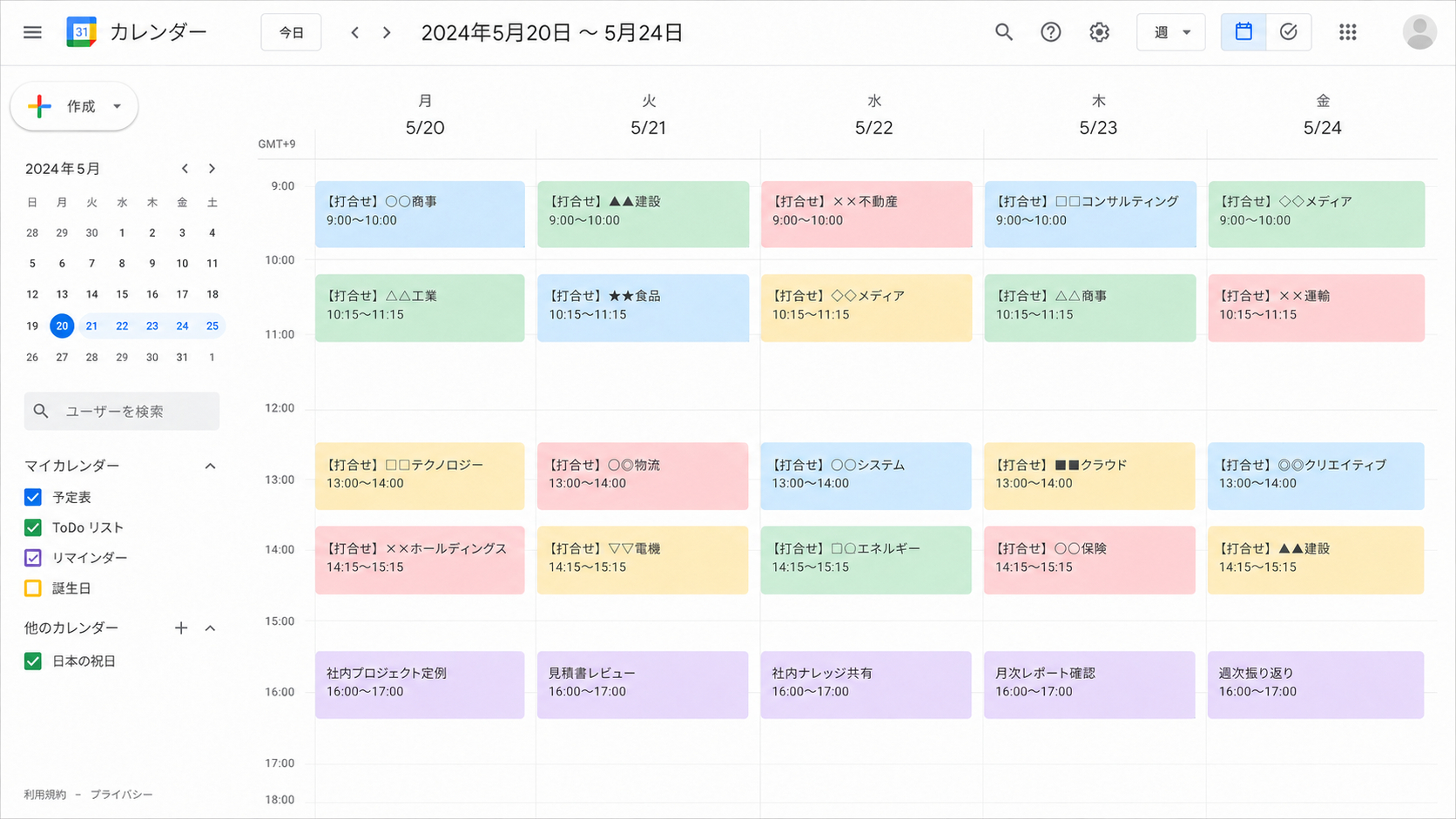
Googleカレンダーに予定が入る … 確定した打ち合わせが、場所つきで登録される。
初めての担当者が、連絡先に登録される … 次から名前で呼び出せる。
メールを読んで、この3つを手で更新していたのが、前の私です。今はこれを、ぜんぶAIに肩代わりしてもらっています。
■ 関わっているのは、3つの道具だけ
メール(Outlook) … いつも会社で使っている、デスクトップ版のOutlook。
AI(Claude Code) … メールを読んで、「一覧表・予定・連絡先」の形に直してくれる係。
Googleカレンダー … 確定した予定が書き込まれる先。
材料も、新しく買ったものはありません。いつものWindowsパソコン、いつものOutlookとGoogleカレンダー(無料)、打ち合わせ一覧用のExcelを1つ、そしてAIにお願いするための窓口(Claude Code)。これが「結局なにを用意したの?」への答えです。
■ AIに渡している「お願いの言葉」(心臓部)
先に、いちばん大事なところを。私がAIに渡しているお願い文は、だいたいこんな内容です。コードではなく、後輩に頼むのと同じ日本語です。
毎朝、専用フォルダを見て、前回チェックした時刻より後に届いたメールだけを対象にして。日程調整に関係ないメールは無視していい。 各メールから、会社名・担当者名・確定(または希望)の日時・場所・備考を読み取って。メールは過去のやり取りが下にぶら下がっていることが多いから、いちばん新しい返信のところだけを見て判断して。 読み取った内容で、打ち合わせ一覧のExcelを最新にして。日時が確定したものは「確定」にして緑、返事待ちは黄色、再調整中は赤、と色で分かるようにして。同じ会社がもう表にあれば、その行を書き換えて。編集する前に、念のためバックアップを取っておいて。 日時が確定した打ち合わせは、Googleカレンダーにも登録して。場所も入れて、30分前に通知。社内の関係者のカレンダーにも共有しておいて。 初めてやり取りする担当者は、連絡先にも登録しておいて。 最後に「どこまで読んだか」の時刻を記録して。明日はその続きから見て。
これが全体の指示書です。ここから先は、この指示を実際に動かすために、私が裏で用意した「3つの設定」を、できるだけ細かく順番に書きます。
■ 設定その1:メールを"専用フォルダ"に自動で振り分ける(Outlookの仕分けルール)
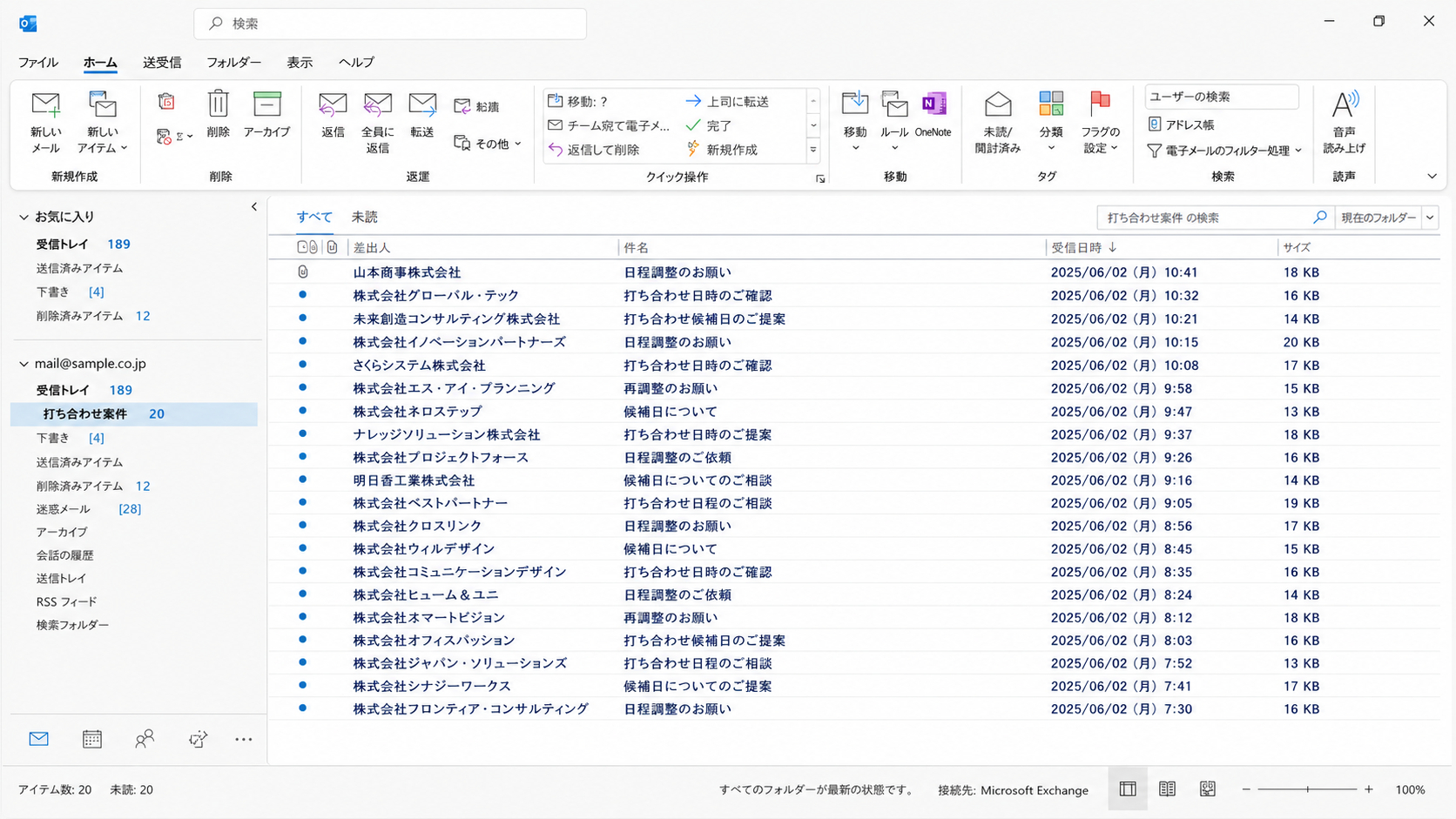
いきなり全部のメールをAIに見せるのは、ちょっと怖い。プライベートも他の仕事のメールも混じっています。なので最初に、「この案件のメールだけが集まる専用フォルダ」を作って、AIにはそこだけ見せるようにしました。
これはAIの設定ではなく、**Outlook側の「仕分けルール」**という昔からある機能でできます。手順はこうです。
受け皿になるフォルダを1つ作る。 Outlookの左側で「受信トレイ」を右クリック →「フォルダーの作成」→ 名前をつける(例:「○○案件」)。
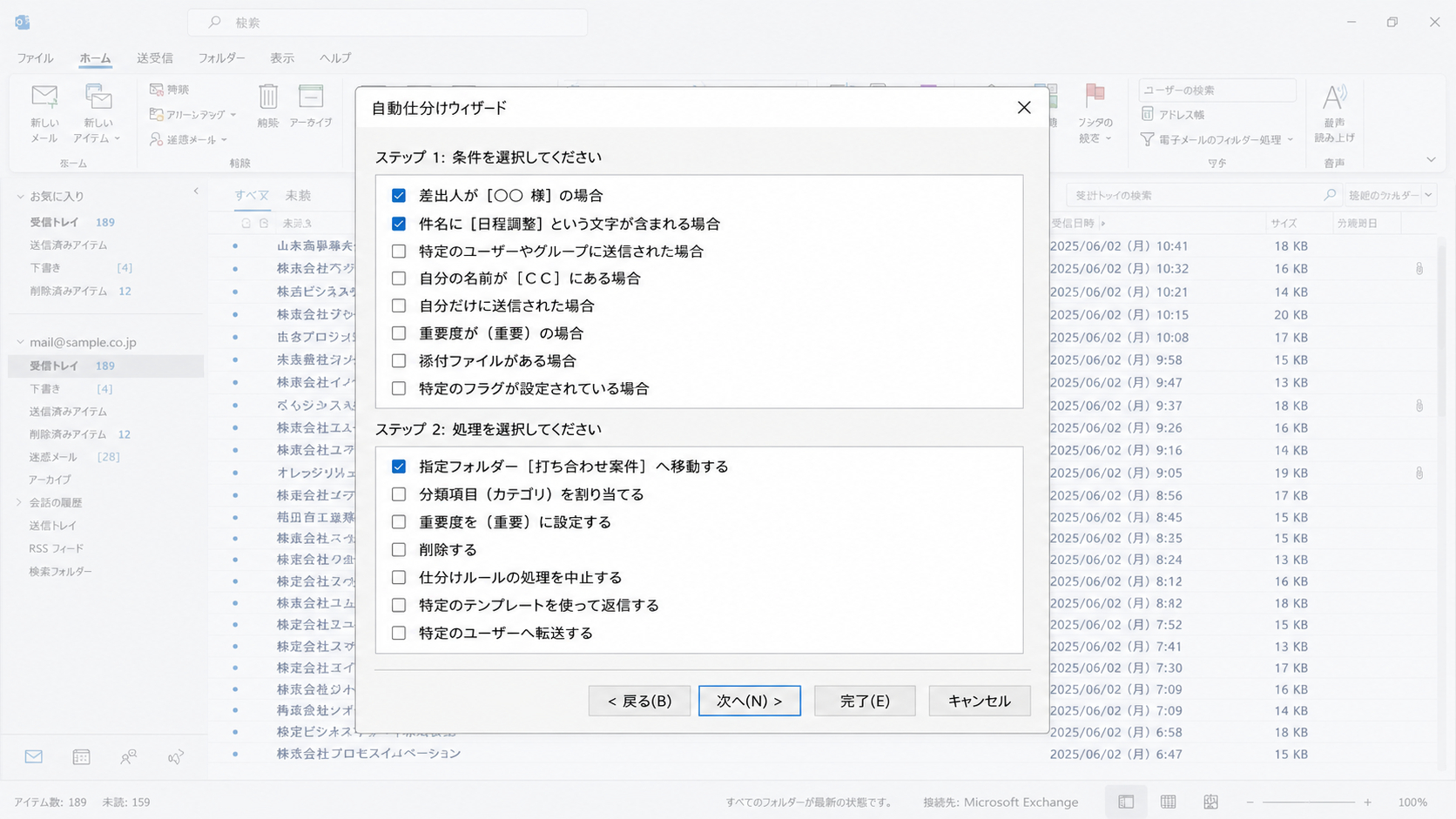
仕分けルールを新規作成する。 上の「ホーム」タブ →「ルール」→「仕分けルールの作成」。(その案件のメールを1通選んで右クリック →「ルール」から作ると、条件が半分埋まっていて楽です。)
「どのメールを」を決める=条件。 「差出人が ○○(その案件の窓口になっている人のメールアドレス)」にチェック。やり取りする相手が複数いるなら、「件名に ○○ という言葉が含まれる」で絞ってもOK。
「どうするか」を決める=動作。 「指定フォルダーへ移動する」にチェックして、さっき作ったフォルダを選ぶ。
過去のメールもまとめて整理。 最後に「現在フォルダーにあるメッセージにこのルールを適用する」にチェックを入れて「OK」。これで、もう届いている分も専用フォルダにスッと移動します。
└ つまずきポイント:いちばん確実なのは「差出人のアドレス」で絞ること。件名だけで絞ると、相手が件名を変えた瞬間に取りこぼします。心配なら、差出人+件名キーワードの合わせ技に。設定したら、過去メールがちゃんとフォルダに入ったかを一度目で確認しておくと安心です。
■ 設定その2:Googleカレンダーに入れる「準備」と、つまずきやすい「注意点」
次に、確定した予定をGoogleカレンダーに入れる部分。ここは準備(最初の1回)と注意点を分けて書きます。
<準備(最初の一度だけ)>
AIにGoogleカレンダーを「使っていいよ」と許可する。 最初に一度だけ、連携を許可する画面が出るので「許可」を押します。これ以降は毎回聞かれません。
どのカレンダーに入れるか決める。 普段使っている自分のカレンダーでOK。
基本の体裁を決めておく。 お願い文の中で「日本時間で」「通知は30分前」「タイトルは【○○打合せ】会社名の形で」「場所に住所、メモに担当者名」と指定しておくと、毎回きれいに揃います。
<注意点(ここでつまずきました)>
① 二重登録に注意。 いちばんやりがちです。AIは素直なので、放っておくと同じ予定を毎朝作りかねません。だから「登録する前に、同じ日に同じ会社の予定が無いか確認してから入れて」という一文を必ず入れています。これだけで二重登録がほぼ消えました。
② 共有相手のメールアドレスは、一字一句正確に。 確定予定は社内の関係者にも共有しているのですが、共有先のアドレスは1文字でも違うと別人に届く(か、誰にも届かない)。私は最初ここで一度ヒヤッとしました。正しいアドレスを一度きちんとメモして、AIに渡すときもそのまま正確に渡す。これが地味に大事です。
③ 入れるのは「確定」だけ。 「候補日です」「希望は○日」の段階ではカレンダーに入れません。確定したものだけ。仮の予定でカレンダーが埋まると、かえって見づらくなるからです。
④ 日時が変わったら、作り直さず"書き換え"。 一度入れた予定の日時がずれたときは、新しく作るのではなく、元の予定を書き換えてもらう。これも二重登録を防ぐコツです。
■ 設定その3:毎朝ひとりでに動かす(スケジュール/ルーチン)
ここまでの「お願い」と「2つの設定」を、毎朝自分で実行していたら世話がありません。最後に、毎朝かってに動くように予約します。やることは、実はこれだけです。
「毎朝◯時に、さっきのお願いを実行して」と予約を1回だけ登録する。 AIに繰り返しの予定(スケジュール/ルーチン)として覚えさせるイメージです。
時間は、自分のパソコンを使っている時間帯に合わせる。 私は仕事を始める前の時間にしました。「パソコンを閉じていても動かしたい」なら、クラウド側で動かす方法もあります。
「どこまで読んだか」のメモと必ずセットにする。 前回チェックした時刻を小さなメモに残しておくと、AIは“それ以降に届いた新着だけ”を読みます。これが無いと、毎朝ぜんぶ読み直して同じ予定を二重に登録してしまう。ここがいちばん効きます。
一度作れば、あとは放置。 ちゃんと動いたかどうかは、朝、一覧表とカレンダーが最新になっているかで分かります。
└ つまずきポイント:パソコンの電源が完全に切れている時間帯は動けません。スリープ中に起こして実行させるか、クラウドで動かすかで解決できます。最初は「本当に毎朝動いてる?」と不安で、数日は朝に答え合わせをしていました(ちゃんと動いていて、そのうち見なくなりました)。
■ 地味に効いている「やりすぎない」お願い
3つの設定をして気づいたのは、“やらないこと”を決めておくほど安心して任せられる、ということでした。
専用フォルダ以外は見ない。
日程と関係ないメールには手を出さない。
確定かどうかは、いちばん新しい返信だけで判断する(古い候補日に引っぱられない)。
表を直す前に、必ずバックアップを取る。
カレンダーは「確定」だけ、入れる前に重複を確認。
自動化というと「全部おまかせ」のイメージですが、むしろ**"どこまでやって、どこから先はやらないか"を言葉で線引きしておく**のが、安心して任せるコツでした。
■ ビフォーアフター
【前(全部手作業)】
メール確認:毎朝30分、1件ずつ開いて読む
一覧表の更新:手で書き換え、色も手で塗る
予定の登録:手で入力、たまに抜ける/たまに二重
連絡先の登録:あとでやろうと思って、たまる
【今(自動)】
メール確認:朝、一覧表とカレンダーを眺めるだけ
一覧表の更新:自動。確定は緑、返事待ちは黄で一目
予定の登録:確定分は自動、社内にも共有、重複なし
連絡先の登録:初対面の人も自動で登録ずみ
時間が浮いたこと以上に、「どこか見落としてないか」という朝のモヤモヤが消えたのが、いちばん大きい変化でした。
■ おわりに
「結局なにを用意したの?」——答えは、いつものメールと、いつものカレンダーと、Excel一枚と、AIへのお願いの言葉だけ。あとは、専用フォルダの仕分け・カレンダーの準備・毎朝の予約という3つの設定をしただけで、毎朝の30分と、見落としの不安が、まとめて消えました。
もし今、毎日のメール処理に「もう無理」と感じているなら。がんばって全部読むより、「読まなくていい仕組み」を一度作ってみる価値はあると思います。
次回は、この仕組みを最初に動かしたとき、実は一発ではうまくいかなかった話——どこで間違えて、どう直したのかを、正直に書いてみようと思います。