こんにちは。TAIGAです。
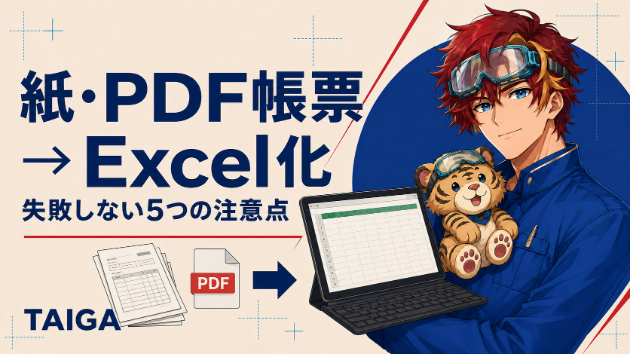
紙やPDFで管理している帳票をExcel化すると、入力・修正・再利用がしやすくなります。
しかし、元の帳票を見た目どおりに再現するだけでは、「入力しにくい」「印刷すると崩れる」「修正のたびにレイアウトがずれる」といった問題が起こりがちです。
私は熱交換器メーカーで生産管理を6年、品質保証を4年経験し、検査成績書や品質帳票の作成・改善に携わってきました。
今回は、紙・PDF帳票を実務で使いやすいExcelにするために、特に注意したい5つのポイントをご紹介します。
1.まず「何のための帳票か」を整理する
紙の帳票は手書きを前提としていても、Excel化した後は、パソコンでの入力・修正・印刷・PDF保存など、使い方が変わる場合があります。
作り始める前に、次の点を整理しておくことが大切です。
・誰が入力するのか
・どの項目を毎回変更するのか
・自動計算が必要な箇所はあるか
・印刷やPDF提出をするのか
・別の案件でも再利用するのか
目的を決めずに見た目だけを再現すると、完成後に「入力しづらい」「必要な項目が足りない」といった手戻りが起こりやすくなります。
2.入力欄と変更しない部分を明確に分ける
Excel帳票では、毎回入力するセルと、項目名・注意書きなど変更しない部分を分かりやすくする必要があります。
入力セルだけ背景色を薄く変える、入力例を記載する、変更不要なセルを保護するなどの工夫をすると、初めて使う人でも迷いにくくなります。
また、日付・数量・金額などは入力形式を統一し、必要に応じてプルダウンや入力規則を設定すると、表記のばらつきや入力ミスを減らせます。
3.セル結合や図形を使いすぎない
紙の帳票をそのまま再現しようとすると、セル結合やテキストボックス、図形が多くなりがちです。
見た目は整っていても、セル結合が多すぎると、行や項目の追加、コピー、並べ替えなどがしにくくなります。また、図形を多用すると、パソコンやプリンターの環境によって位置がずれることがあります。
元のレイアウトを尊重しながらも、今後の修正や再利用を考え、できるだけ通常のセルを使って構成することが大切です。
4.印刷とPDF出力まで確認する
Excelの画面上ではきれいに見えていても、印刷すると文字が切れたり、表が次のページへはみ出したりすることがあります。
用紙サイズ、余白、印刷範囲、改ページ、拡大縮小の設定を行い、実際の印刷プレビューで確認することが重要です。
取引先や社内へPDFで提出する帳票は、PDF変換後の文字・罫線・ページ数まで確認しておくと、提出時のトラブルを防げます。
5.将来の修正と再利用を考えて作る
帳票は、一度作って終わりとは限りません。項目の追加、社名やロゴの変更、様式改訂などが発生することがあります。
そのため、入力欄・計算式・印刷設定を分かりやすく整理し、後から修正しやすい構成にしておくことが大切です。
ファイル名に様式番号や改訂番号を入れる、原本と入力済みファイルを分けるなど、運用方法も決めておくと、古い様式の誤使用や上書きによるデータ消失を防ぎやすくなります。
まとめ
紙・PDF帳票のExcel化は、元の見た目を再現するだけでなく、入力のしやすさ、修正のしやすさ、印刷・PDF出力、将来の再利用まで考えて作ることが重要です。
少しの工夫でも、入力ミスや修正の手間を減らし、日々の帳票作業を進めやすくできます。
私は、紙やPDFの帳票をもとにしたExcel化、既存Excel帳票の改善、製造業向けの検査成績書・品質帳票の作成に対応しています。
「紙の帳票をExcelで使えるようにしたい」
「PDFしか残っていない帳票を編集可能にしたい」
「現在のExcel帳票を使いやすく整えたい」
このようなお悩みがありましたら、お気軽にご相談ください。機密情報を伏せた資料やサンプルからでも確認可能です。