サービス
サービスを探す
プロ人材を探す
仕事を探す
ブログを探す
サービス
サービスを探す
プロ人材を探す
仕事を探す
ブログを探す
購入・発注したい方
サービスを探す
プロ人材を探す
コンテンツを探す
ブログを探す
仕事・求人を投稿して募集
エージェントに人材を紹介してもらう
受注・働きたい方
出品する
単発の仕事を探す
継続 (時給/月給) の仕事を探す
エージェントに仕事を紹介してもらう
カテゴリ一覧
イラスト作成・漫画制作
デザイン制作
Webサイト制作・Webデザイン
動画編集・映像制作
集客・マーケティング相談
ビジネス代行・事務代行
音楽制作・ナレーション
IT相談・システム開発
ライティング・翻訳
コンサルティング・士業
生成AI活用・開発・制作
占い
悩み相談・カウンセリング
学習指導・資格・キャリア相談
住まい・美容・生活相談
オンラインレッスン・習い事
ハンドメイド制作
出張撮影・出張サービス
マネー・副業・アフィリエイト
弁護士検索・法律Q&A(法律相談)
サポート
はじめての方へ
ご利用ガイド
お困りのときは
ログイン
会員登録
サービスを探す
イラスト作成・漫画制作
デザイン制作
Webサイト制作・Webデザイン
動画編集・映像制作
集客・マーケティング相談
ビジネス代行・事務代行
音楽制作・ナレーション
IT相談・システム開発
ライティング・翻訳
コンサルティング・士業
生成AI活用・開発・制作
占い
悩み相談・カウンセリング
学習指導・資格・キャリア相談
住まい・美容・生活相談
オンラインレッスン・習い事
ハンドメイド制作
出張撮影・出張サービス
マネー・副業・アフィリエイト
プロ人材を探す
コンテンツを探す
ブログを探す
求人募集を投稿する
人材を紹介してもらう
仕事を探す
出品する
仕事を探す
仕事を紹介してもらう
出品する
仕事を紹介してもらう
求人募集を投稿する
人材を紹介してもらう
ブログを投稿
会員登録で10%割引クーポンを獲得!
会員登録で10%割引クーポンを獲得!
ココナラブログ
ホーム
ブログトップ
ブログ
IT・テクノロジー
WordPressの予約投稿は「予約済み」まで確認
記事
IT・テクノロジー
soraha design
2026/10/31 21:12
休みの日のお知らせを、前もって用意できる予約投稿。便利ですが、日時を選んだだけでは予約が確定していないことがあります。
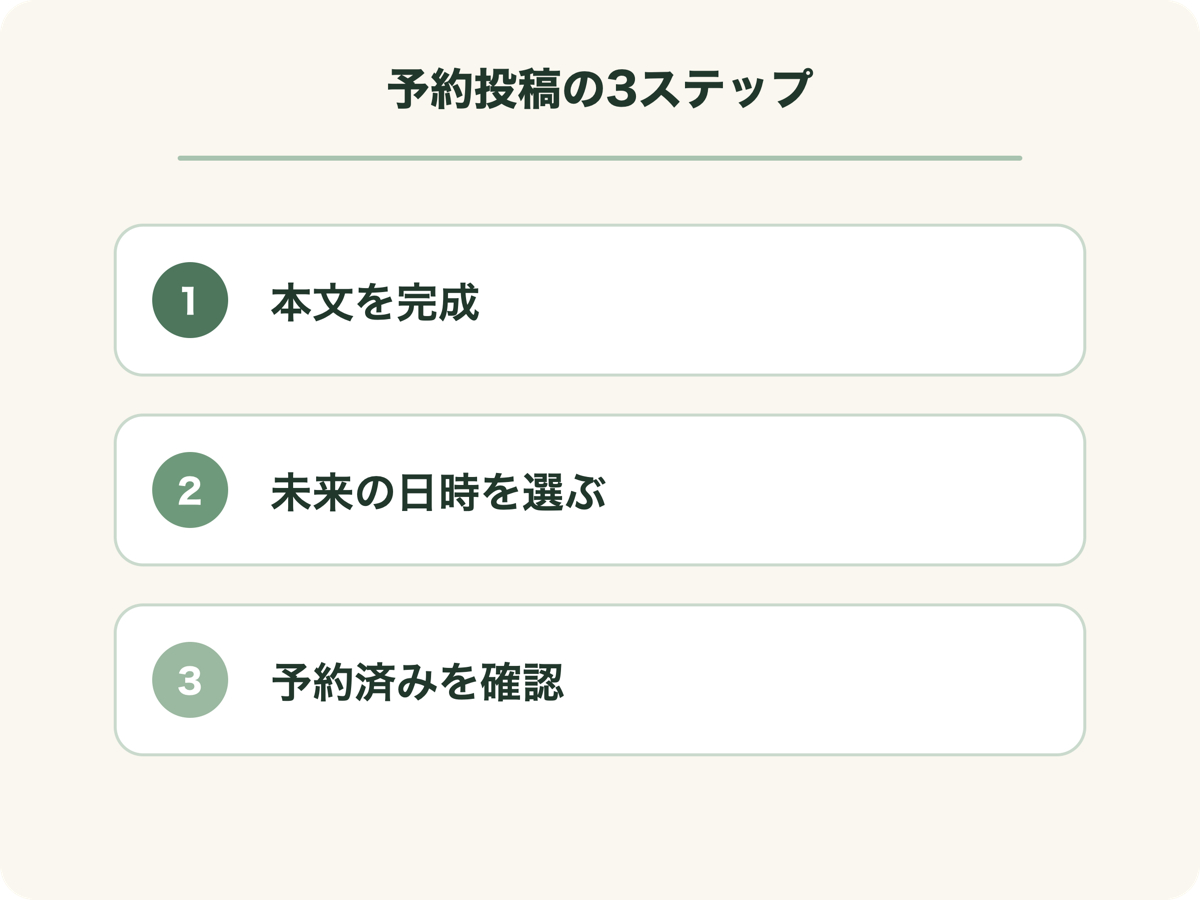
本文を整える、未来の日時を選ぶ、予約済みの表示を見る。この3つを一続きの作業にします。
予約日時より先に、本文を整える
まずは通常の記事と同じように、下書きを完成させます。
・タイトルと本文
・アイキャッチと本文画像
・リンク先
・カテゴリ
・スマートフォンでの見え方
急いで日時から設定すると、画像やリンクの確認が後回しになりがちです。
本文を確認し、未来の日時を選び、予約状態になったことまで確認します。
日時を選んだあと、投稿一覧へ戻る
未来の日時を選ぶと、公開操作の表示が予約用に変わります。日時を選んだだけで画面を閉じず、確定操作まで進めます。
そのあと投稿一覧へ戻り、次の3点を見ます。
1. 状態が予約済みになっている
2. 日付と時刻が意図どおり
3. プレビューで内容を確認できる
公開後は、実際のページを見る
予約投稿でも、公開後の確認は必要です。見る項目は、既存記事にまとめています。
WordPress公開後の確認方法 5分を目安に見る5項目
予約時刻を過ぎても公開されていない場合は、何度も予約し直さないでください。投稿の状態と設定した時刻をメモし、制作を依頼した会社や担当者へ相談します。
次に予約投稿を使うときは、投稿一覧の「予約済み」と日時を見るところまで続けてみましょう。1分ほどの確認が、当日の慌てを減らしてくれます。
#WordPress
#予約投稿
#ブログ運営
#自分で更新
WordPressの権限は、作業に合わせて分ける
一覧に戻る
このブログを見た人にオススメ
下書き・非公開・パスワード保護、どれを選ぶ?
記事
IT・テクノロジー
soraha design
2026/10/27 18:10
WordPressで予約したお知らせが公開されない|「予約投稿の失敗」になる理由と、その...
記事
IT・テクノロジー
WEBコンサルタント神崎
2026/10/26 20:17
WordPressの記事URL、公開前にここだけ確認
記事
IT・テクノロジー
soraha design
2026/10/26 18:08
未分類のままになっていませんか?下書きで記事の仲間分けを試そう
記事
IT・テクノロジー
soraha design
2026/10/21 22:34
原稿はあるのに更新できない方へ|WordPress入稿を頼む前の準備5つ
告知
ビジネス・マーケティング
だいしん|記事・画像制作・Web運営
2026/10/08 15:56