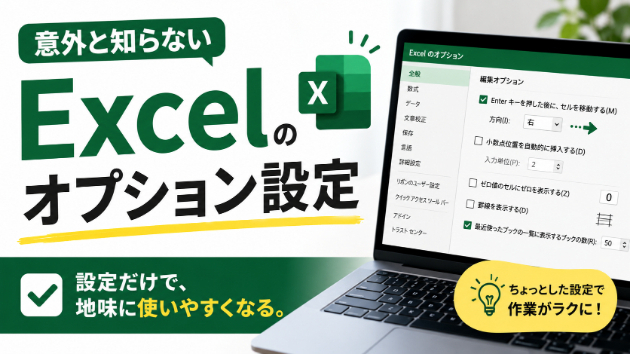
意外と知らない、Excelのオプション設定

記事
ビジネス・マーケティング
Excelは毎日使っている。

でも実際には、
初期設定のまま使っていることも多いと思います。

もちろん、そのままでも使えます。

ただ、
オプション設定を少し変えるだけで、
入力や確認がかなり楽になることがあります。

一つひとつは小さな設定。

でも毎日使うものだからこそ、
地味に効いてきます。

Enterキーのカーソル移動方向


意外と便利なのが、
Enterを押した後のカーソル移動方向。

通常は下に移動しますが、

横入力が多い
一覧を左→右で入力する
テンキー中心で入力する

場合は、右移動のほうが使いやすいことがあります。

たったこれだけでも、
入力テンポがかなり変わる。

特に見積入力や集計表では、
地味に効きます。

ゼロ値を表示しない


Excelでは、
「0」を非表示にできます。

例えば、

まだ未入力
実績なし
該当なし

のセルが大量に0表示されると、
表がかなり見づらくなることがあります。

ゼロ値表示をOFFにするだけで、
一覧がかなりスッキリ見える。

数字を減らすだけでも、
見やすさは変わります。

罫線を消すと、逆に見やすいことがある


Excelの標準の灰色の罫線。

これも、表示OFFにできます。

もちろん表によっては必要です。

ただ、

プレゼン用
印刷用
管理表
ダッシュボード

などでは、
消したほうが見やすいこともあります。

特に、
自分で引いた罫線だけを見せたい場合は効果的です。

最近使ったファイル数を増やす


これも地味ですが便利です。

毎回フォルダを探しに行かなくても、
最近使ったファイルから開ける。

しかも表示数を増やしておくと、
探す時間を減らしやすい。

Excelは、
入力より“探している時間”のほうが長いこともあります。

「知らないまま使っている」が意外と多い


Excelは機能が多いので、
昔の使い方のままになりやすいです。

特に会社では、

「前からこのやり方だから」

で続いていることも多い。

でも実際には、
設定だけで改善できることもかなりあります。

しかも、
高いシステム導入より先にできる。

ここが大きいと思います。

小さい改善ほど、毎日効いてくる


Excelの設定変更は、
一つひとつは小さいです。

でも、

毎日入力する
毎日確認する
毎日開く

ものだからこそ、
積み重なるとかなり大きい。

小さい改善を積み重ねる。

意外と、
そこが仕事を楽にする近道かもしれません。

まとめ


Excelは、
初期設定のままでも使えます。

ただ、

入力方向
ゼロ値表示
罫線
ファイル表示

など、少し設定を変えるだけでも、
かなり使いやすくなることがあります。

毎日使うものだからこそ、
小さい改善が効いてくる。

一度、オプション設定を見直してみるのも、
意外とおすすめです。
サービス数40万件のスキルマーケット、あなたにぴったりのサービスを探す ココナラコンテンツマーケット ノウハウ記事・テンプレート・デザイン素材はこちら