この度は、シフト管理システムのご購入(ご購入の検討)ありがとうございます。
このページは、シフト管理システムを「届いたその日から使える状態」にするまでの初期設定を行うためのものです。
パソコンの操作が苦手な方でも所要時間約10分で、上から順番に進めるだけで設定完了するよう、画像付きで一つずつご案内しますのでご安心ください。
一度きりの作業なので、忘れずに行ってください。
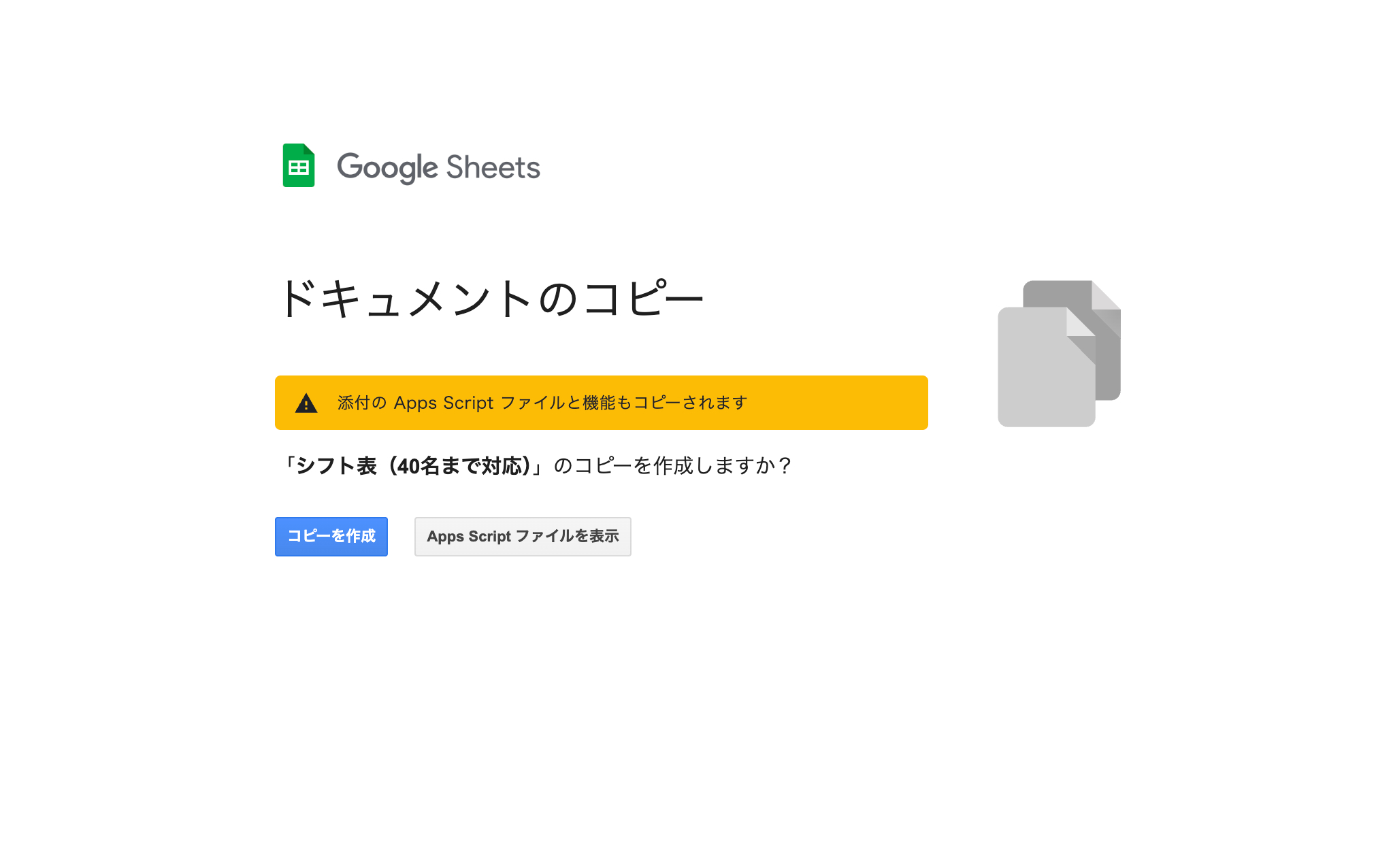
まずはツールのご購入後にリンクをクリックすると、このような画面になるので「コピーを作成」をクリックします。
コピーが作成されたあとは、以下の手順で進めてください。
STEP 1 提出用フォームを作成する
まずスタッフ様がシフト希望を出すための「Googleフォーム」を作ります。
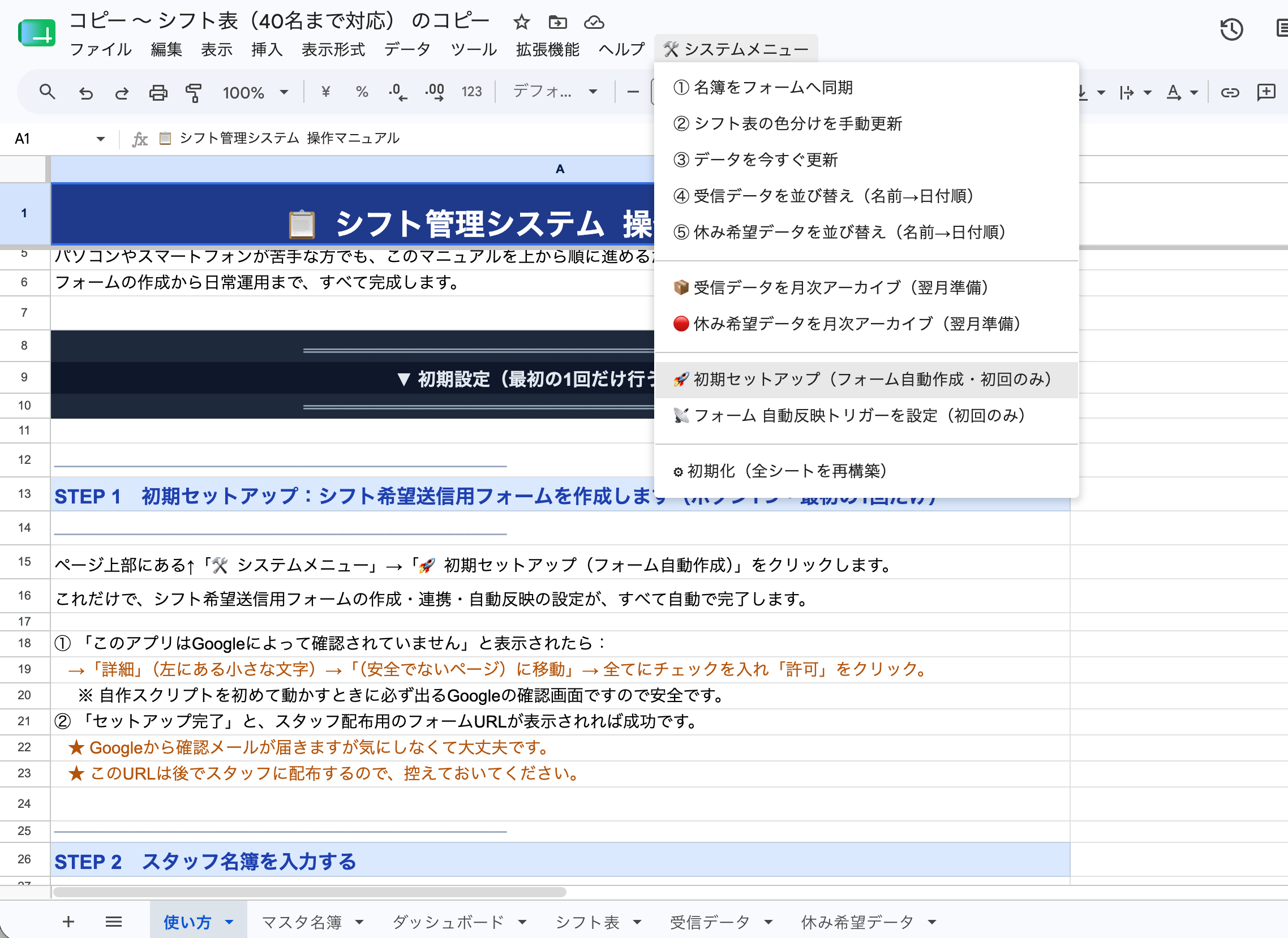
スプレッドシート上部のメニュー 「🛠️システムメニュー」→「初期セットアップ(フォーム自動作成・初回のみ)」 をクリックします。
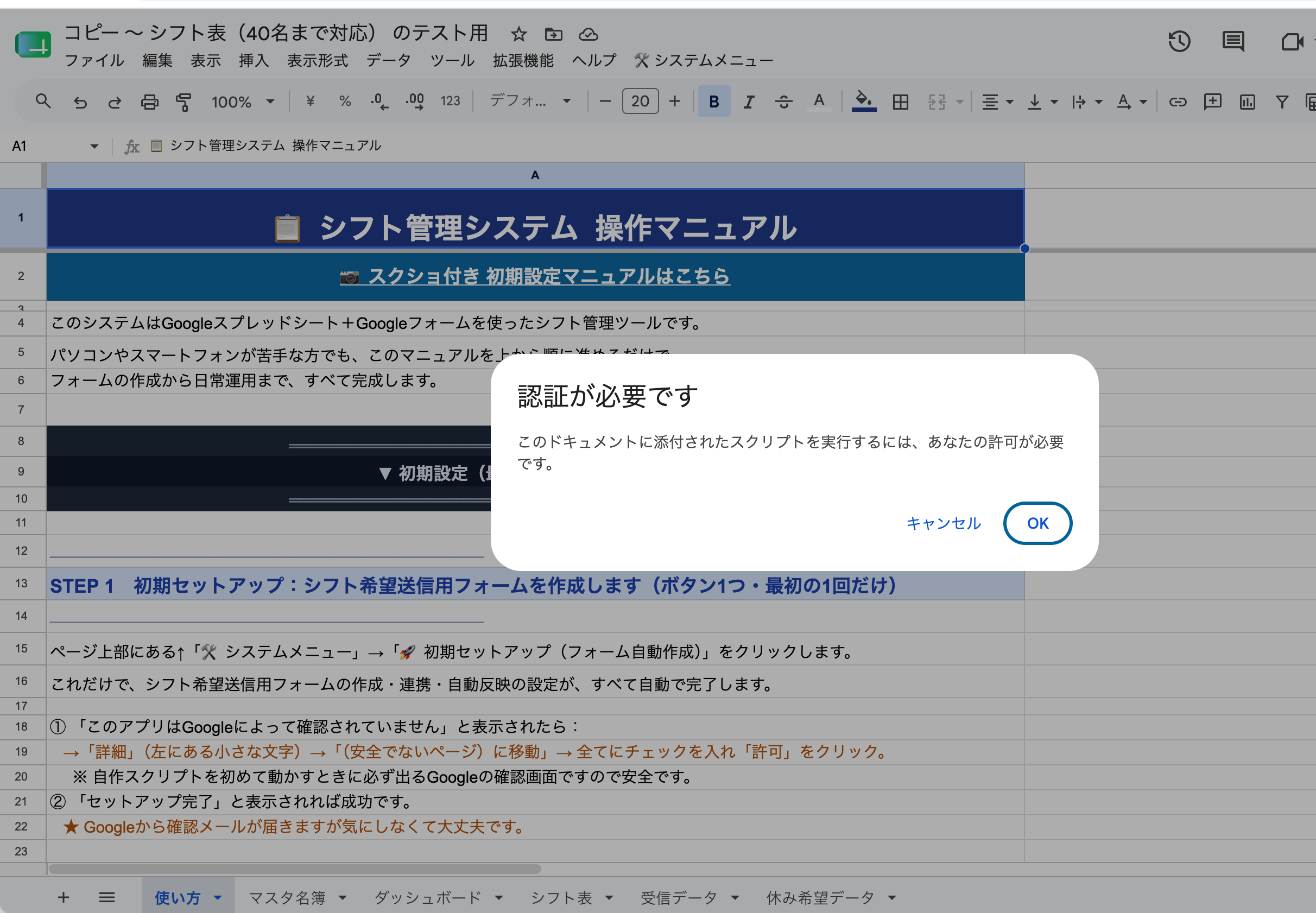
するとGoogleからアプリの使用を確認されるので、以下の手順で進めていきます。
まずOKを押す。
※ここでGoogleから「本当にこの機能を使うの?」という警告が出ます。これは、自作スクリプトを動かすときにGoogleが必ず出す確認画面です。ご自身のスプレッドシート内だけで動く安全な処理なので、心配せずに左に小さく表示されている「承認」をクリックします。
承認を押すと下に(安全ではないページ)というリンクが出るのでクリック。
以下のようなものが開くので、全てのチェック項目にチェックを入れて、右下にある「続行」をクリックします。
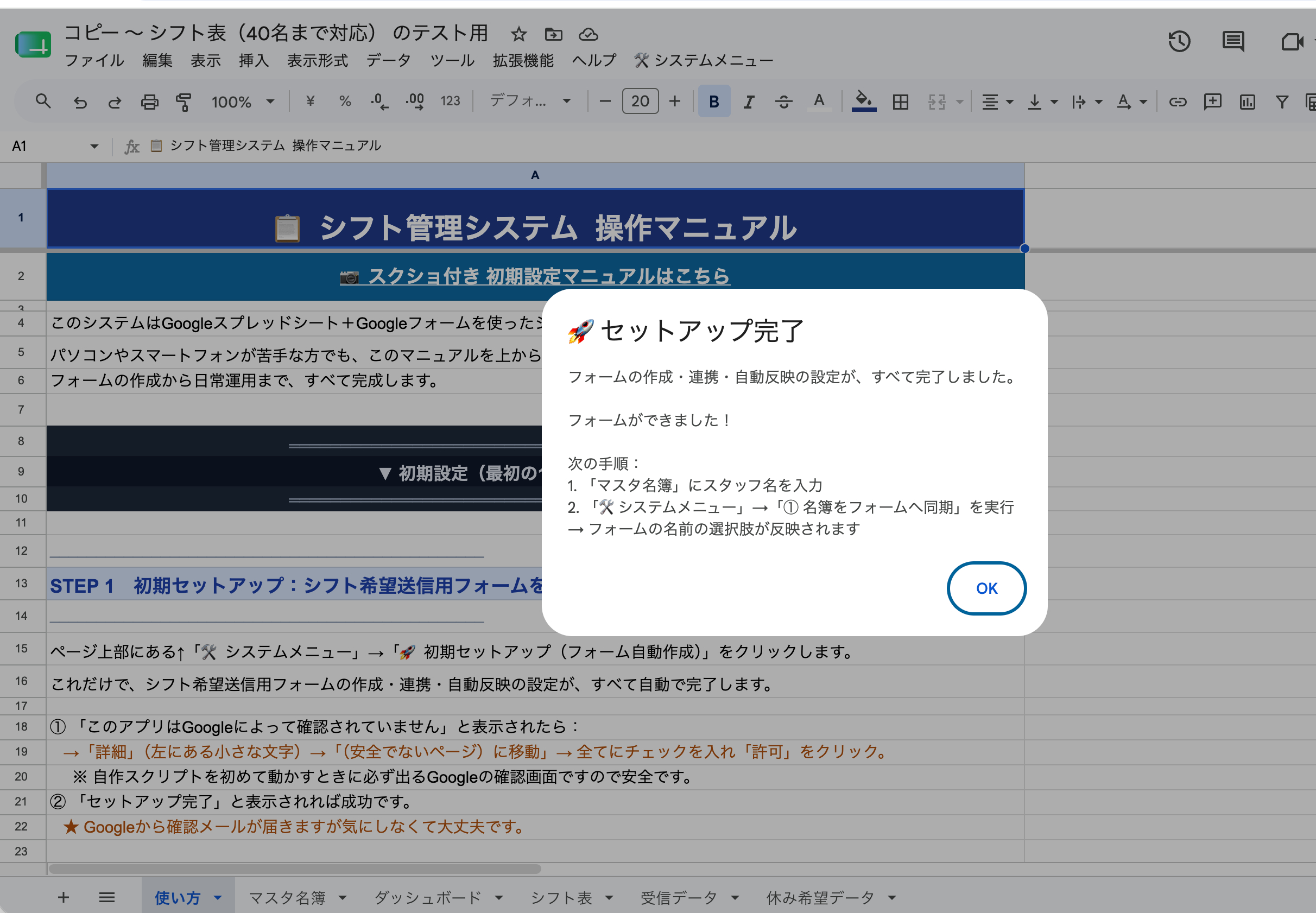
これで少し待つと、以下のような画面が出るので「OK」を押すと、シフト希望送信用のフォームが作成され、シートと連携されます。(Googleの警告は最初だけ出るものです)
STEP 2 スタッフ名簿を入力して同期する
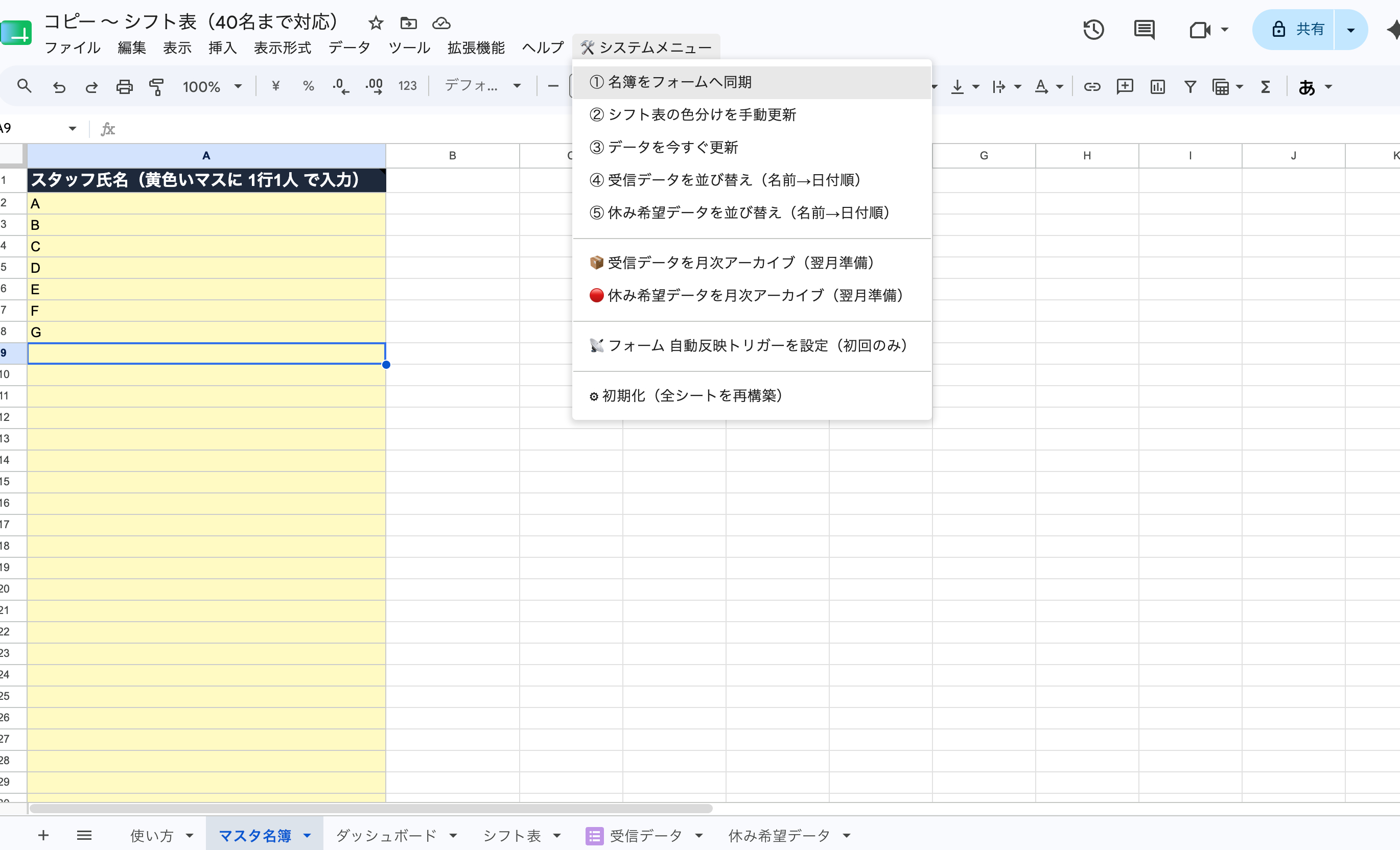
スプレッドシートの 「マスタ名簿」 タブを開き、黄色いマスにスタッフ全員の名前を 1行に1人ずつ 入力します。
上部メニューの 「🛠 システムメニュー」→「① 名簿をフォームへ同期」 をクリックします。
✅ スタッフが増減したときも、マスタ名簿の名前を削除・追加など修正して「① 名簿をフォームへ同期」ボタンを押すだけでフォームを更新できます。
STEP 3 スタッフにフォームのURLを送る
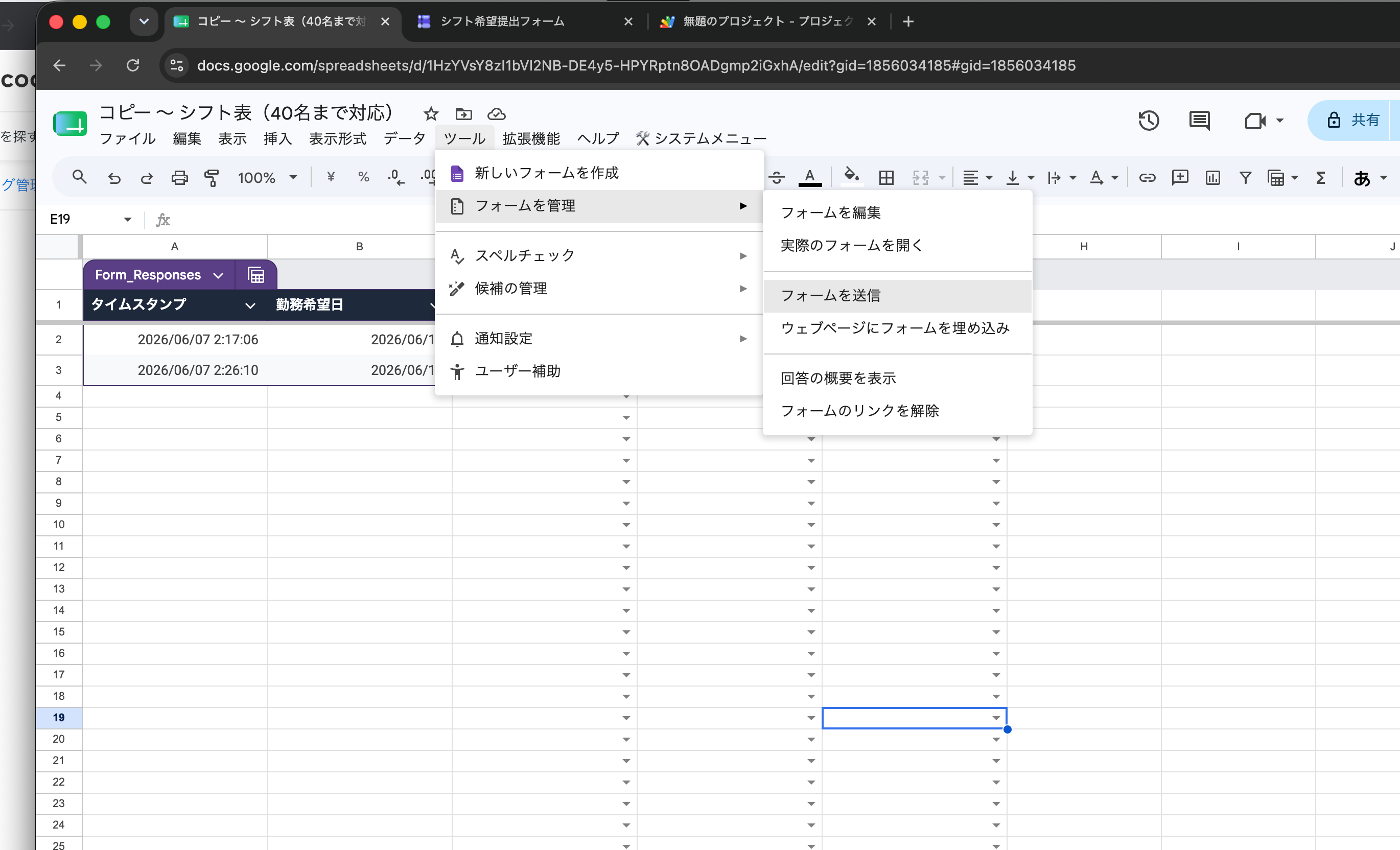
上部メニュー 「ツール」→「フォームを管理」→「フォームを送信」 をクリックします。
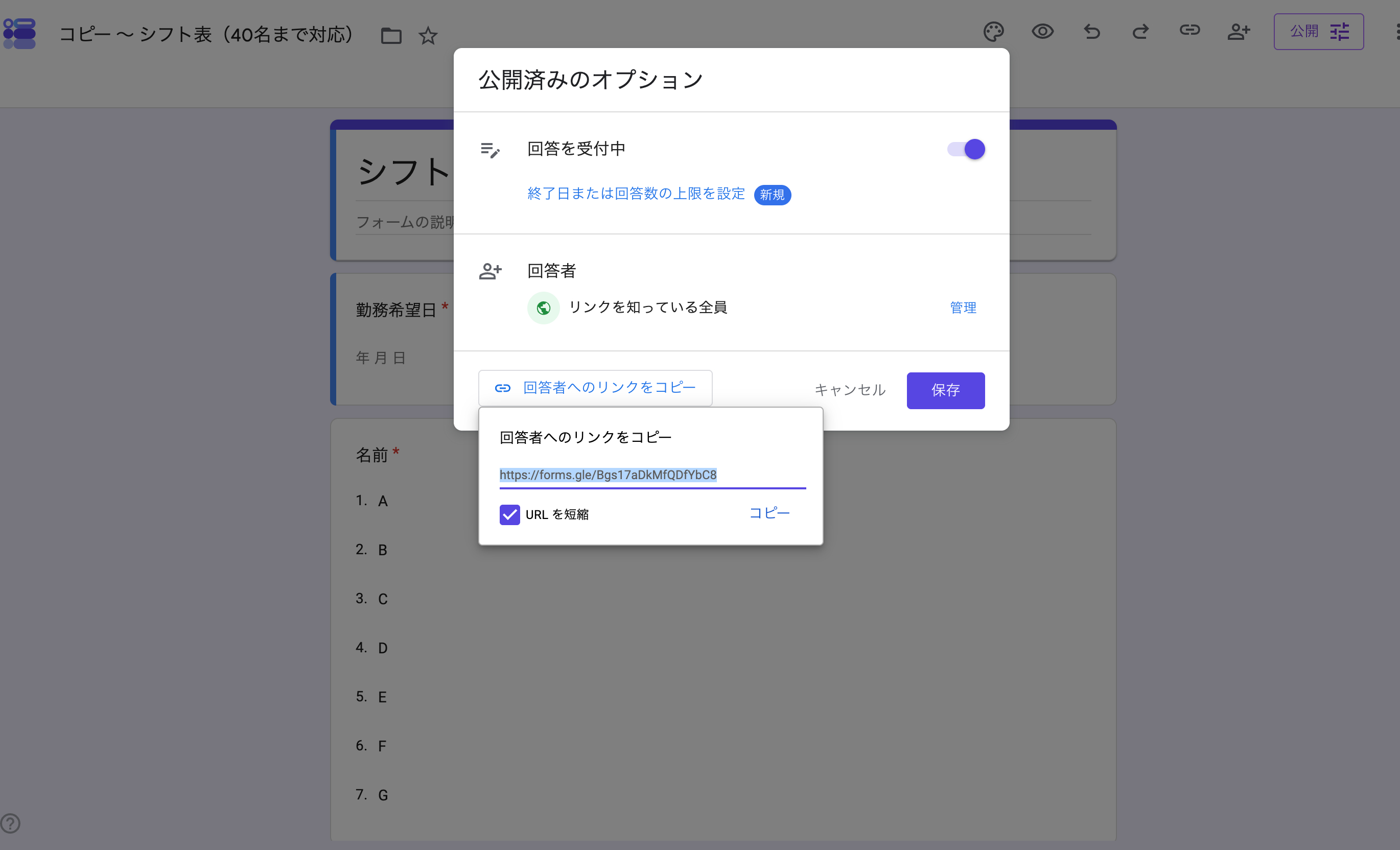
下の画像のように「公開済みのオプション」というものが開くので、下にある「回答者へのリンクをコピー」を選び「URLを短縮」にチェックを入れてコピーを押すとコピーできます。
コピーしたあとは、青い保存ボタンを押してページを閉じてかまいません。(画像のように「回答者」が「リンクを知っている全員」になっていることを確認して、違う場合は「管理」を押して変更してください)
LINEのグループなどで、スタッフ全員に今コピーしたフォームのURLを送信します。
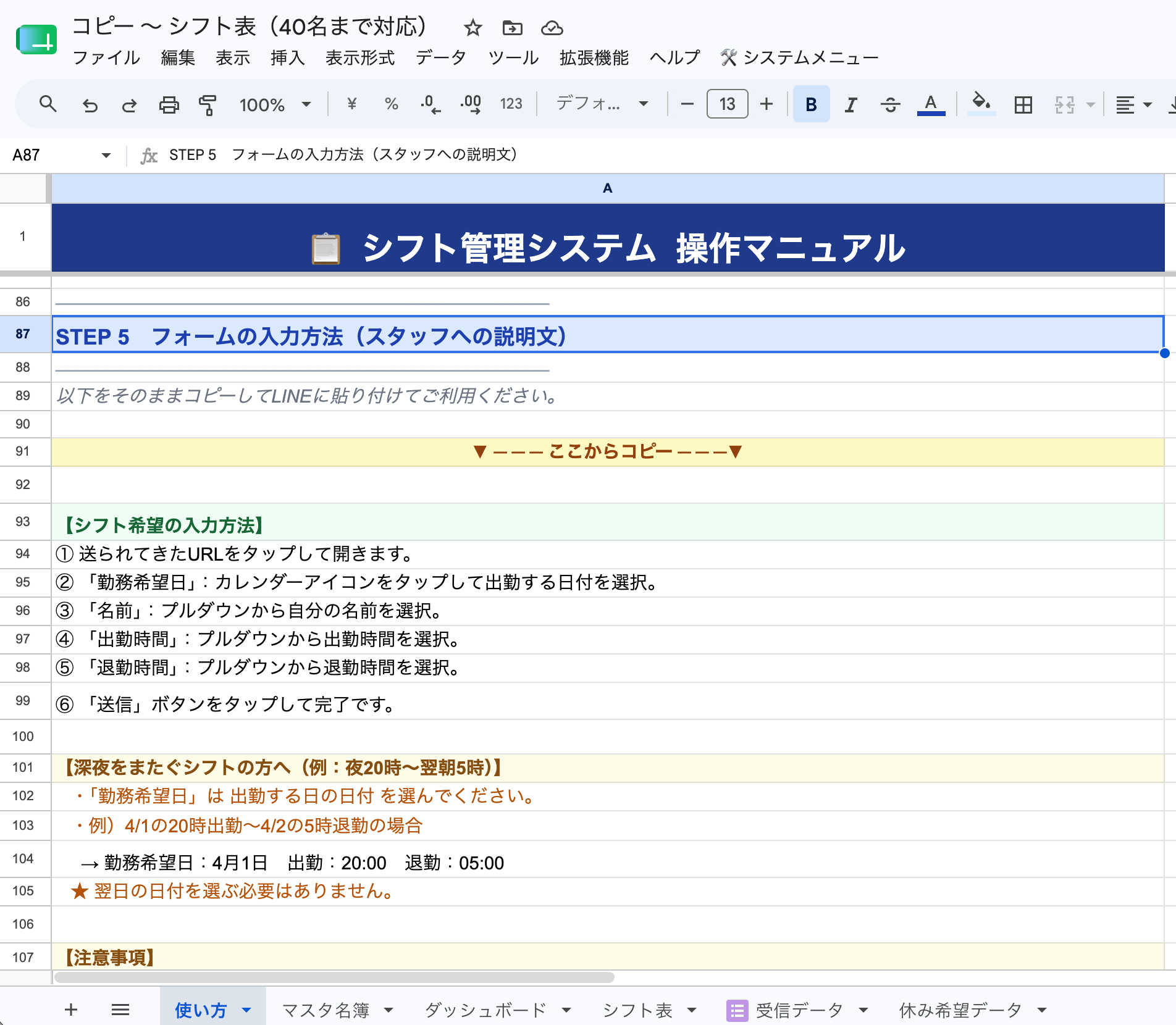
✅フォームのURLを送信する時に、ツール内「使い方」タブのSTEP5の文章を一緒に送ると、個別に使い方を教えなくてもフォームの使い方をスタッフ様が理解できるはずです。
✅ URLはフォームを新しく作らない限り変わらないので、一度配れば毎月そのまま使い回せます。
STEP 4 動作テストをする(仕上げ)
最後に、ちゃんと動くか確認してください。
配ったフォームのURLを自分で開き、フォームからデータを送信して動作の確認をします。(適当なスタッフ名・日付でOK)
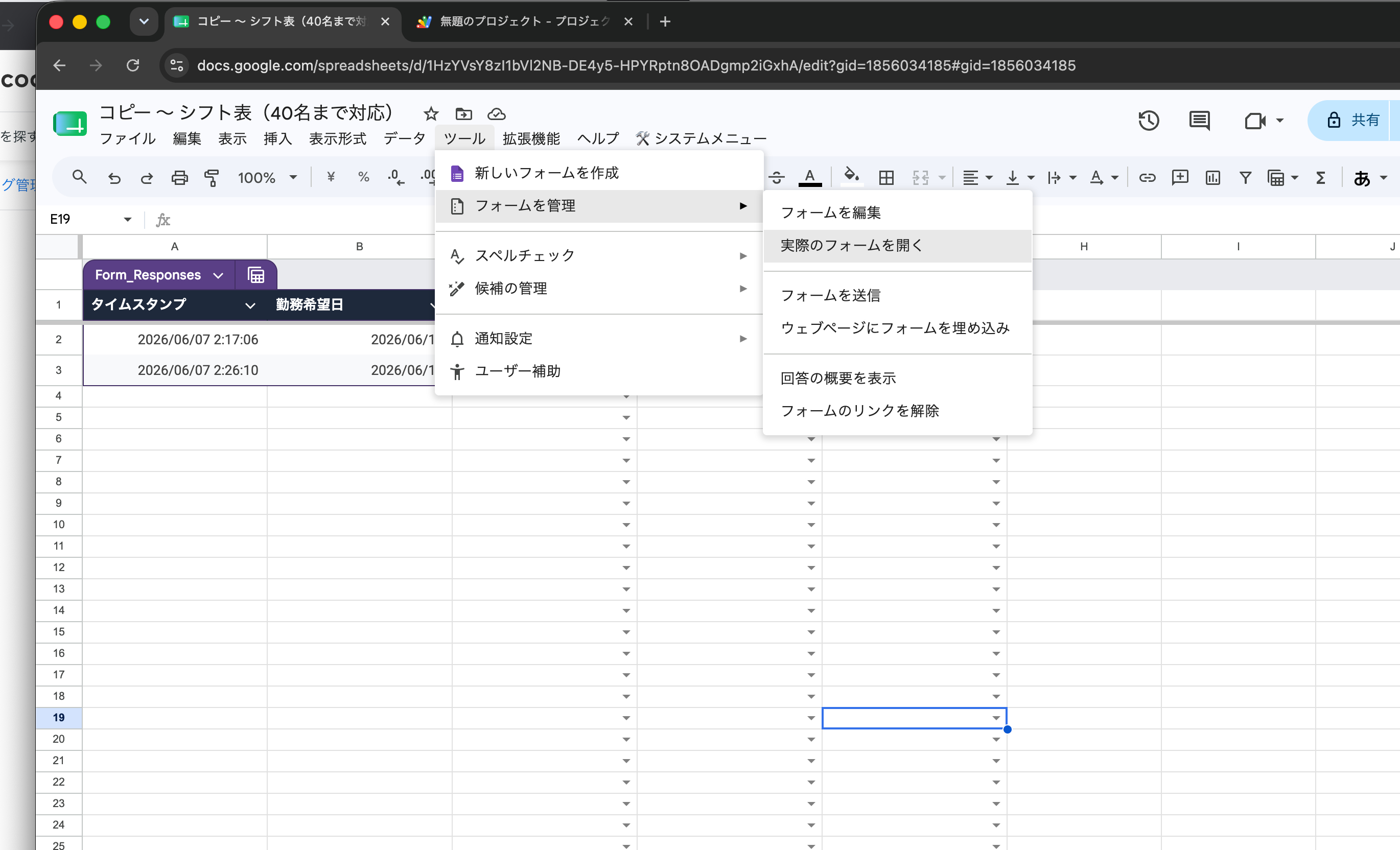
上部メニューの「ツール」→「フォームを管理」→「実際のフォームを開く」の順でクリックすると、実際に使用されるフォームが開きます。
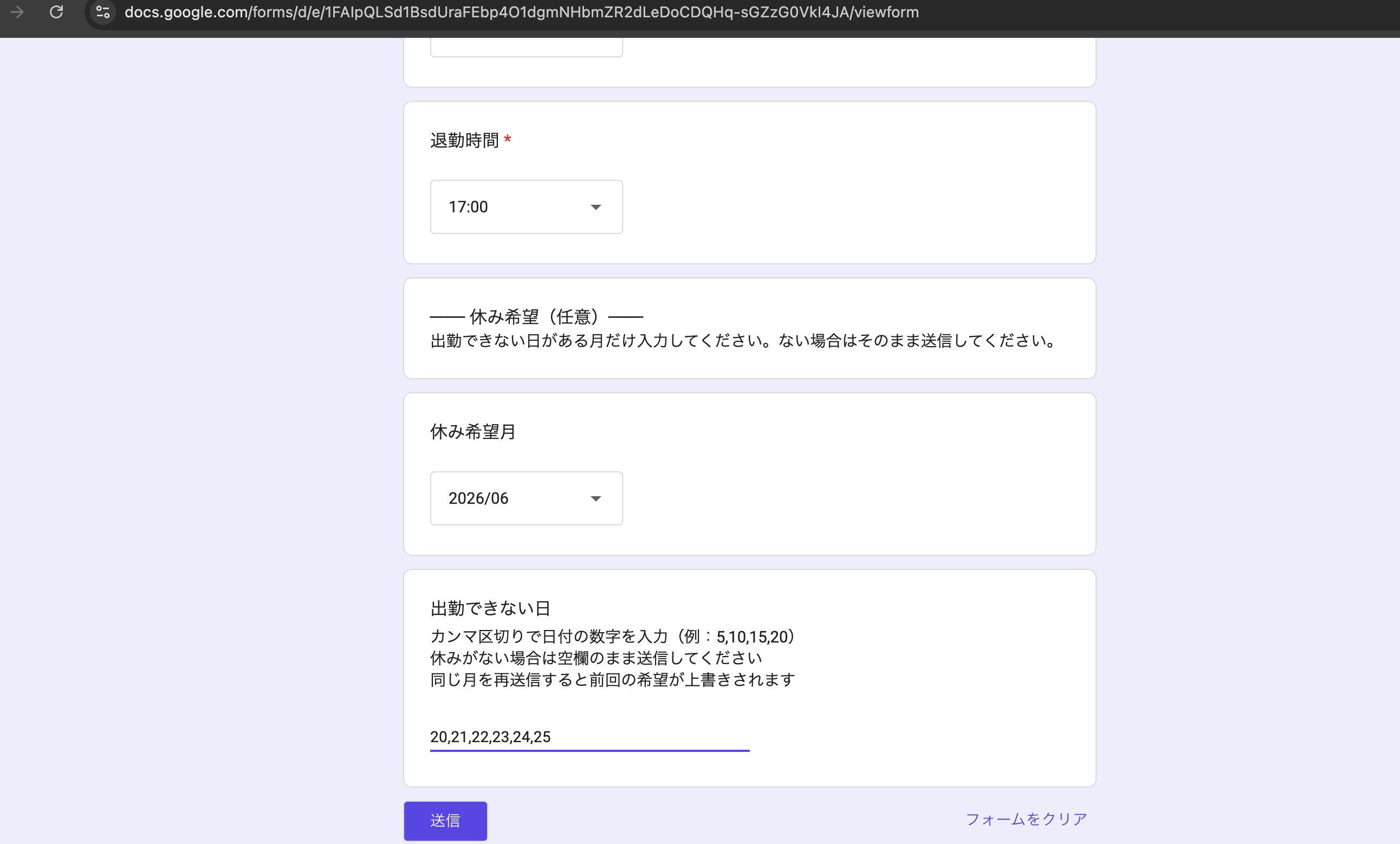
フォームが開いたら、適当にシフト希望や休み希望を入力して送信してください。
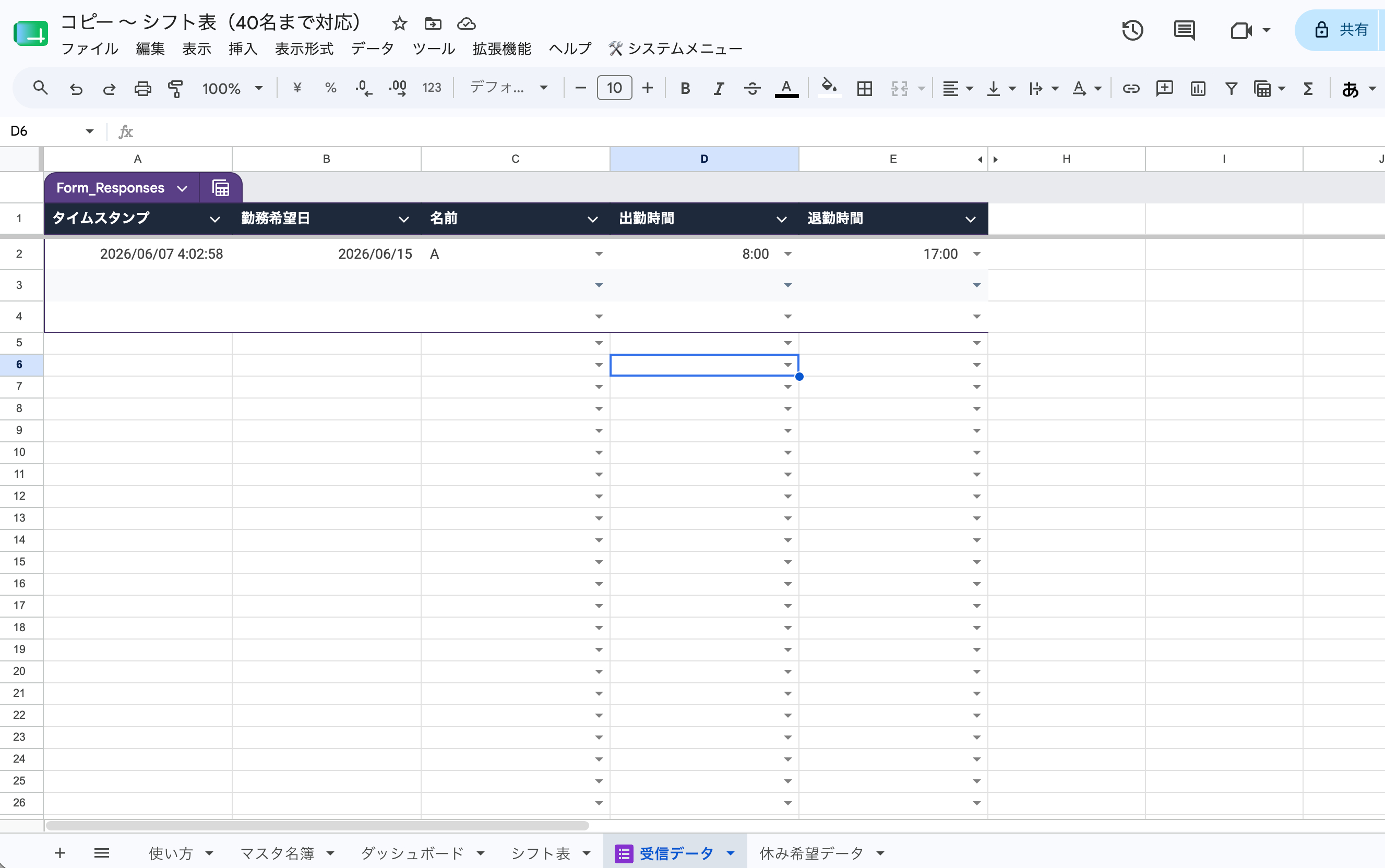
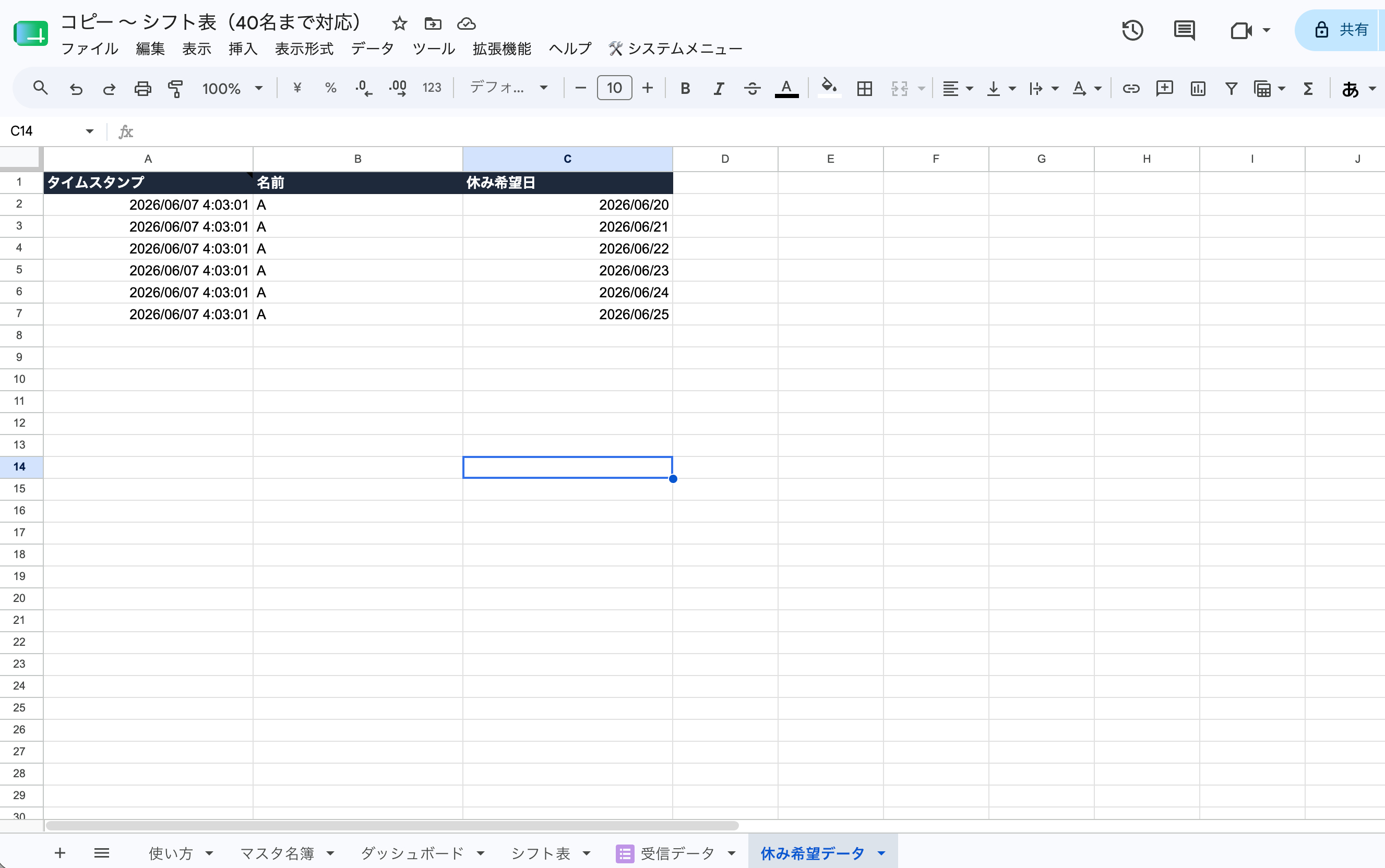
フォームから送信されたデータは、シフト希望が「受信データ」に、休み希望は「休み希望データ」に反映されます。
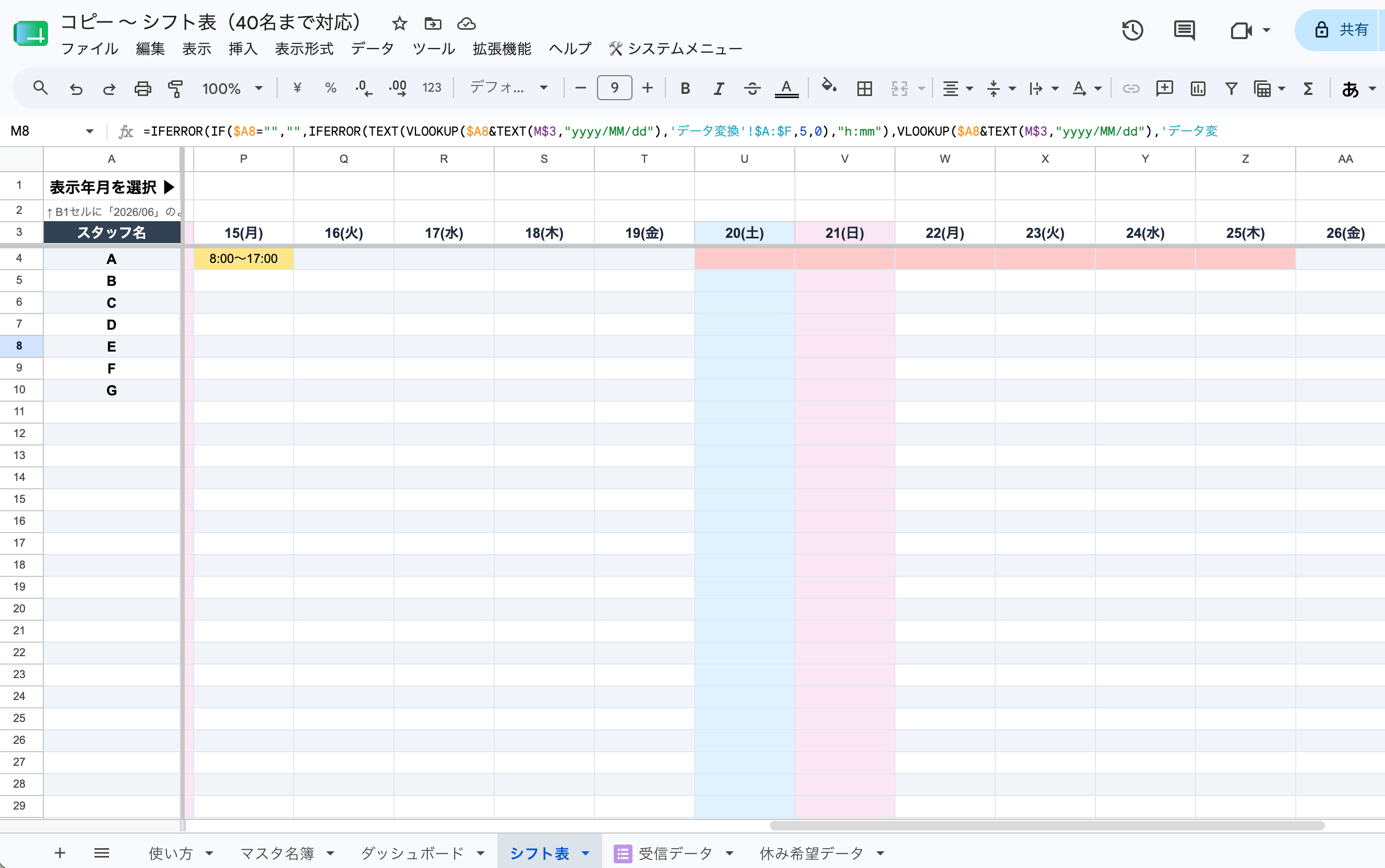
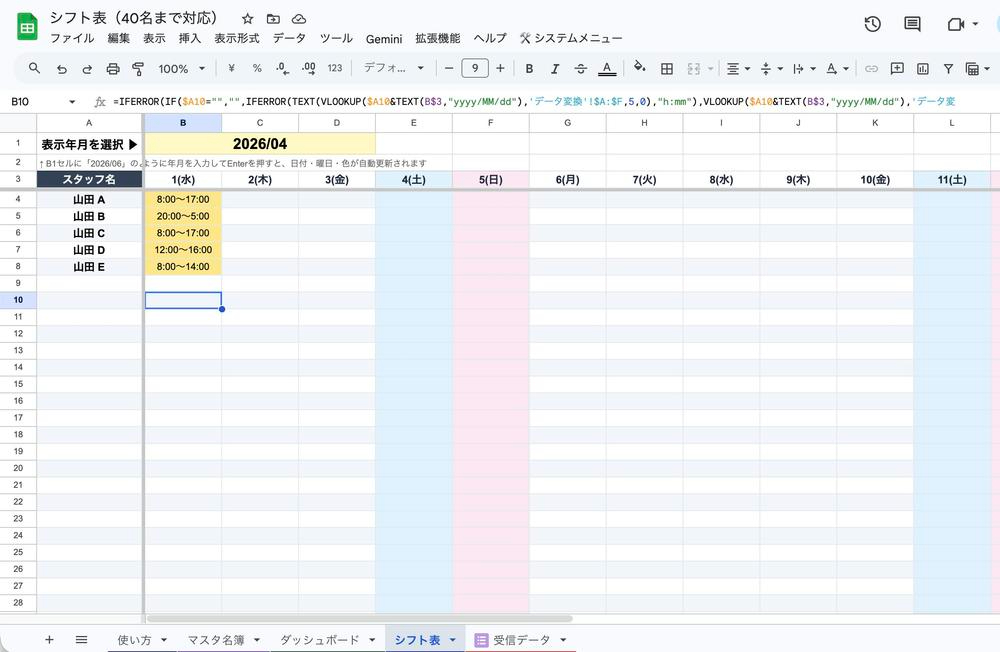
データが届いていることが確認できたら、スプレッドシートの 「シフト表」 タブと「ダッシュボード」タブを開き、送信したデータが反映されていれば、設定完了です!
(下の画像を見てもらうと、シフト希望日が黄色くなって希望時間が表示されている。休み希望日が赤くなっていることがわかります)
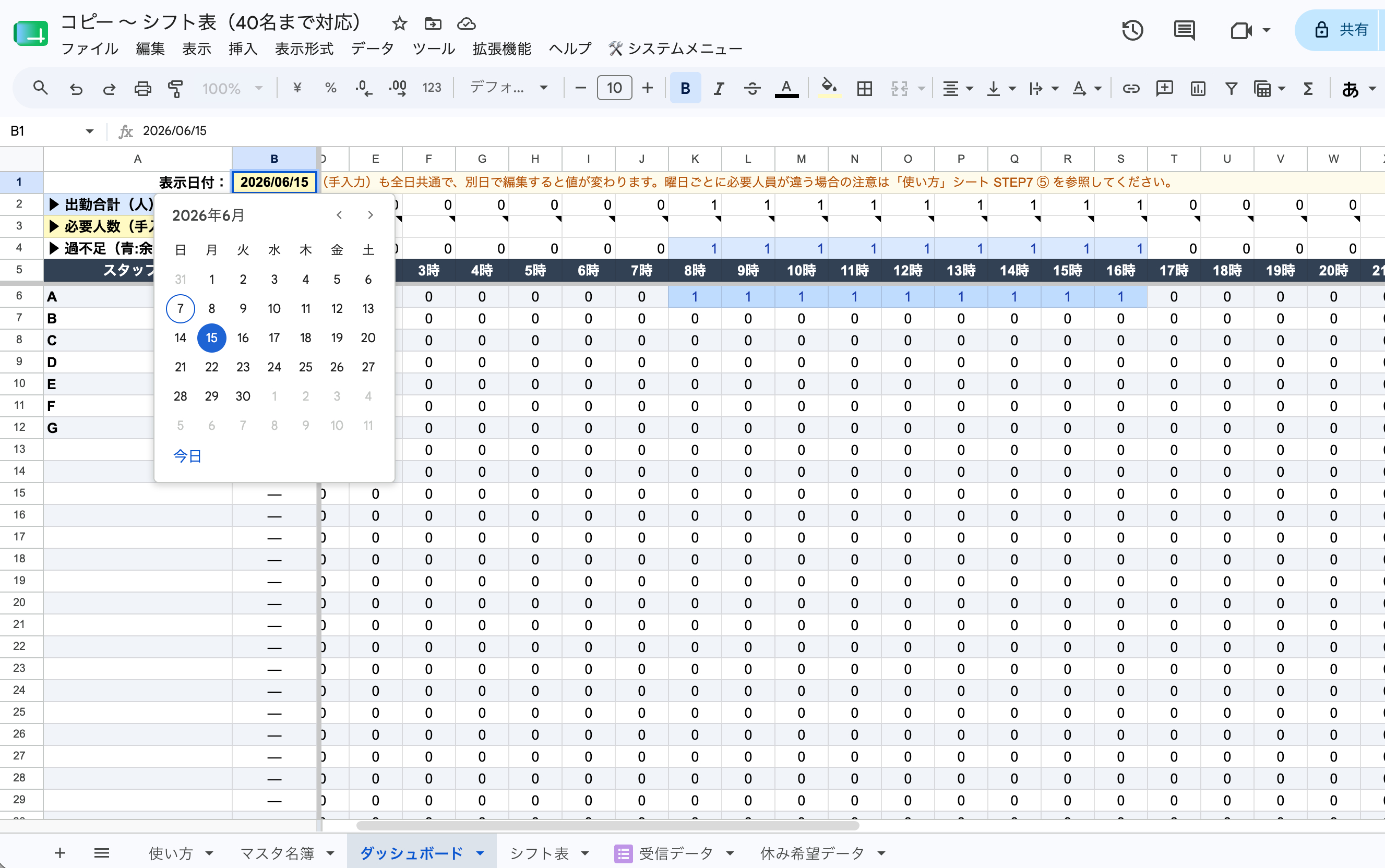
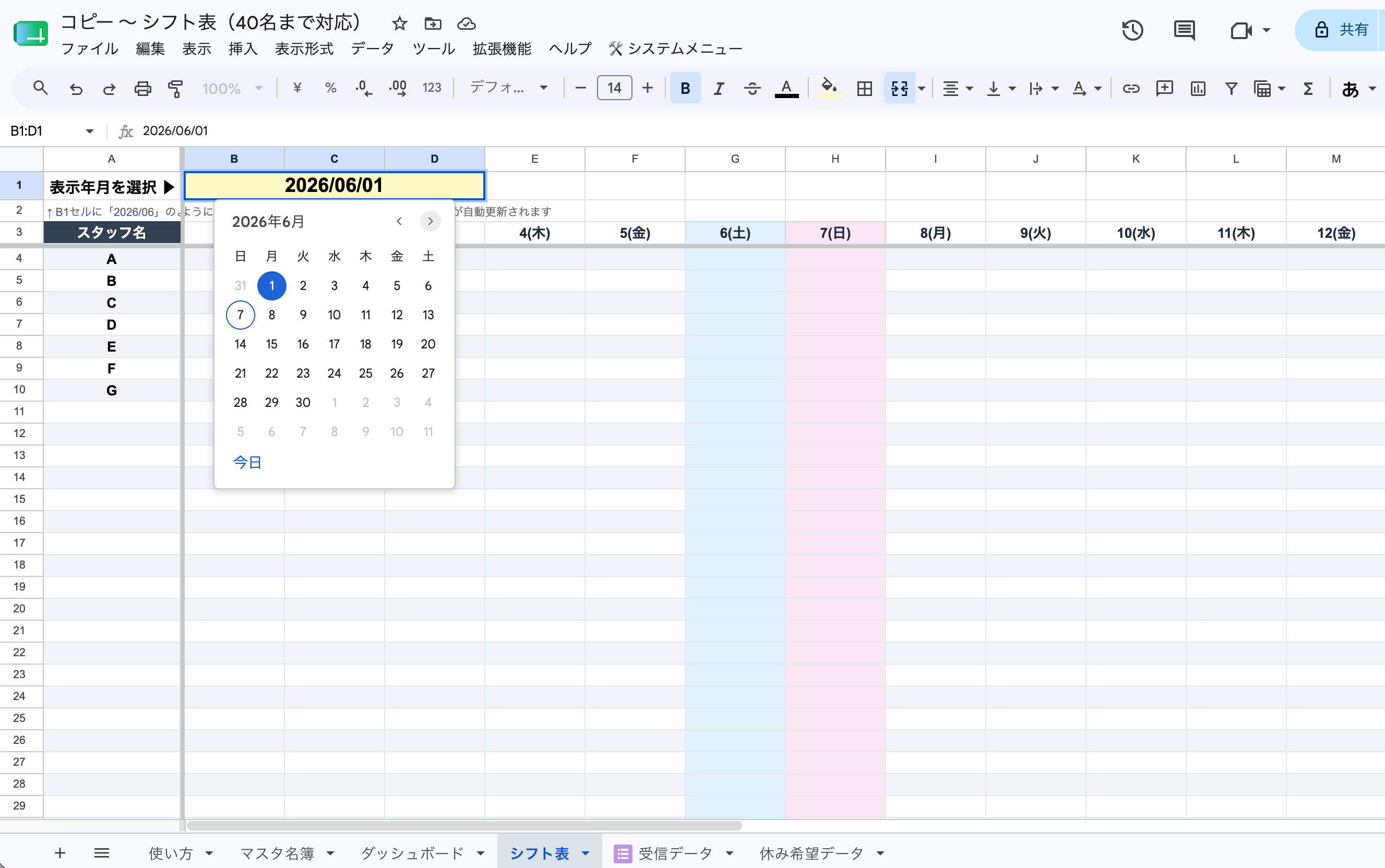
ダッシュボードとシフト表は、1の行の「年・月・日」が表示されている場所をダブルクリックすると、カレンダーが開いて楽に選択できます。(2026/06/15のように直接入力しても大丈夫です)
これで毎日の運用を始められる状態になりました。
・受信・休み希望データの並び替え(名前ごとに日付順に並べる)
・シフト表を完成させる方法
・完成したシフト表の印刷方法
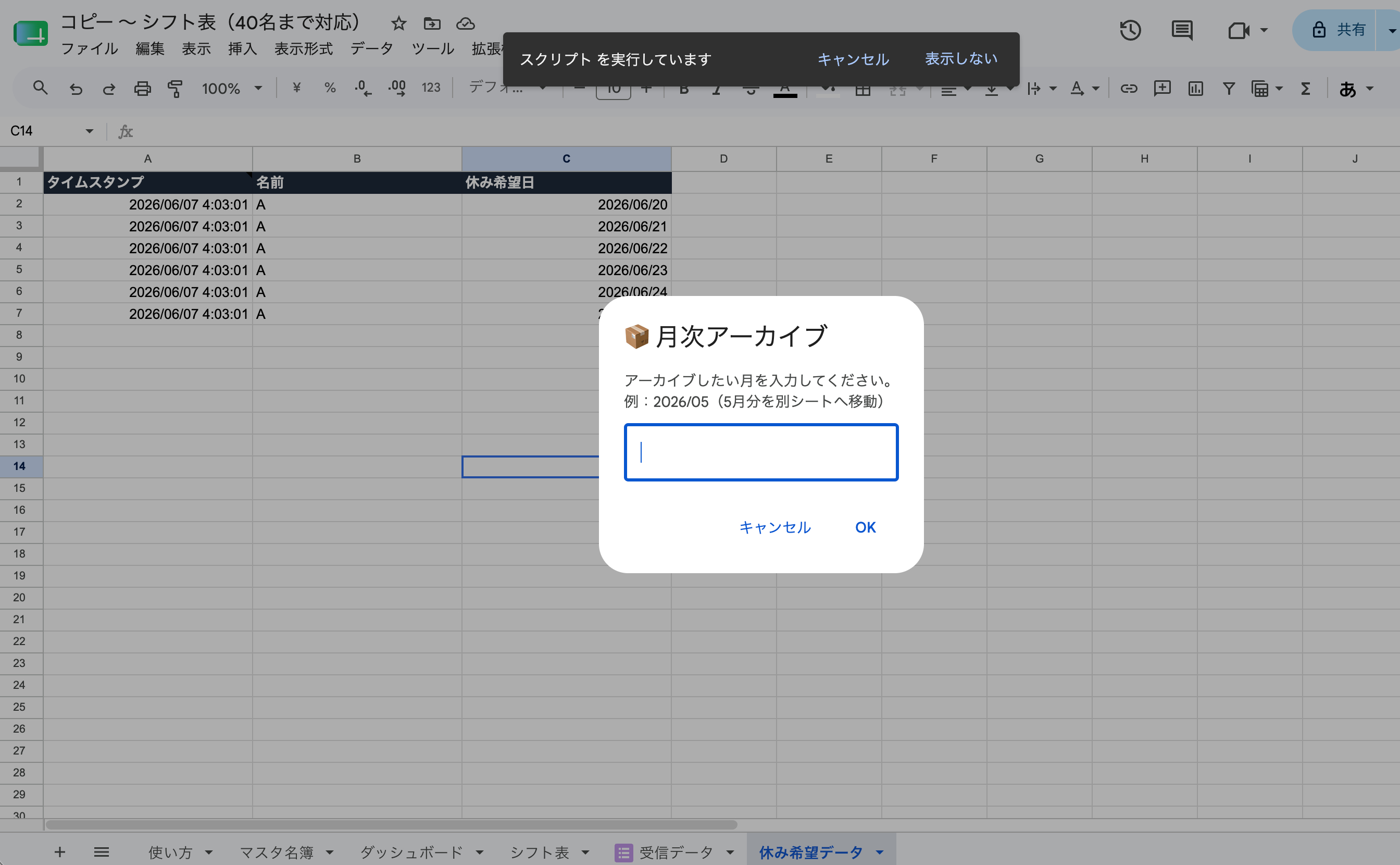
・シフト表完成後の翌月の準備(月次アーカイブ機能)
など、日々の使い方はスプレッドシート内の 「使い方」タブ にテキストで詳しく載っていますので、ご確認ください。
困ったときは(よくある質問)
Q. フォームから送信したのにシフト表に反映されません
A. 次の順番で確認してください。
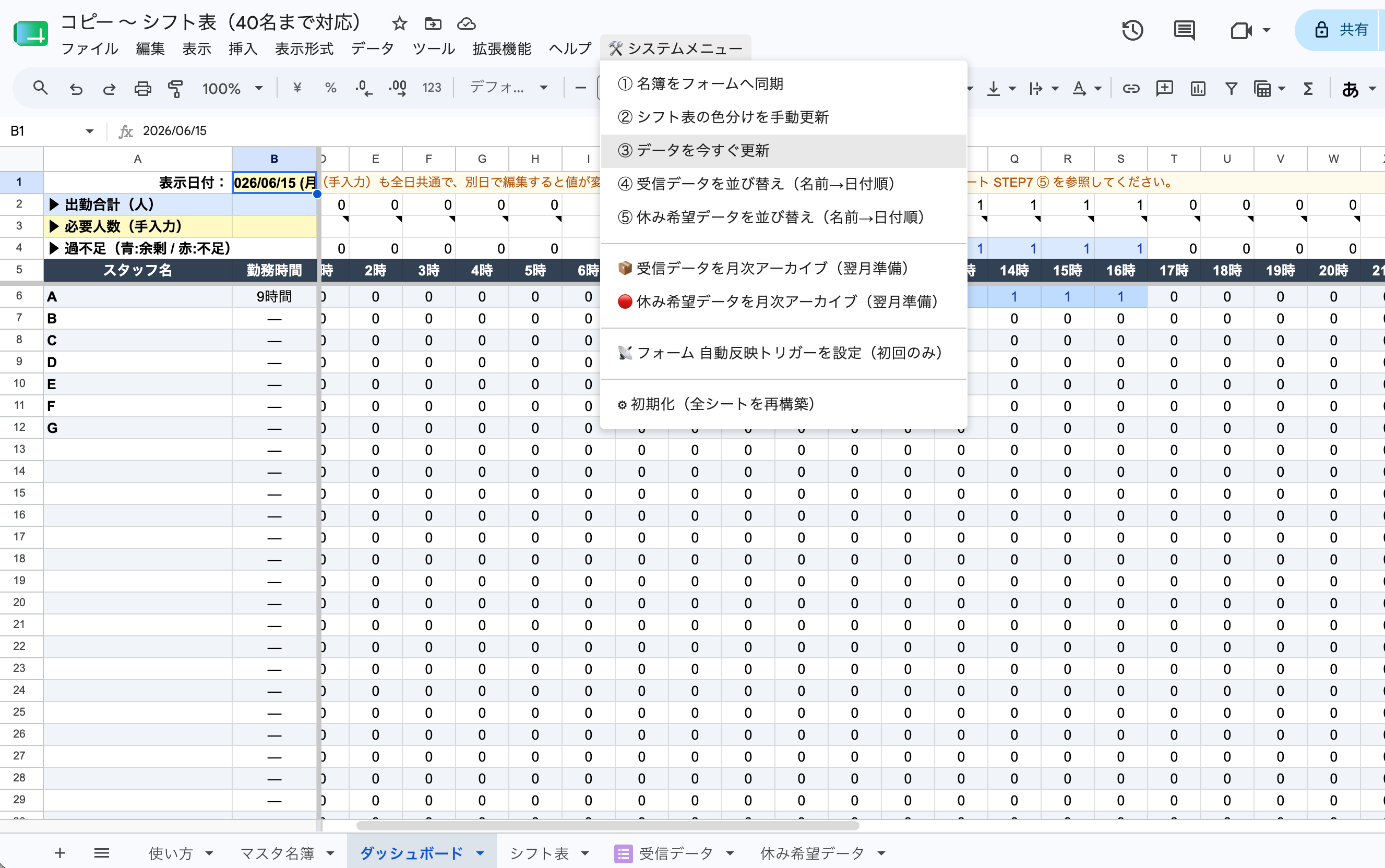
1. 「🛠 システムメニュー」→「③ データを今すぐ更新」 を押す
2. それでもダメなら「📡 フォーム自動反映トリガーを設定」を実行
3. フォームの質問名が、STEP 1 の表と完全に同じか確認(余計な質問が混ざっていないか)
Q. 表示がおかしい/色が変わらない/日付がずれる
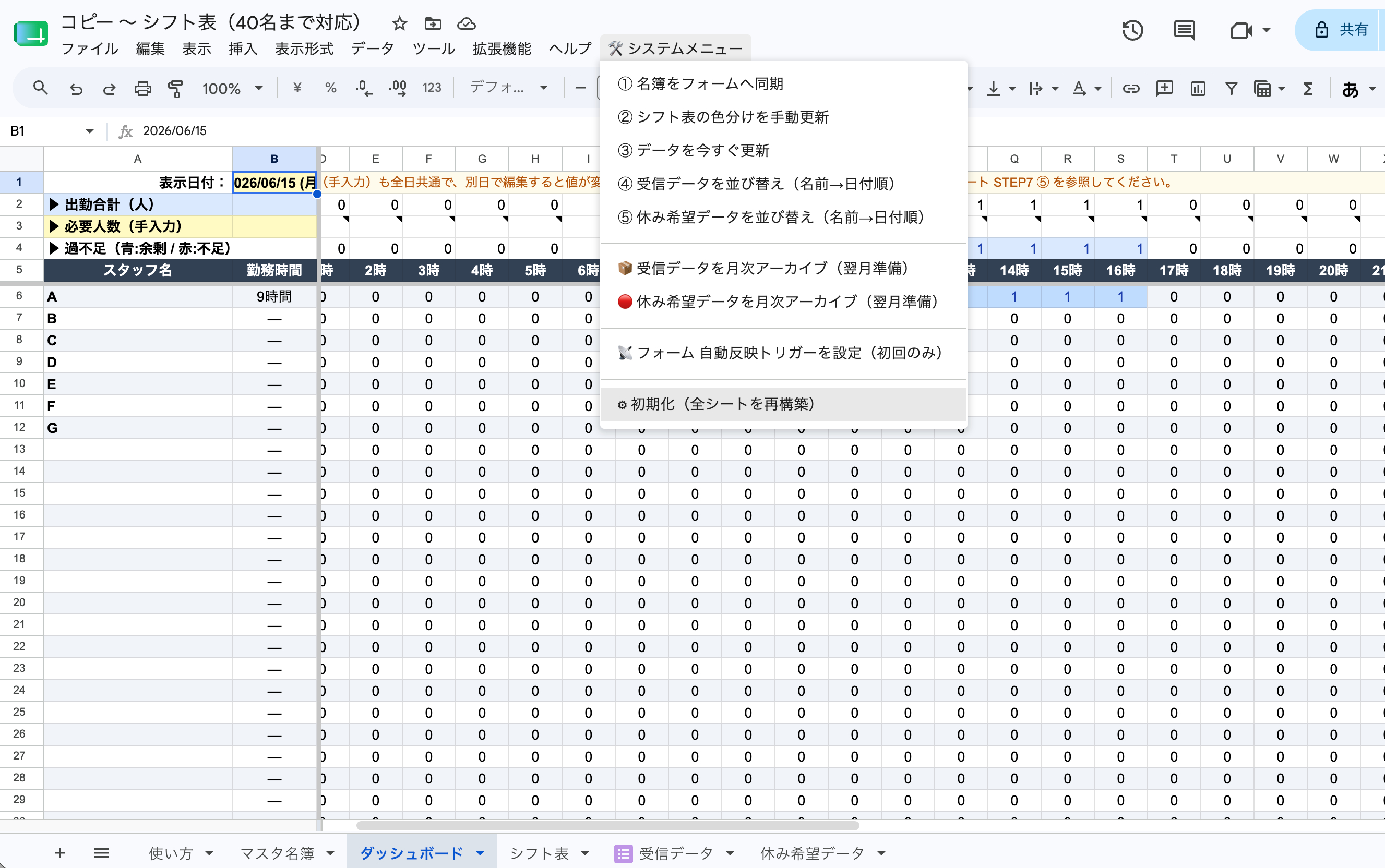
A. 困ったときの魔法のボタンがあります。
「🛠 システムメニュー」→「⚙ 初期化(再構築)」 を実行してください。
ほとんどのトラブルや、関数を壊してしまった場合はこれ一つで直ります。
✅ 初期化しても、マスタ名簿・受信データ・休み希望データは消えないので、安心して初期化してください。
カスタマイズ・追加機能のご相談
・「自社用にこんな機能を追加したい」
・「この作業も自動化したい」
そんなご要望があれば、お気軽にご相談ください。
カスタマイズ例:
・スタッフへの自動リマインダー送信(LINE / メール)
・月次レポートの自動作成・PDF出力
・有給・残業時間の管理連携
・そのほか、面倒な手作業の自動化
ご相談・ご依頼は、ココナラのメッセージよりお気軽にどうぞ。
最後までお読みいただき、ありがとうございました。
ご購入がまだお済みでない方は、こちらのココナラページからご購入いただけます👇

.png)
.jpeg)
.jpeg)
.jpeg)
.png)
.png)