ようやく表紙を作り終えてアップロードしたら、まさかのエラーが出て弾かれてしまった...😭
これはかなりショックですよね。私も最初の頃はよくこのように弾かれていました。デザインは悪くないはずなのに、Amazonの技術的な規定を満たしていないだけで通らない。
今回の記事は、Amazon KDPの規定について一度整理しておきたいと思います。
電子書籍の表紙、覚えるべき数値
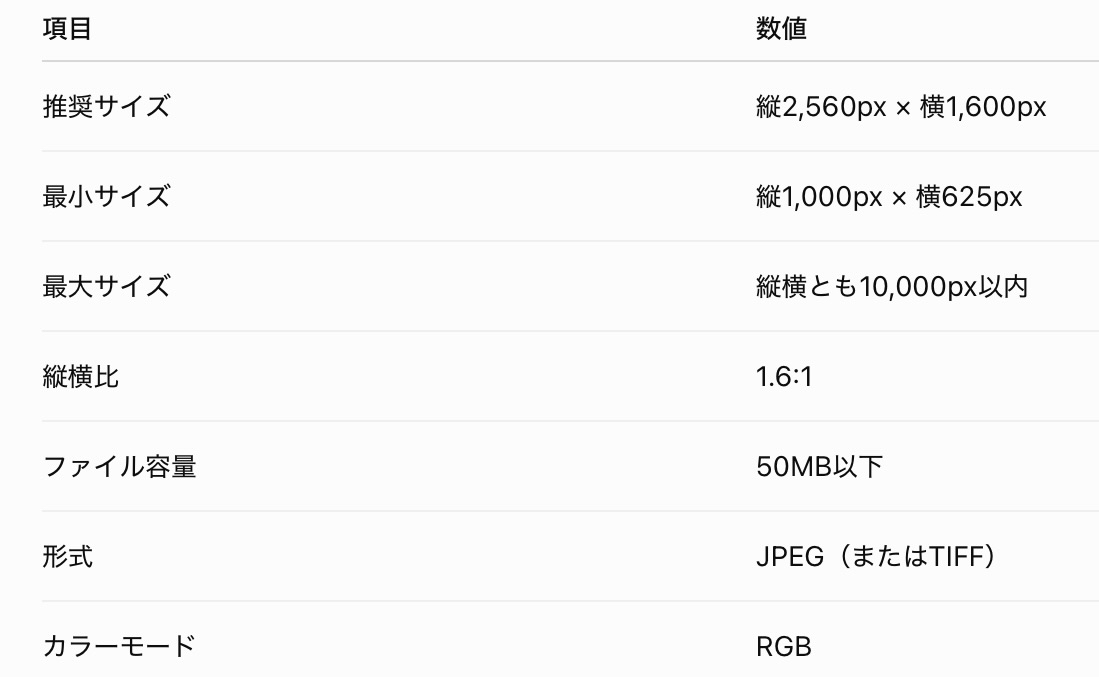
KDPの公式ヘルプでは、推奨サイズとして縦2,560ピクセル×横1,600ピクセルと明記されています。この数値は、Kindle端末やアプリで表示したときに最も安定する比率(1.6:1)に基づいています。
2,560×1,600px、表紙のサイズはこの数字を覚えておきましょう。
よくある失敗例
①小さい画像を引き伸ばした
これが一番多いパターンだと思います。手元にある画像を使いたくて拡大すると、ピクセル数は増えても情報量は増えません。結果、ぼやけた表紙になります。最初から1600×2560px以上の高解像度で作るのが確実です。
②比率が合っていない
正方形に近い表紙や、細長すぎる表紙は、Kindleストアで表示されたときに余白が入ったり、切れてしまったりします。比率1.6:1は守守っておきましょう。
③PNGで作ってしまった
透過PNGは非推奨です。透過部分がどう表示されるか端末によって変わるので、JPEGで書き出してください。
④カラーモードがCMYKになっている
印刷用のソフトで作るとCMYKになっていることがあります。電子書籍はRGBです。CMYKのままだと、色が想定していたものと違って見えることがあります。
⑤白い背景は避けたほうがいい
Amazonの商品ページは背景が白いので、白基調の表紙は輪郭が消えて存在感がなくなってしまいます。どうしても白を使いたいなら、枠線を入れるか、影をつけて境界を作りましょう。
⑥Canvaで作る場合
カスタムサイズで2,560 × 1,600 pxを指定して作れば、そのまま使えます。書き出しはJPEG。
ただ、テンプレートをそのまま使うと他の本と被ってしまうので、そこは注意が必要です。表紙のサイズを合わせることと、読者の目を引くデザインを作成することは別の問題です。
Amazonの規定を満たすだけなら、ここに書いた数値を守ればアップロードできます。ただ、アップロードできても読者にクリックされる表紙でないとそもそも意味がありませんよね。
「サイズは合っているけど、なんかしっくりこないなぁ...」
そんな状態の表紙があれば、具体的にどこを直すかご提案させていただきます。お気軽にご相談ください。
※ 記載の数値は2026年8月時点でKDP公式ヘルプに基づいて確認したものです。規定は変更される場合があるため、実際の出版時には公式ヘルプで最新情報をご確認ください。