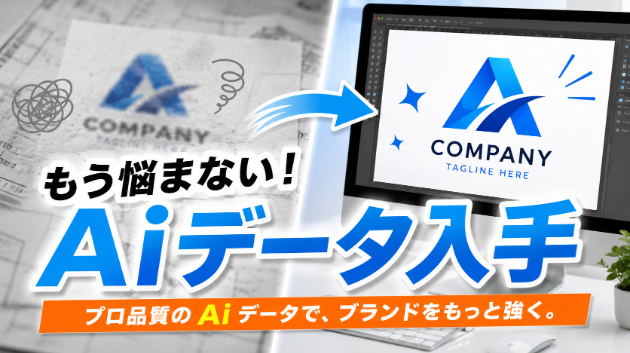
「AI(ChatGPTやGeminiなど)で素敵なカフェやショップのロゴが作れた!」
「でも、印刷所に持っていったら『解像度が足りない』『aiデータで入稿してください』と言われてしまった」
AIが生成する画像は、見た目が綺麗でも「ビットマップ画像(小さな色の点の集まり)」です。そのため、拡大すると輪郭がぼやけてしまい、看板やTシャツ、パッケージへの印刷にはそのまま使えないことがほとんどです。
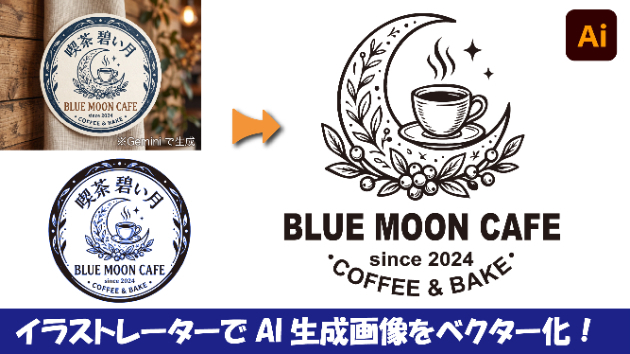
今回は、AIで出力したカフェロゴの画像を、Adobe Illustratorを使って鮮明な印刷用ベクターデータ(パスデータ)に清書する実践的な手順を分かりやすくご紹介します!
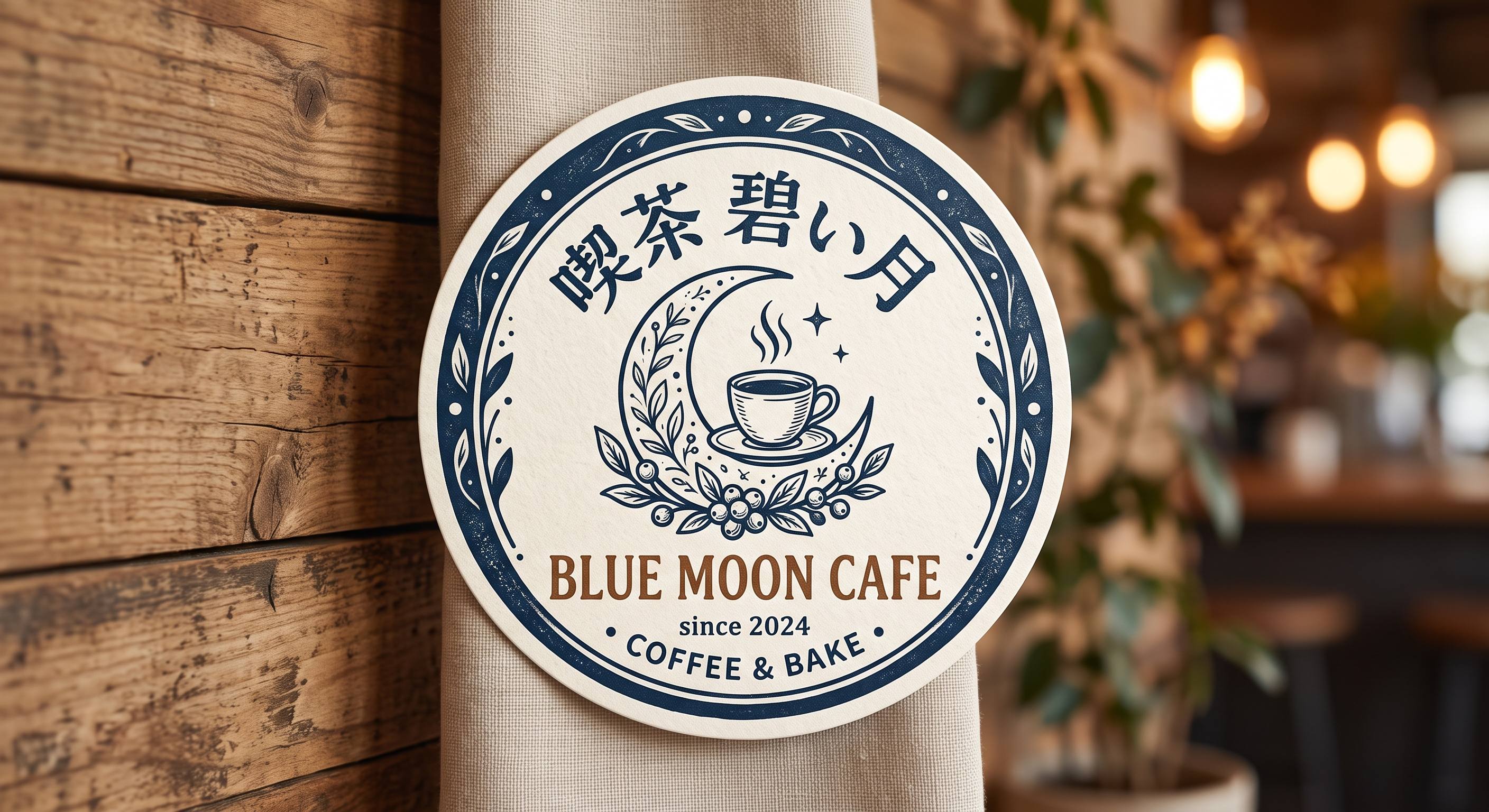
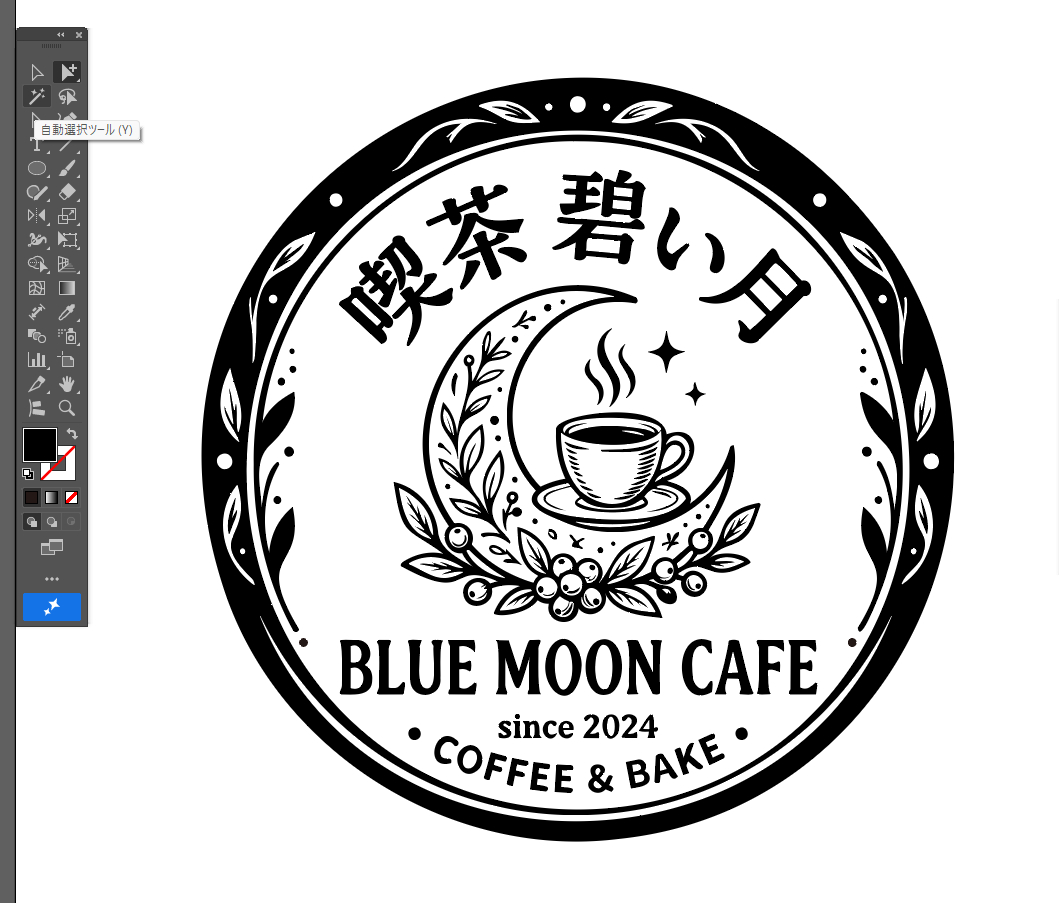
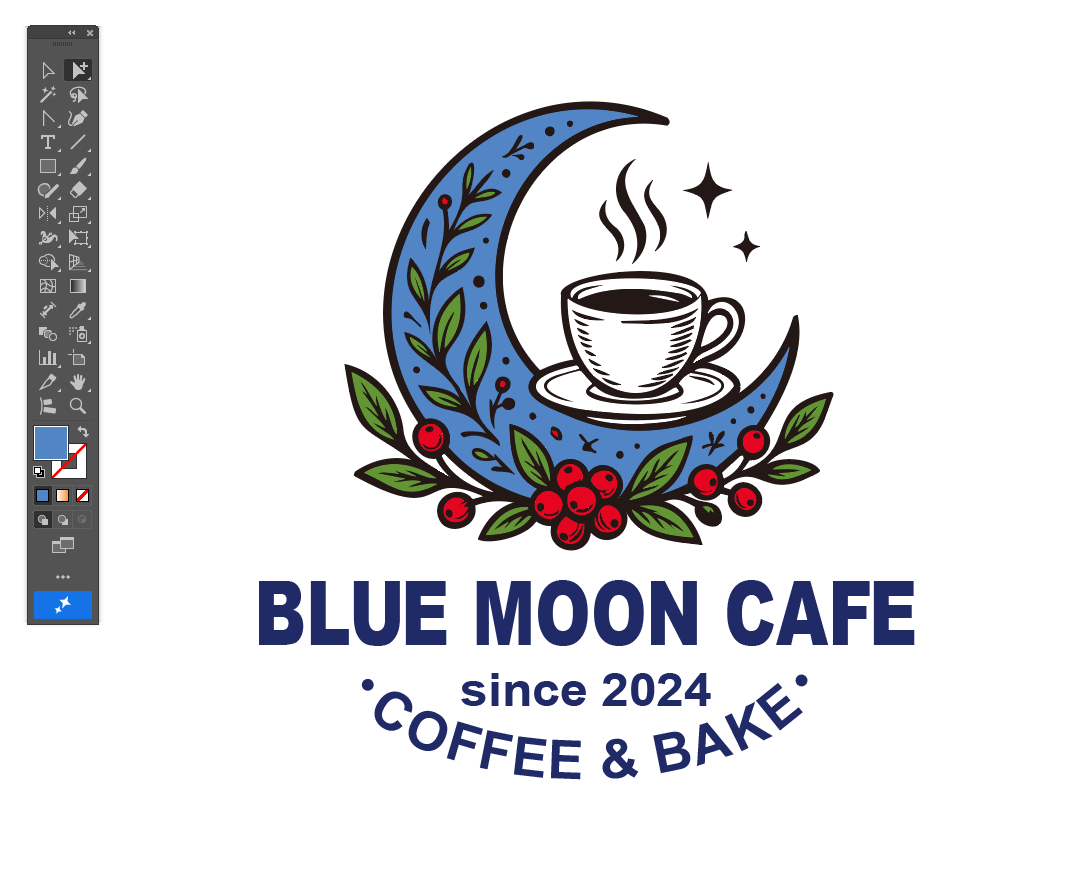
■今回のお題:AI(Gemini)で作ったカフェのロゴ
■ 課題点
・フォントの変更、文字の打ち換えができない
・拡大するとぼやけてしまい、印刷(Tシャツ・看板等)に耐えられない
・印刷会社へそのまま入稿できるデータになっていない
■ 今回のゴール
・イラスト部分を拡大しても劣化しない綺麗なベクター線(パス)に清書する
・文字を後から打ち換え・修正できるクリアなフォントで再構築する
・印刷会社へそのまま入稿できるデータとして仕上げる
それでは、ちょこプリントでの具体的な制作ステップをご紹介します!
■STEP 1:フォトショップでトレース用の画像に整える
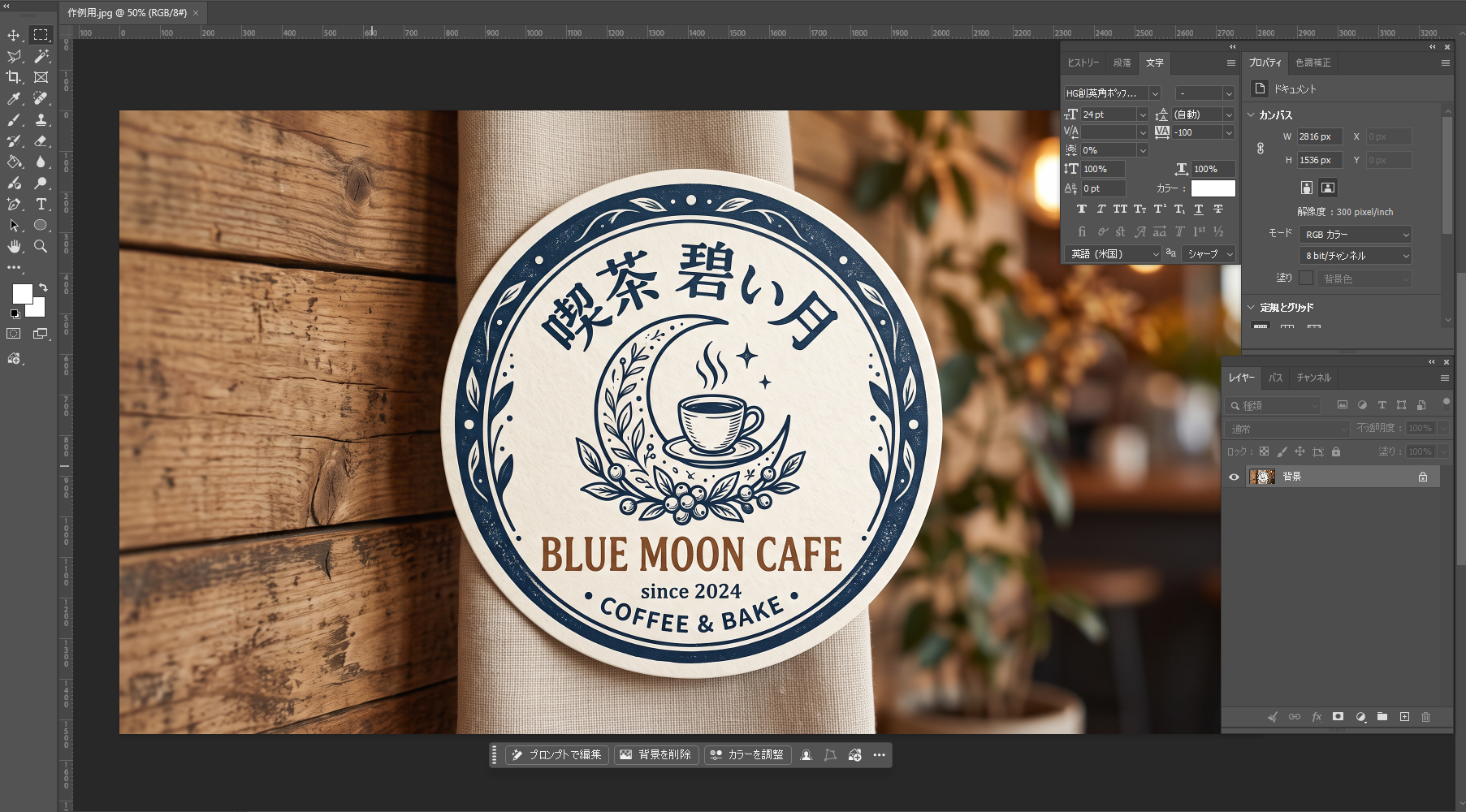
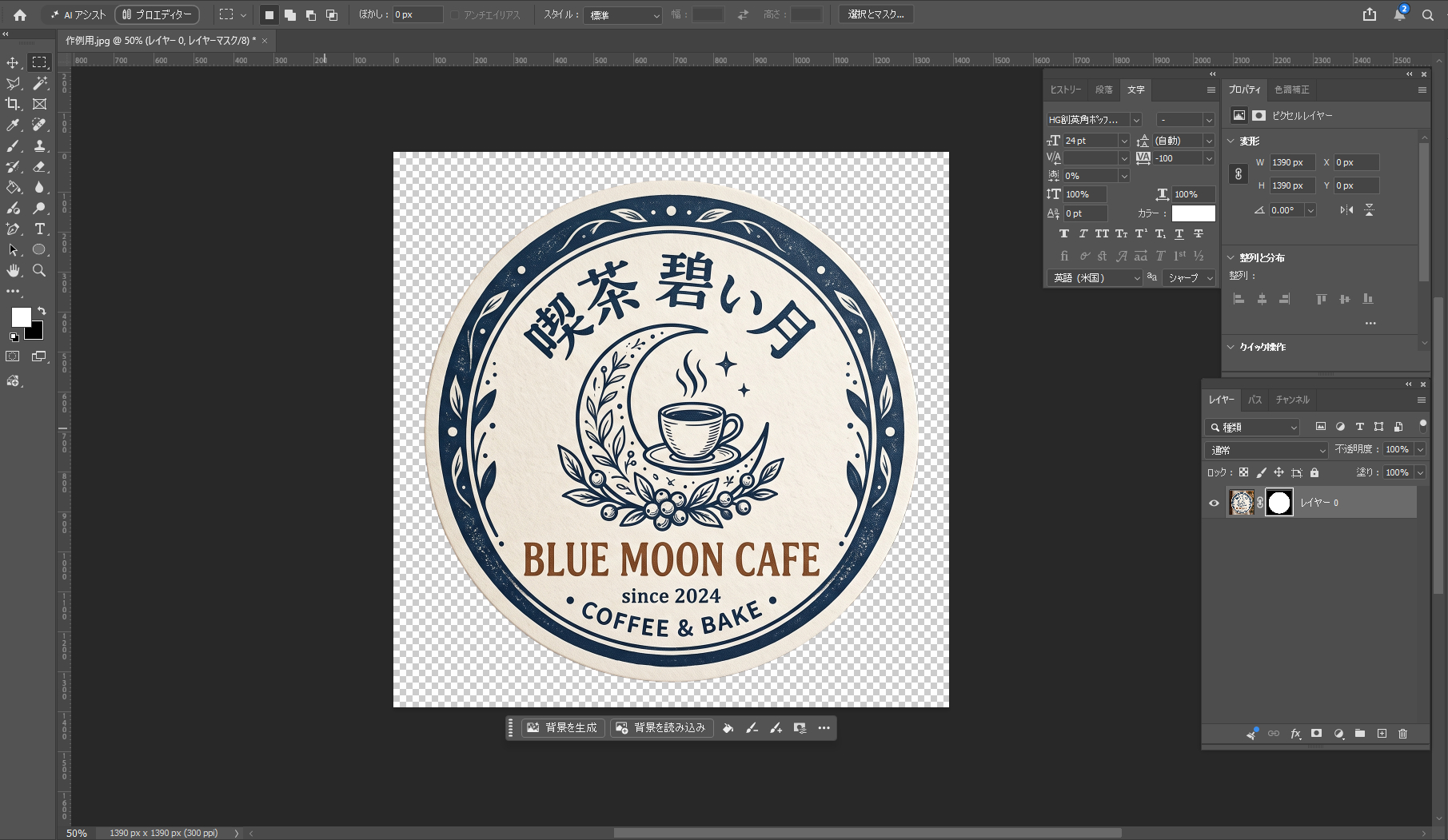
まず、フォトショップでAIで生成された画像を開きます。
不要な背景を削除します。
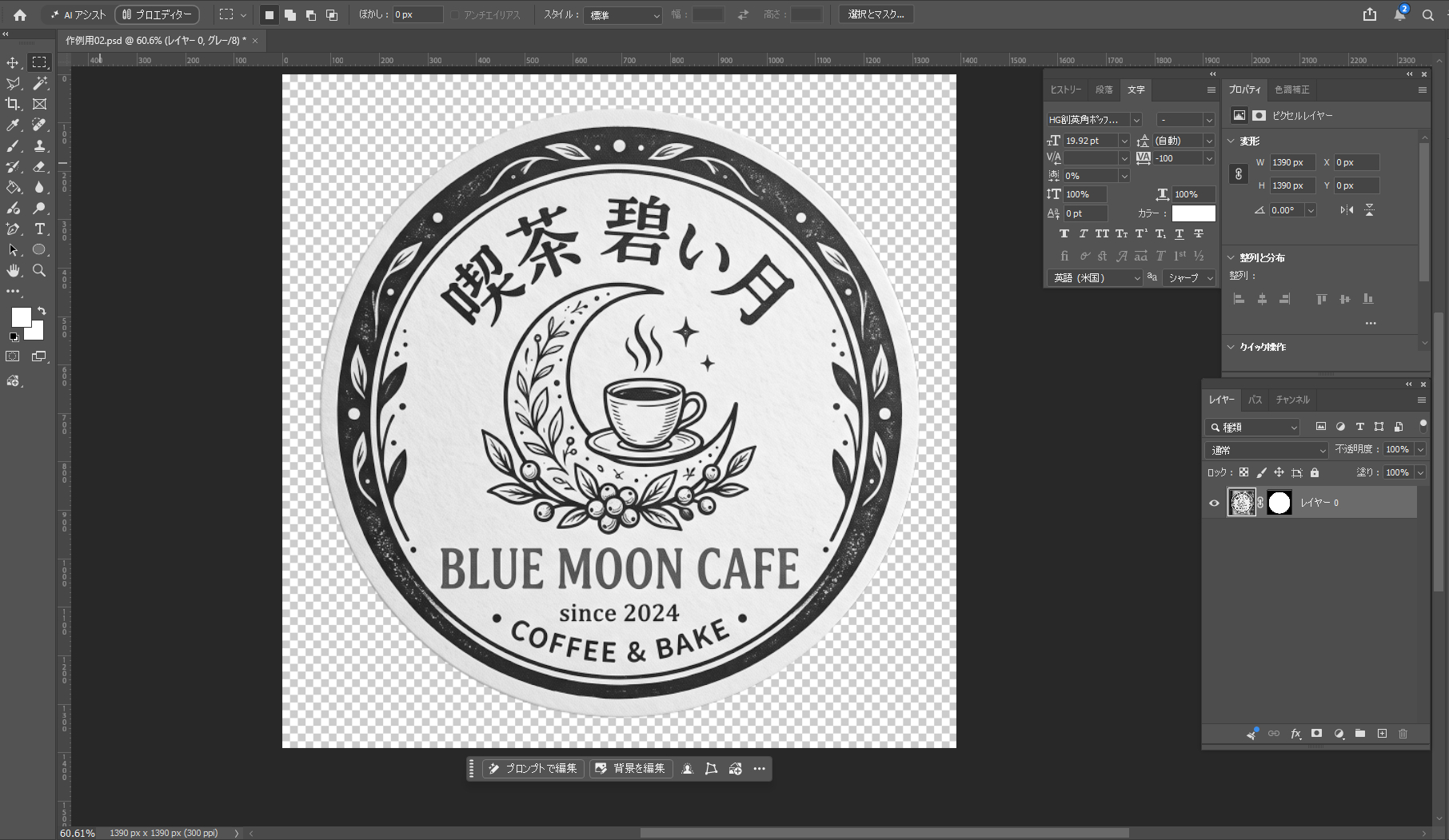
トレース用にグレースケール画像に変換、コントラストの調整を行います。
■STEP 2:シンボルマーク(イラスト部分)のトレース
続いて、月、コーヒーカップ、コーヒー豆などのイラスト部分をベクター化していきます。
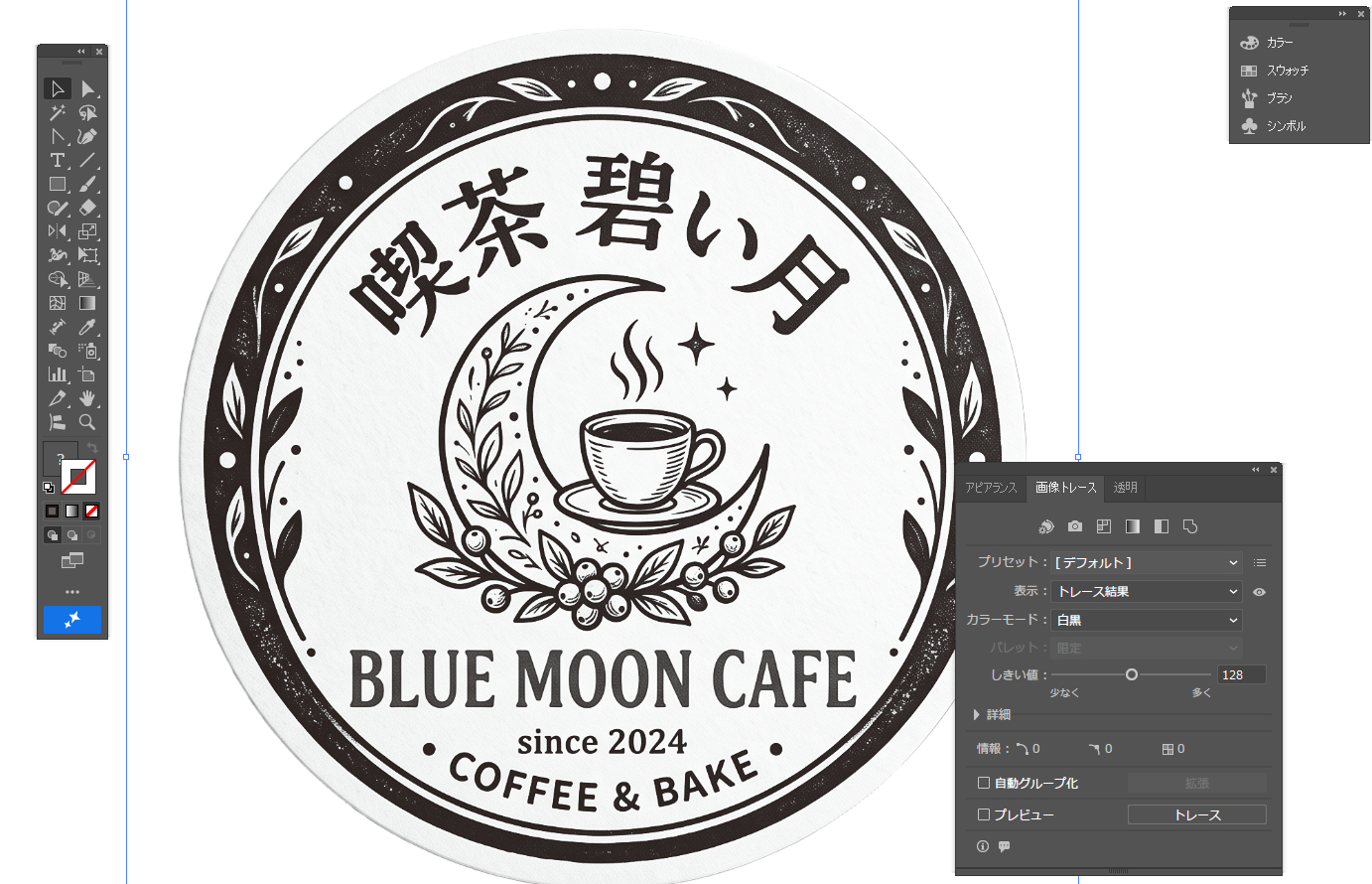
調整した画像をイラストレーターに配置し、「画像トレース」→「拡張」を行いベクター画像化します。
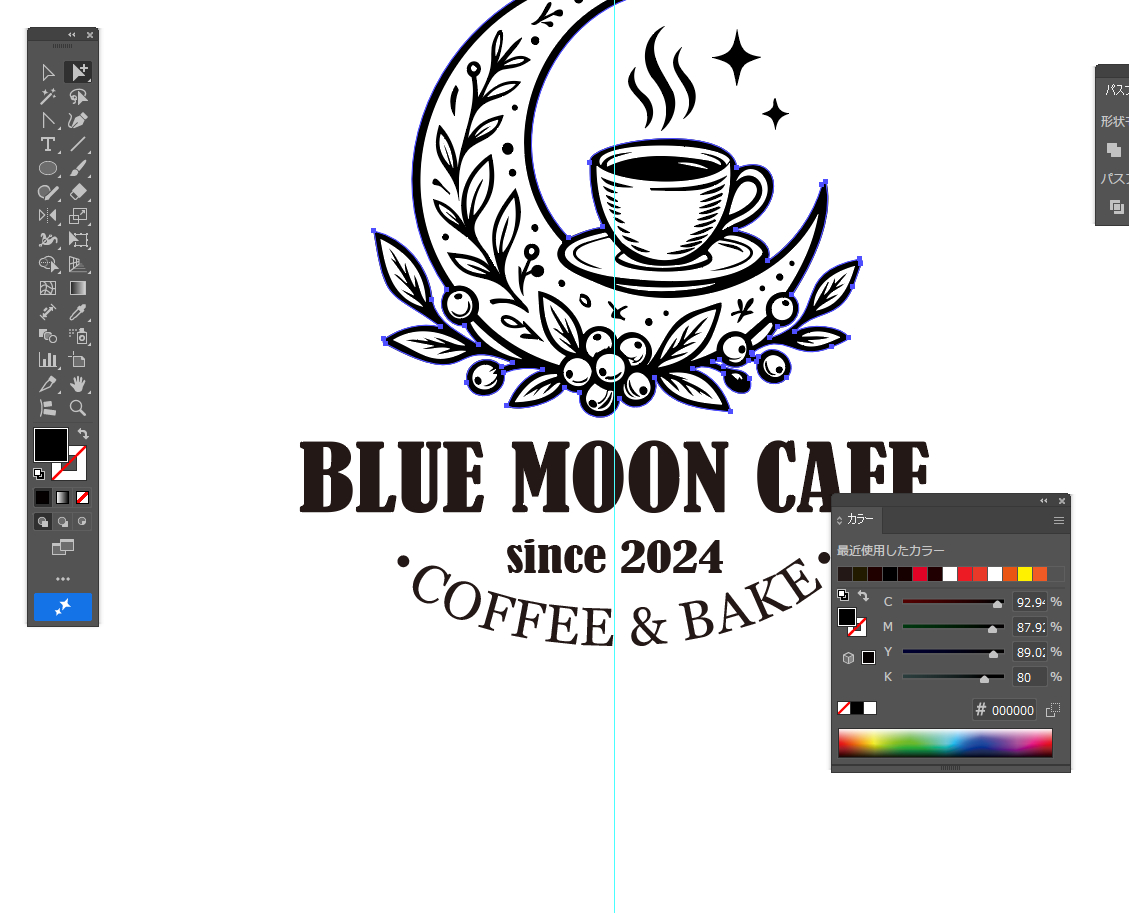
画像トレース機能(白黒ロゴなど)をかけると手軽ですが、AI特有の細かなゴミや歪んだ線まで拾ってしまいます。
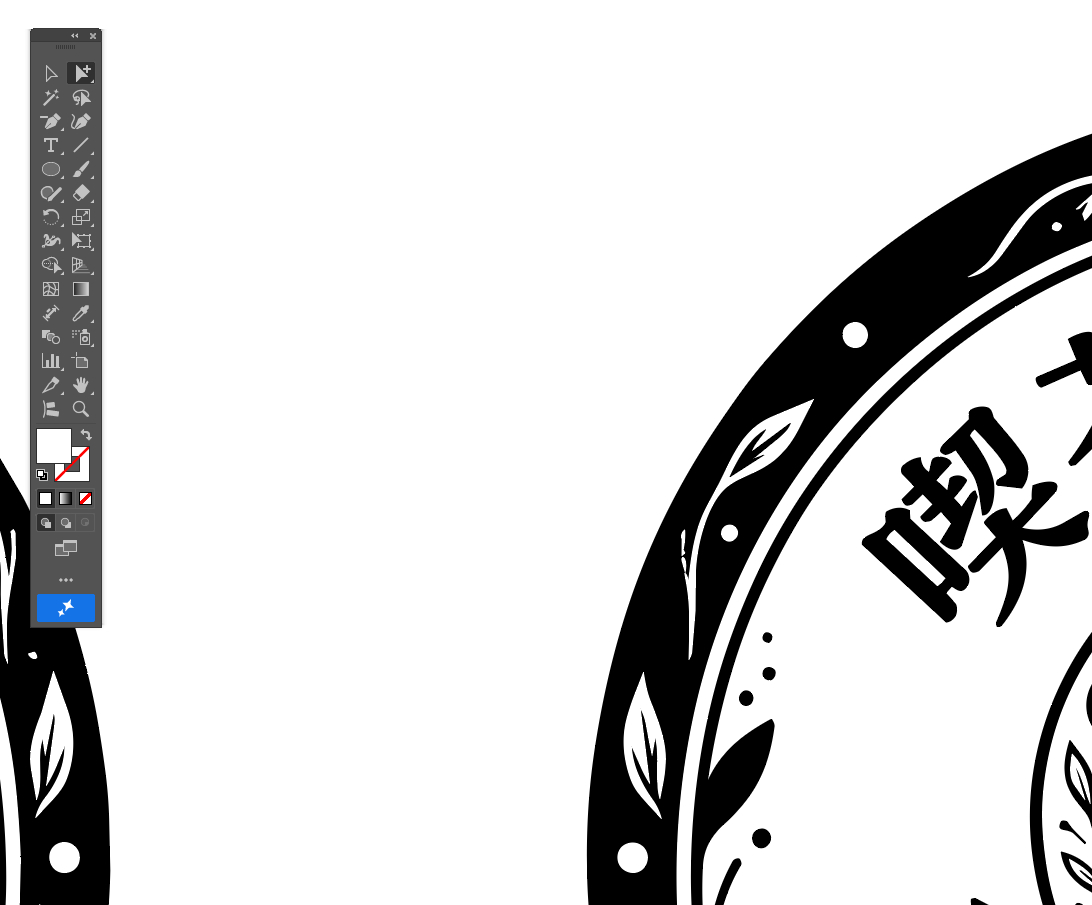
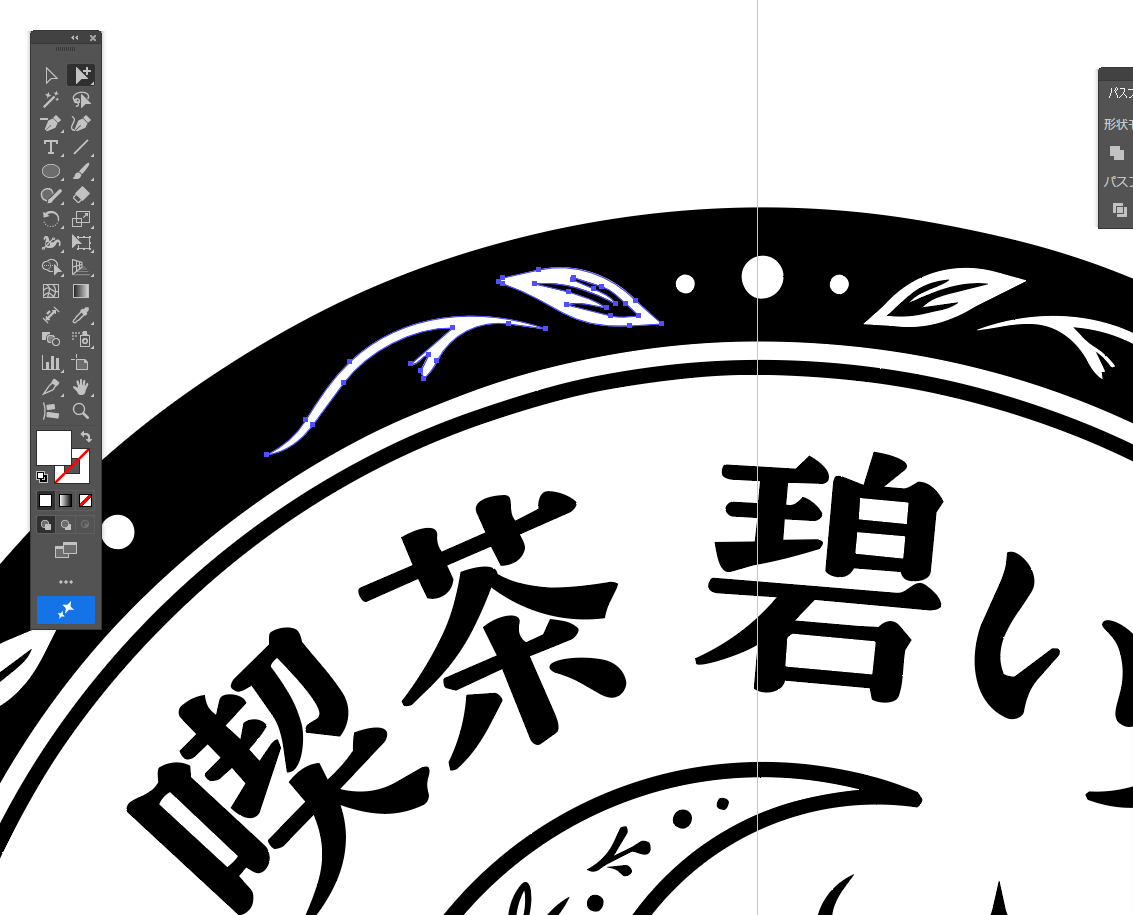
ガタガタだったり、左右対称にしたい線は新たに書き直します。
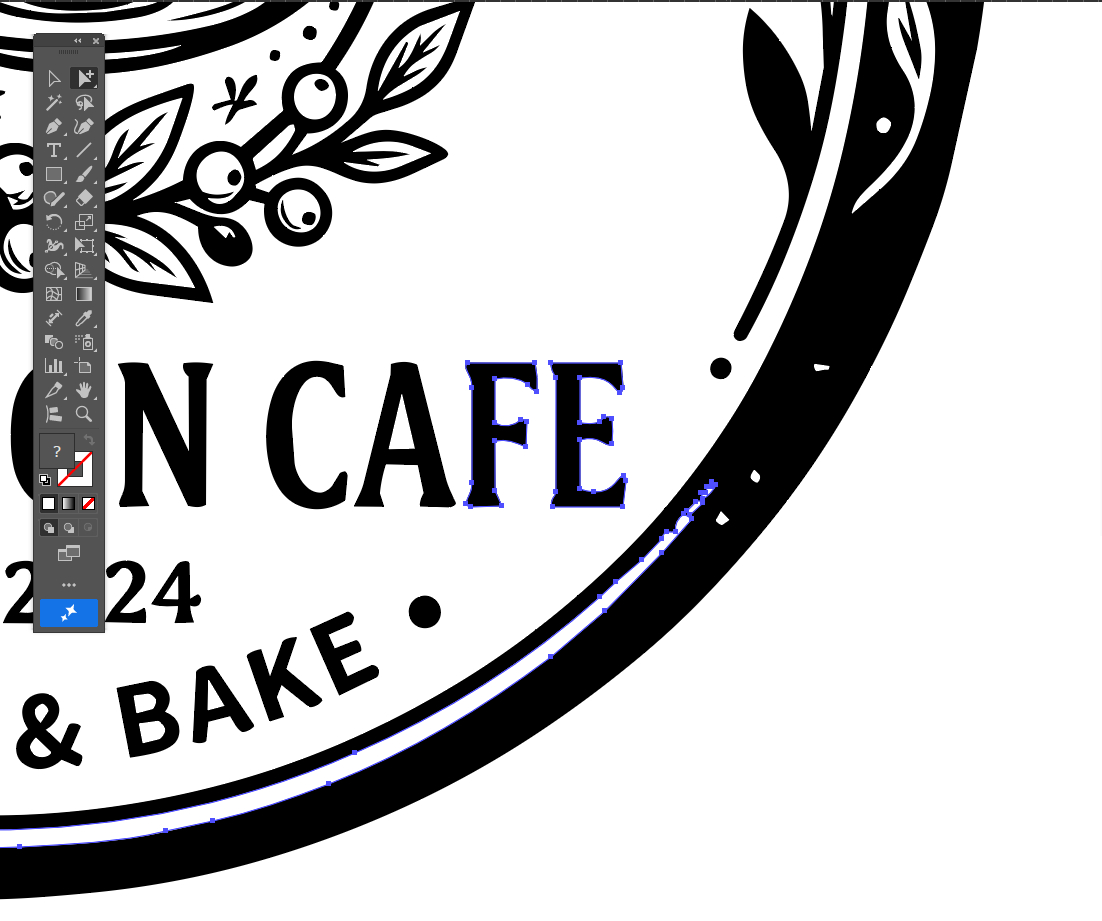
こちらも線が欠けているところがありますね。
欠けている線は滑らかに修正します。
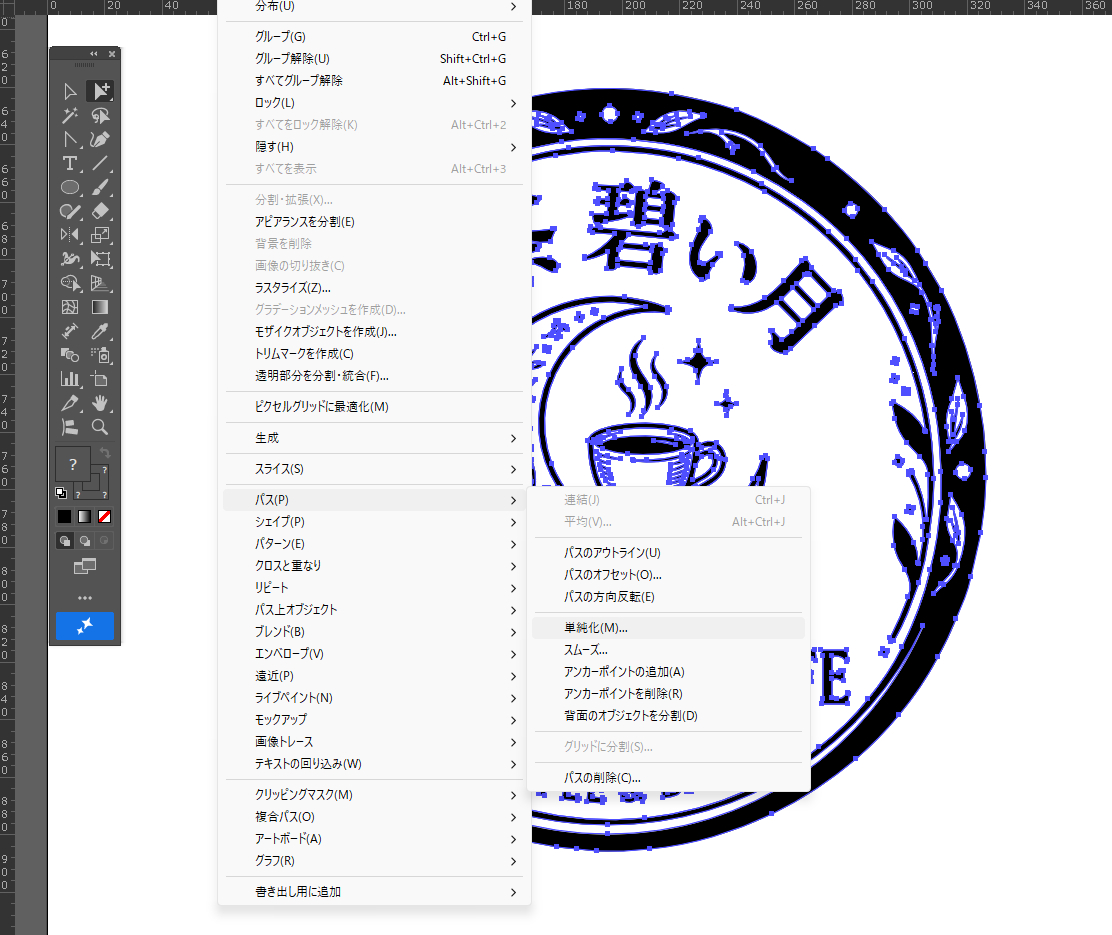
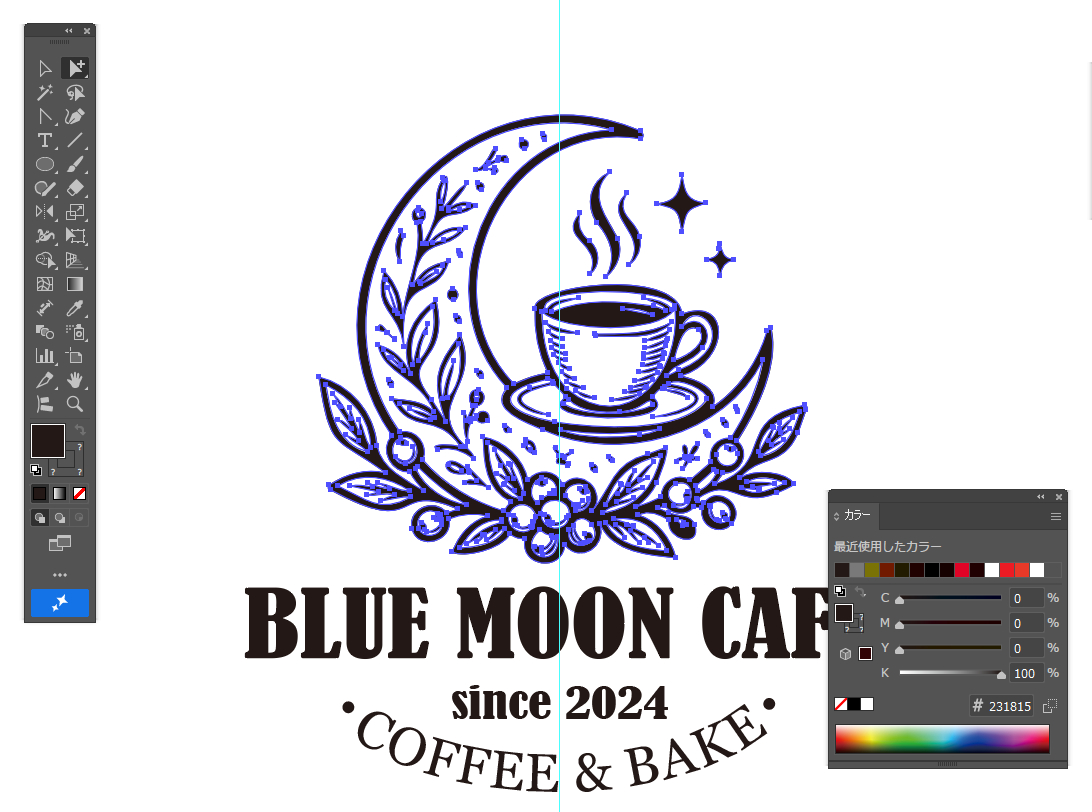
画像トレース機能を使うと不要なアンカーポイントがたくさんできてしまうので、「パス」「単純化」を行い、不要なアンカーポイントを削除します。
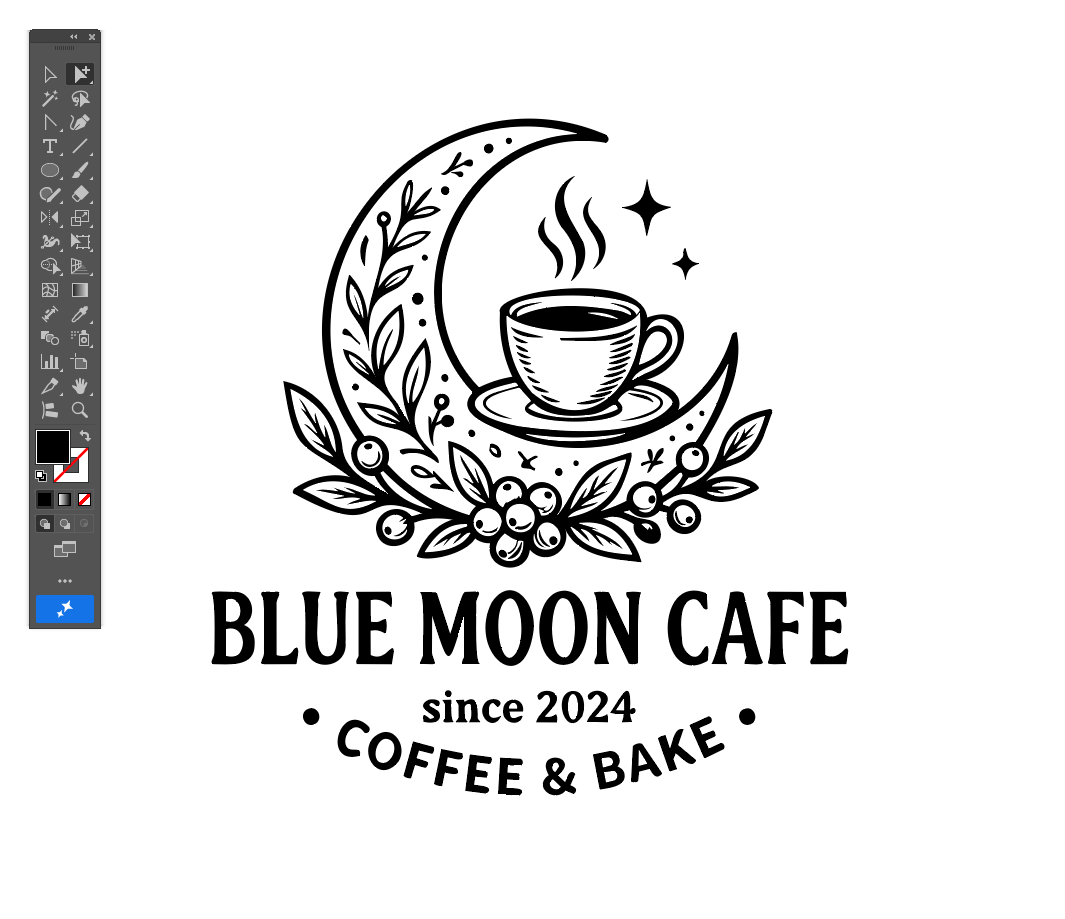
整えた後の画像です。
今回は内側のイラストだけを使いたいので、不要な部分は削除します。
■STEP 3:AI特有の「崩れた文字」をフォントで再構築する
AI生成画像の最大の弱点が「文字の崩れやスペルミス」です。
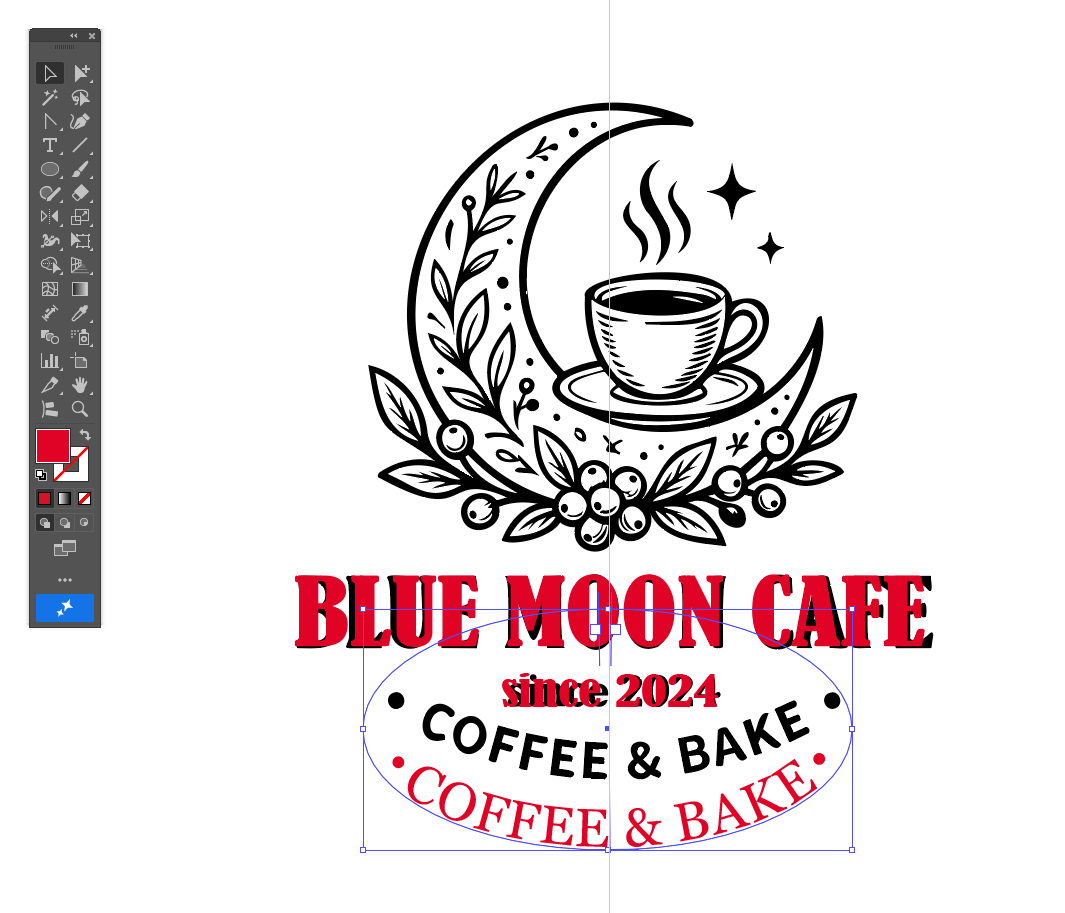
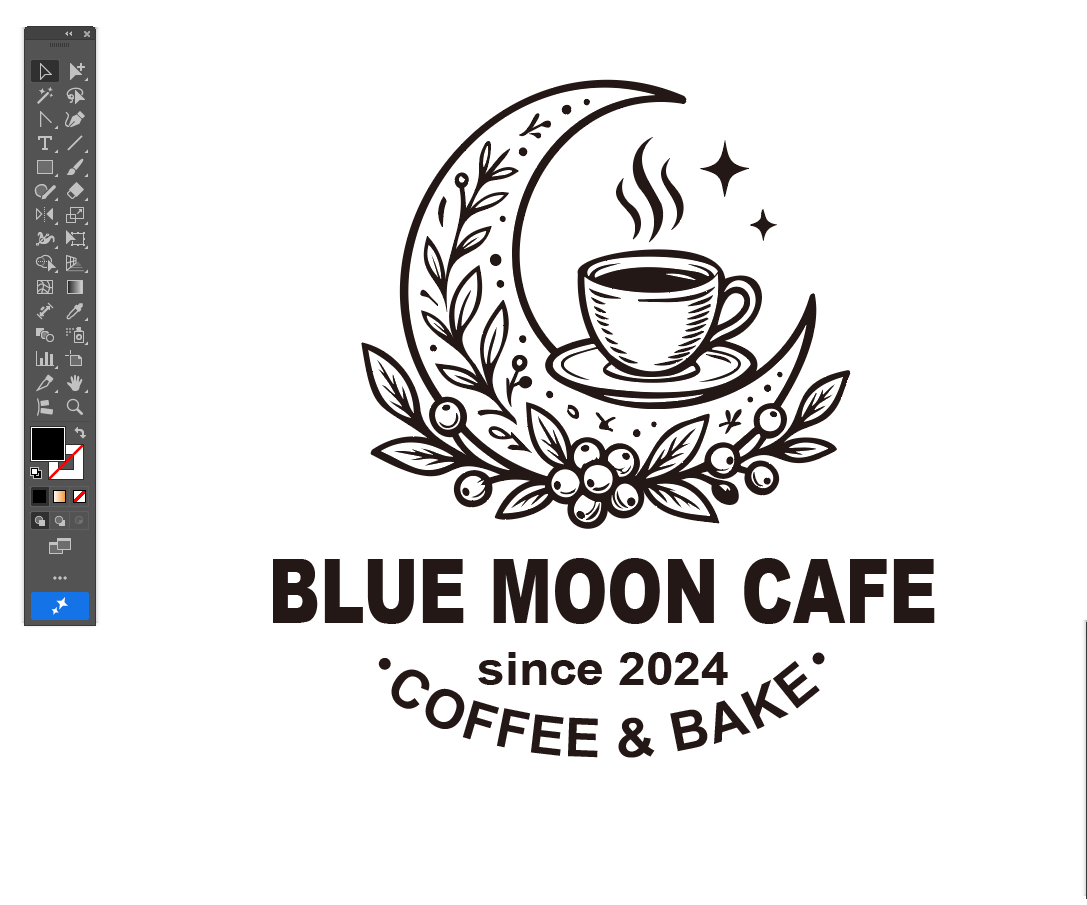
文字部分をそのままトレースすると歪んで不格好になってしまうため、フォントでの打ち替えを行います。
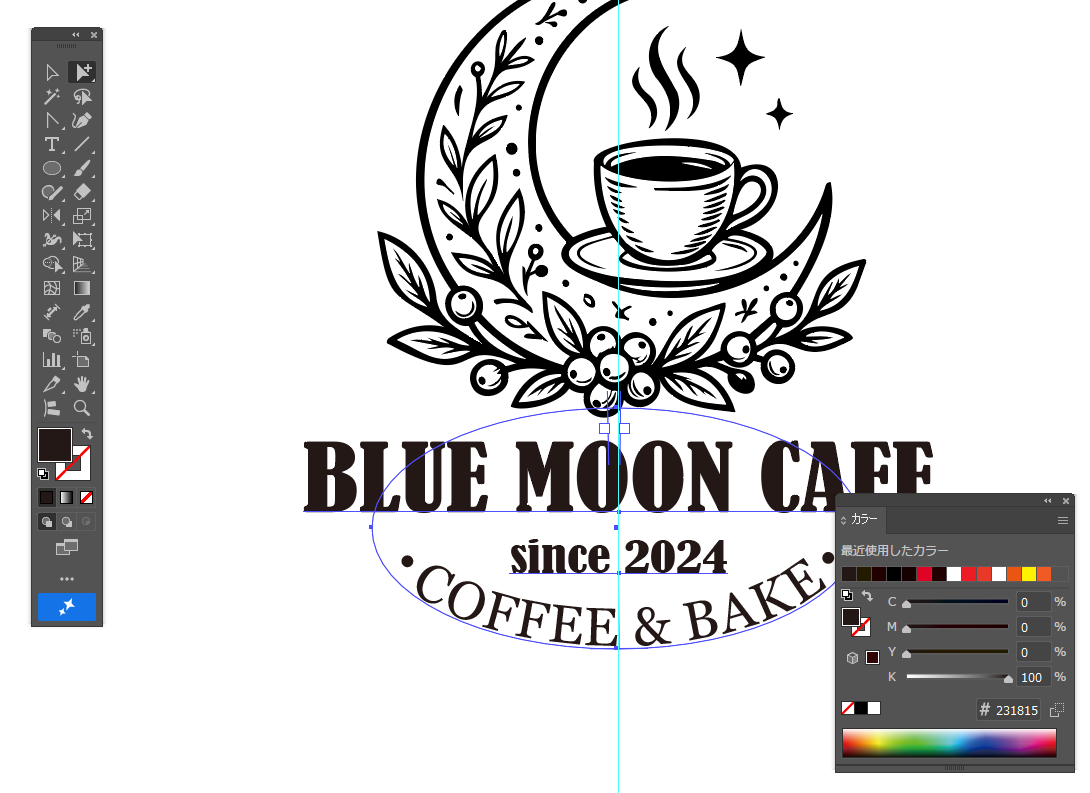
文字を打ち直します。
文字の入力前にあった不要なデータを削除します。
文字がテキストデータになることで、後から店名の変更や電話番号・住所の追加も簡単にできるようになります!
■STEP4:仕上げ
一見、黒一色に見えますが、自動で作られた画像に4色の色(CMYK)が混ざり合っています。
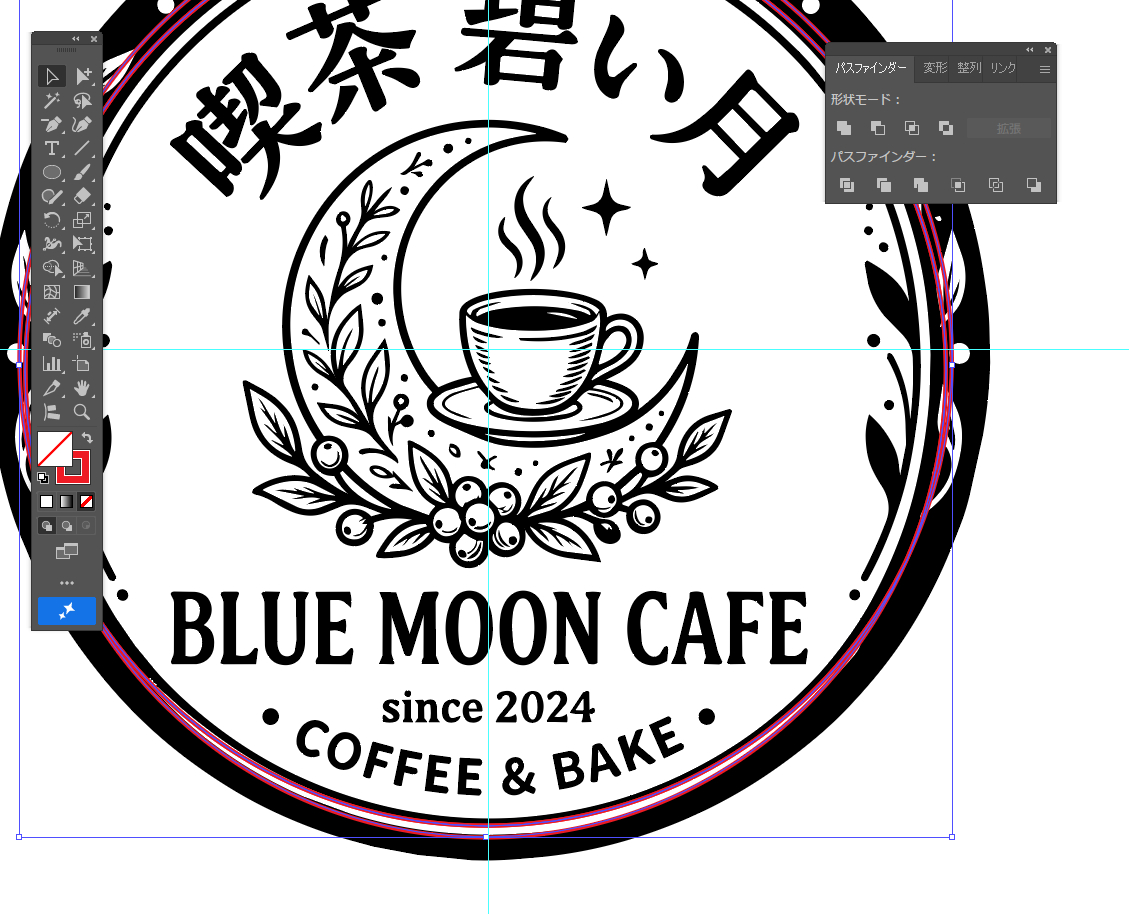
対象の画像を選択し、黒(K)一色にします。
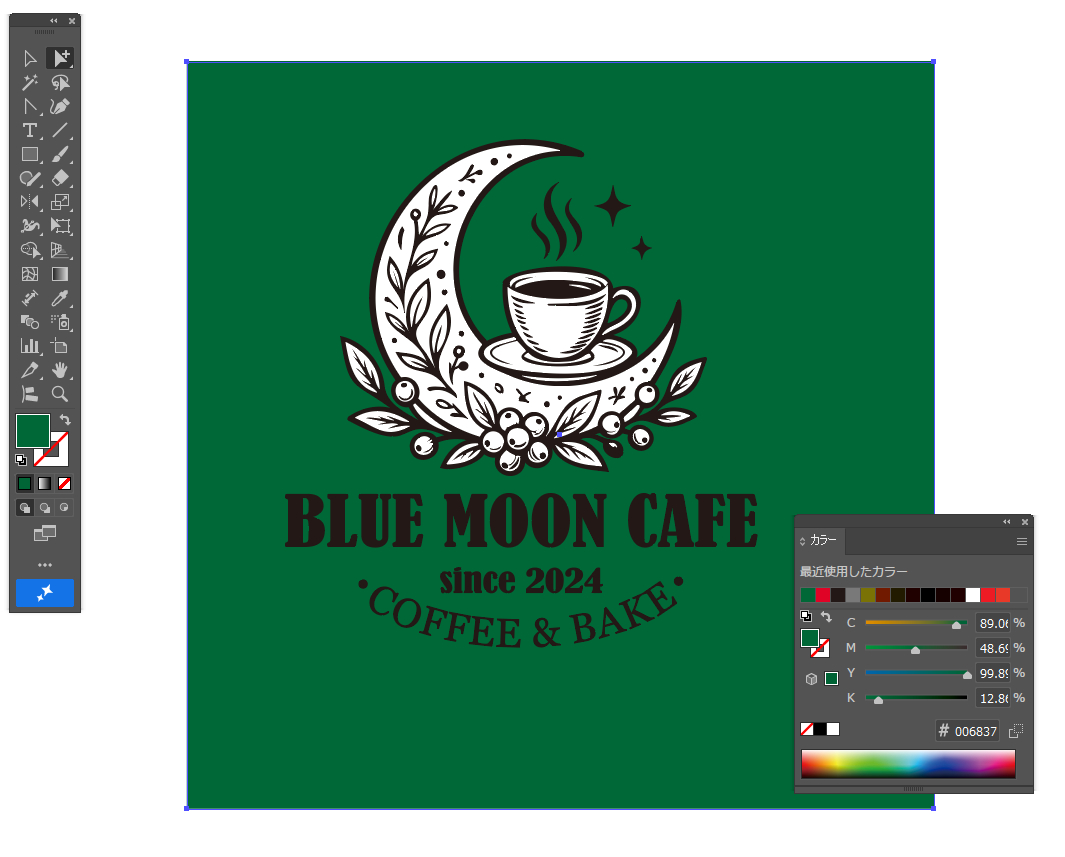
イラストの背面に色を敷いて、イラストが透過しているか確認します。
フォントの変更や、文字の打ち換えが可能です。
イラストの色の変更が可能です。
印刷所でのフォント化け(文字化け)を防ぐため、仕上げに「文字のアウトライン化」を施します。
納品データはお客様のご希望・用途に合わせて柔軟に書き出しを行います。
・看板・Tシャツ・印刷物用:ベクターデータ(.ai / .pdf)、CMYKカラー
・Web・SNS・プレゼン資料用:背景透過PNG、高解像度JPEG、RGBカラー
「どの形式で入稿すればいいか分からない」という場合も、使いたい場所をお伝えいただければ最適なデータをご用意して完成となります!
■まとめ:AI画像は「ベクター化」で本物のデザインに生まれ変わる!
AIを活用すれば、誰でも頭の中のアイデアを一瞬でビジュアル化できます。
しかし、それを看板、ショップカード、ユニフォーム、名刺などの「本物の印刷物・商品」にするためには、Illustratorによるベクター化と調整作業が欠かせません。
今回はIllustratorの「画像トレース(自動トレース)」機能を活用した効率的なデータ化の手順をご紹介しました。
ただし、これはあくまで一例に過ぎません。ロゴやイラストの原稿は、シンプルな単色アイコンもあれば、細かい毛並みのあるイラスト、筆文字、手書きのスケッチなど実にさまざまです。
原稿のタッチや状態、最終的な利用用途(Tシャツプリント、看板、WEB用など)に応じて、ペンツールでの丁寧な手動トレースを組み合わせたり、パスの単純化を行ったりと、最適な仕上げ方は大きく変わってきます。
「AIでいいロゴができたけれど、印刷用のaiデータが作れなくて困っている」
「手書きのラフや画像から、綺麗なベクターデータを作ってほしい」
そんなときは、ぜひお気軽にご相談ください!
「この部分の色を変えたい」「文字の配置を少し調整したい」といったご要望も伺いながら、お客様のイメージを形にするお手伝いをいたします。
大切なロゴやイラストを、そのまま印刷会社に入稿できる最高のデータへと一緒に仕上げていきましょう!





%20(1).png)

.png)