久しぶりにブログ投稿します。4/12から勉強を開始し、完走まで27日で頑張りました。
1. 詰まったところまとめ
①カメラと照明の項目がグレーアウトして行方不明になっていたが、そのカメラと照明を内包している【Collection】の項目が目を閉じていたこれを目のマークを開いたら解決した。
②初めて、ファンクションキー(Fn)とF12を押すことでいつでも撮影することが可能となった。
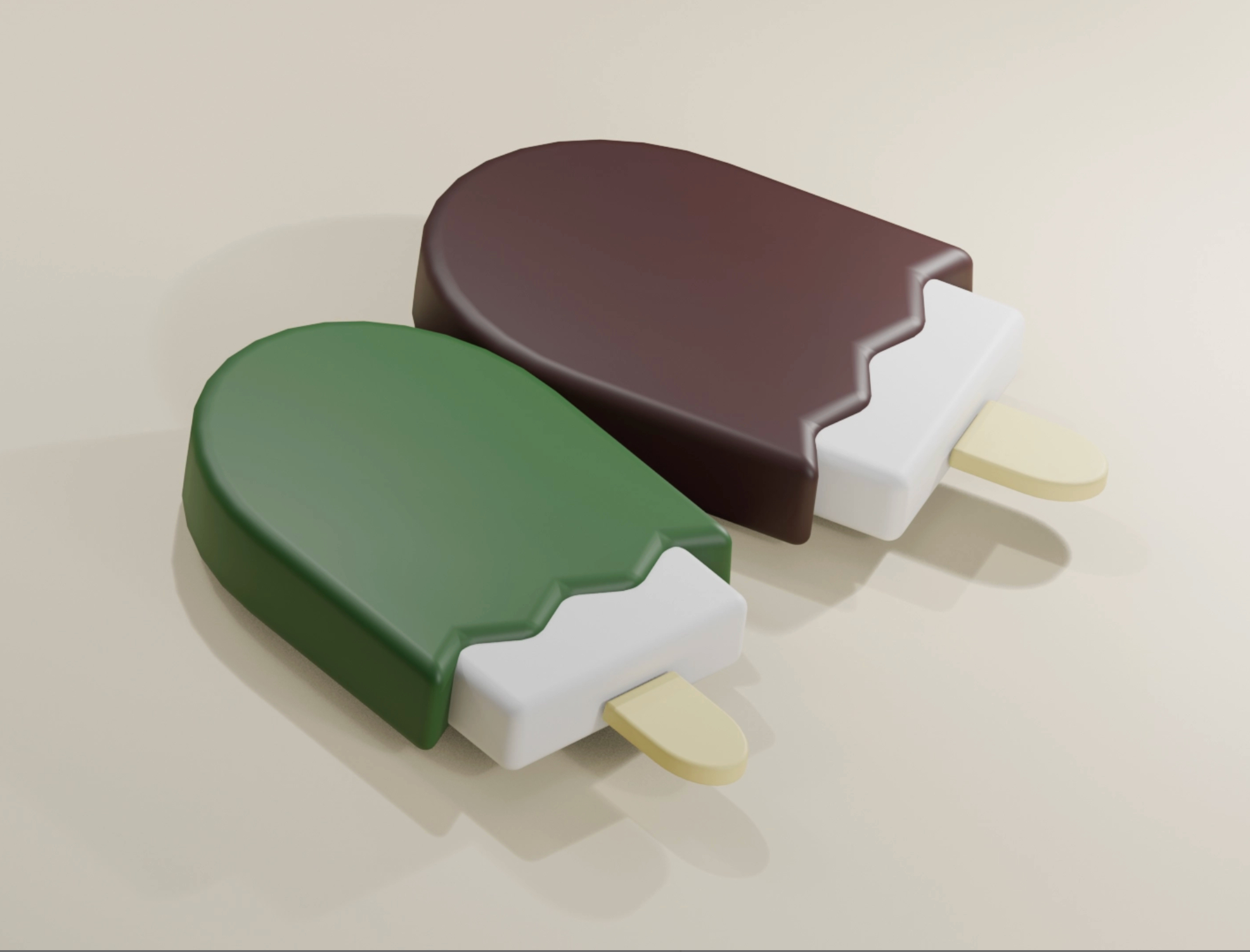
🍨Blender 4 入門:棒アイス制作まとめ
2. 詰まったところまとめ
①Altキー+左クリックで、面を一周して選択できることが可能と言うことを知った。
②3回ぐらい修正して、どうにも立ち行かなくなった場合は、最初からパーツを作り直した方が早い。
☕️ Blender 4 入門:カップ&ソーサー制作まとめ
3. 詰まったところまとめ
①オブジェクト作成で、穴を塞ぎたい場合、F(フィル)を押すと面に蓋が出来ることを知った。
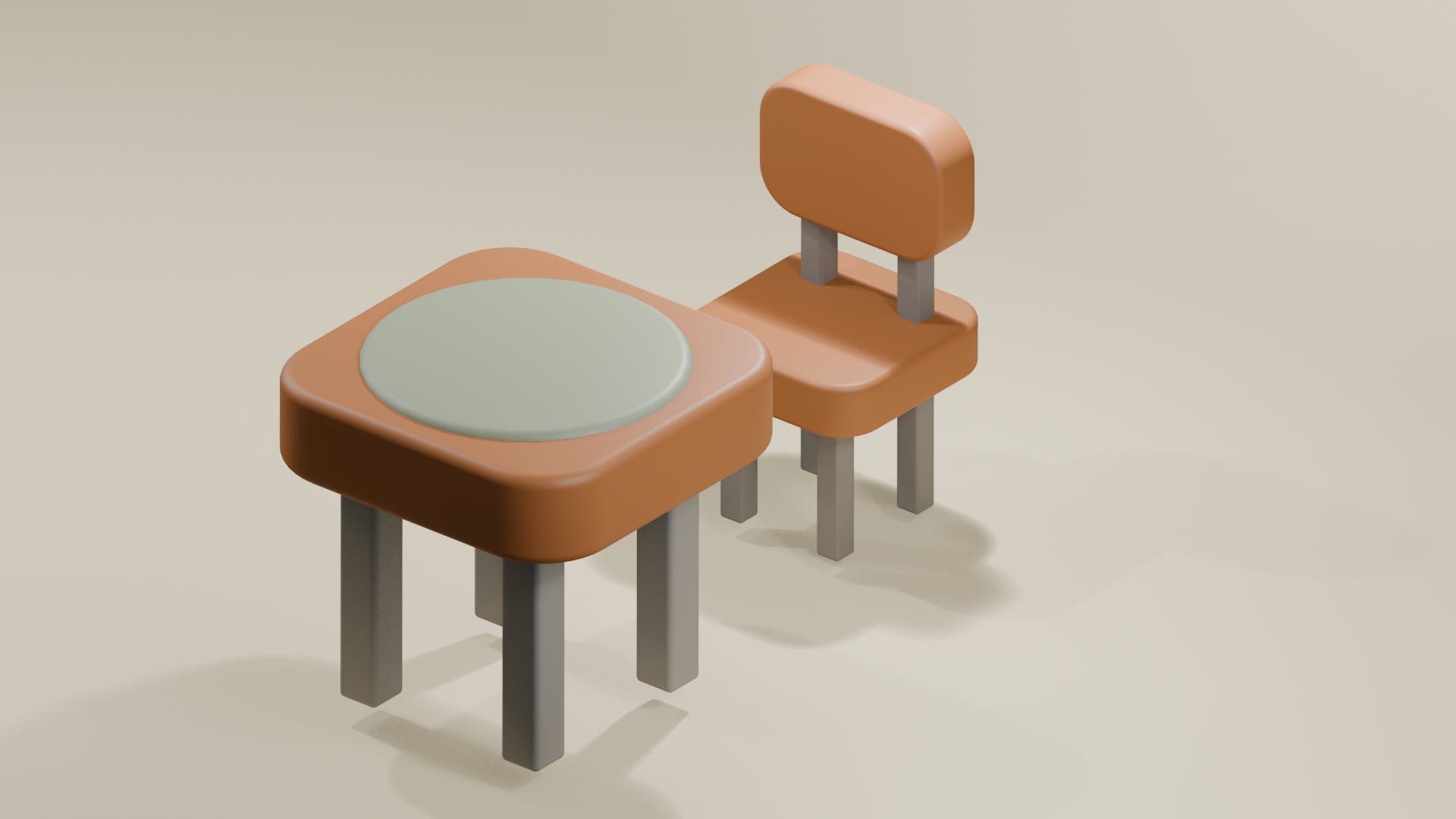
🪑Blender 4 入門:机と椅子制作まとめ
4. 詰まったところまとめ
①椅子を製作中に脚をミラーモディファイアーで頂点モードにして4本の脚のうち後ろの脚が選択出来なかったが、オブジェクトモードに戻る>右側のレンチアイコン(モディファイアーパネル)にあるミラーの横の「∨」マークを押して、**「適用(Apply)」**をクリック>これで4本の脚は独立して個別に編集ができるようになった。
②⌥+Zで透過表示ができることを知った。
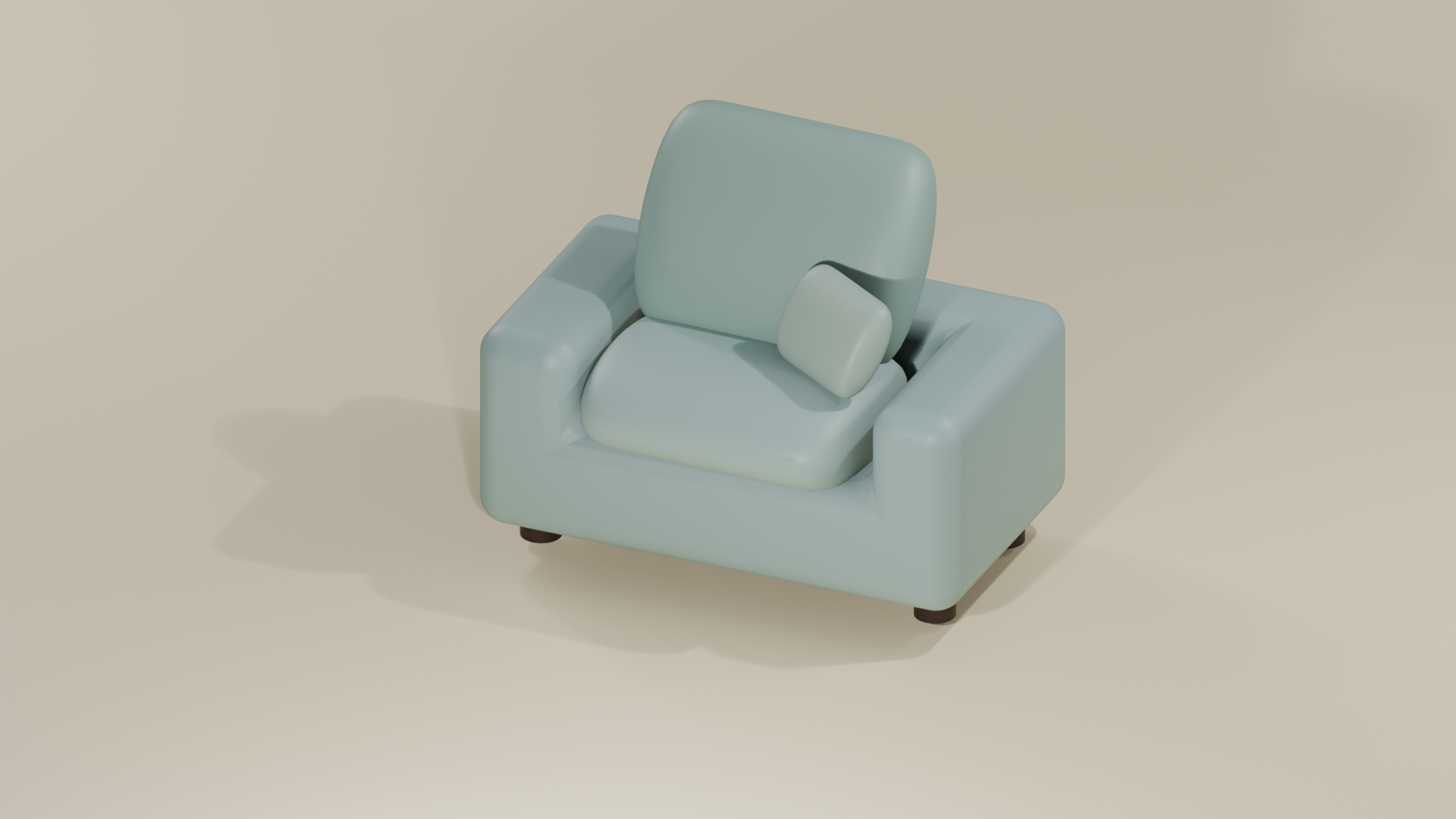
Blender 4 入門:ソファー制作まとめ
5. 詰まったところまとめ
①ソファー本体が出来た後に、ソファーの座面を複製、Pで分離、Eで押し出しが上手くいかなかったが、一度、Pで分離したら、一回オブジェクトモードに戻って、子供(分離した方)を選び直す>座面の編集モードに入る: 座面を選んだ状態で、もう一度 Tabキー。ここで「A」で全選択: これで「座面だけの頂点」が全部オレンジになる。「E」で押し出し:これで解決した。
②うっかり編集モードで複製したためにオブジェクトが回転しないと言う挙動が起こったので、オブジェクトモードで複製したら個別で、キチンと回転するようになった。
③Shift + 中マウスボタン(ホイール)押し込みで見ている画面をPAN(みたいなこと方向にグリグリ動かせる)出来ることを知った。
中級編
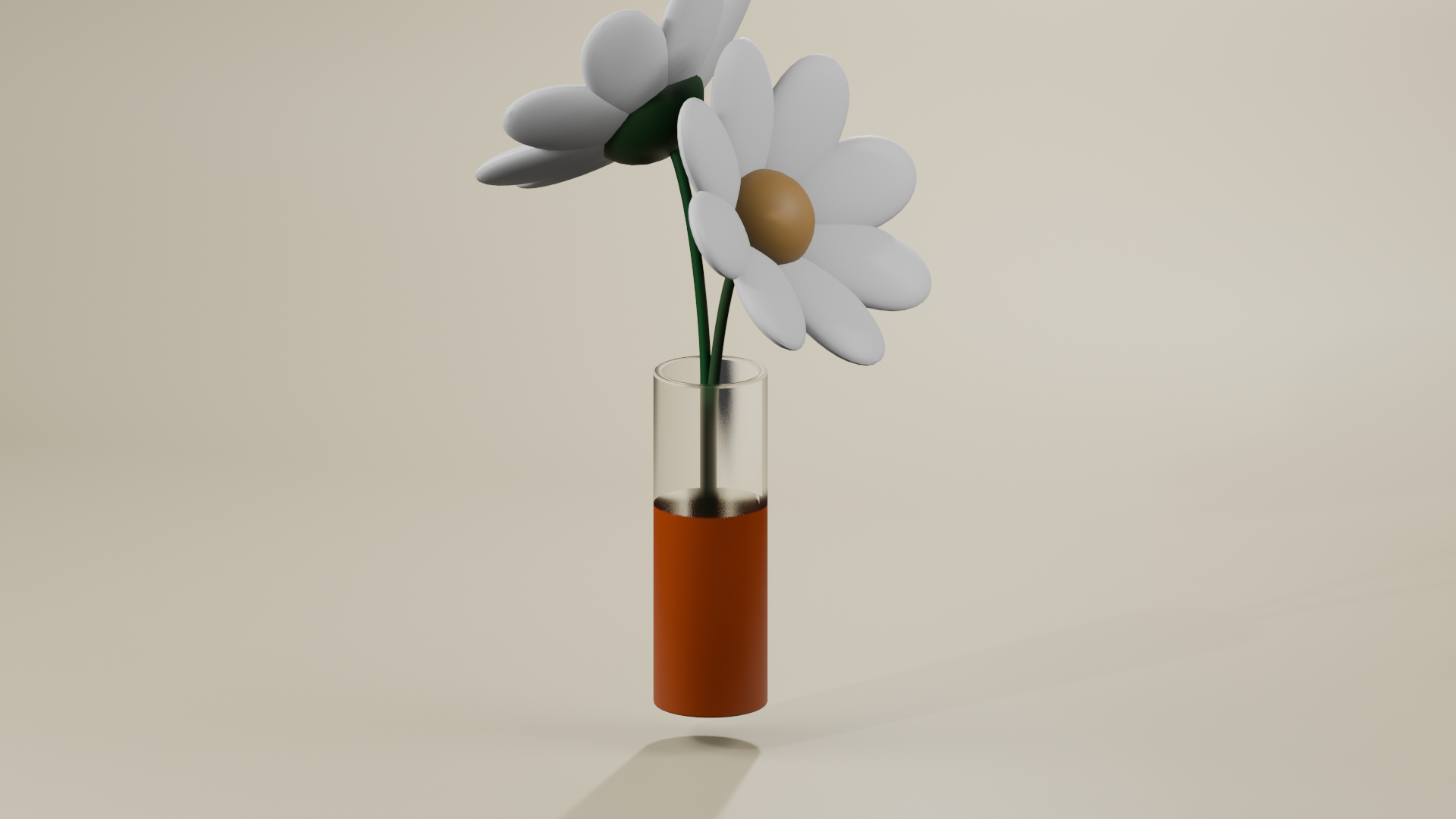
Blender 4 入門:花と花瓶制作まとめ
6. 詰まったところまとめ
①ここで初めて、本に合わせて blenderのバージョンをダウングレードさせた。必ずしも最新が正義とは限らないということを改めて認識した。
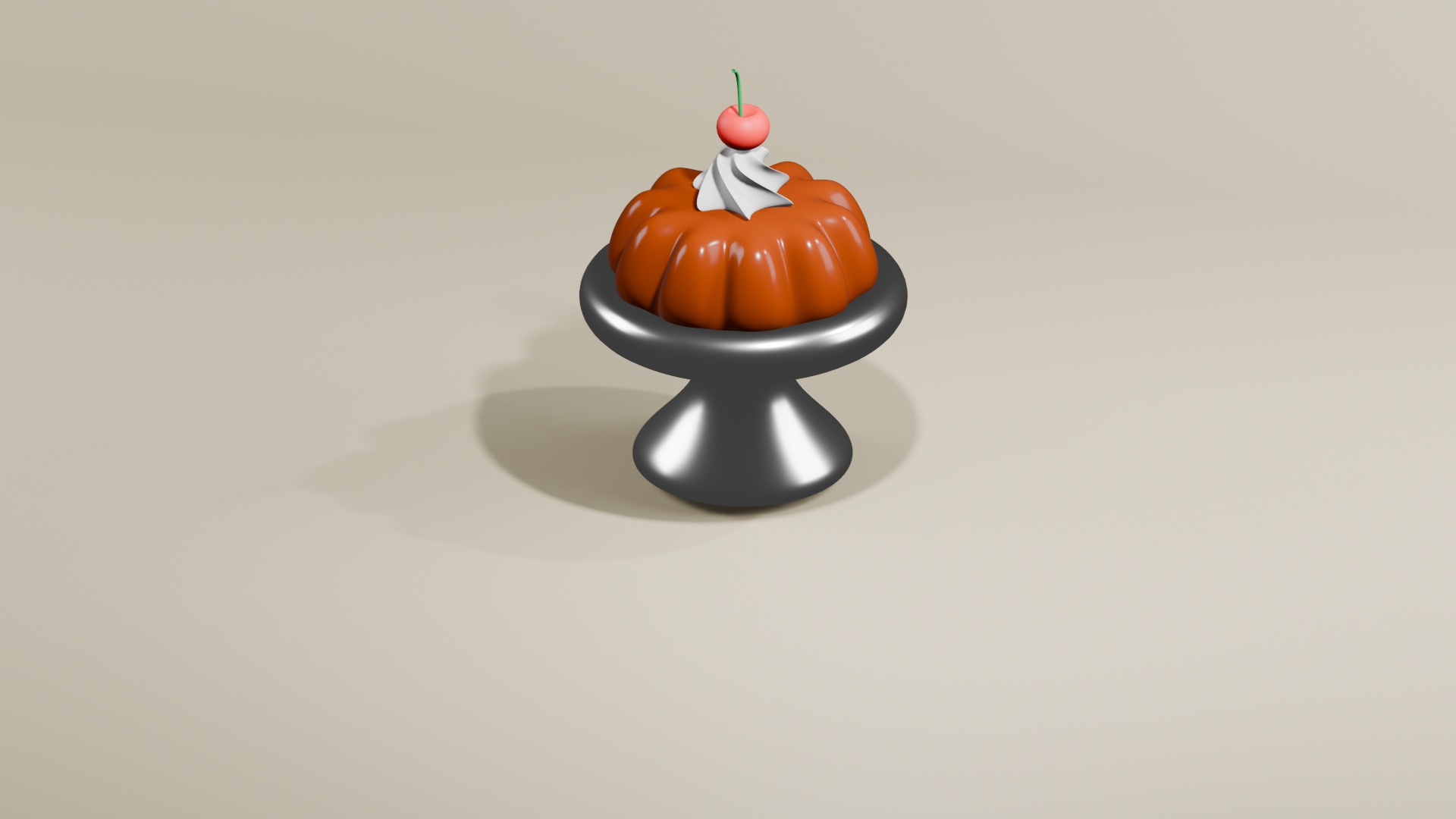
Blender 4 入門:レトロゼリー制作まとめ
7. 詰まったところまとめ
①UV球でトッピングのチェリーを作ろうの章で、拡大、縮小後に頂点選択モードにし、ホントに頂点を選んだ。問題はここからで、プロポーショナル編集がオンになってるのにG⇨Z押しても、移動しかしない。ホントは頂点を中央に押し込みたい。何か忘れてる操作はあるのか>この原因は、オブジェクトに名前をつける時に日本語モードだったので、日本語、英語切り替えだけの問題だった。英語切り替えにした途端に上手く行った。
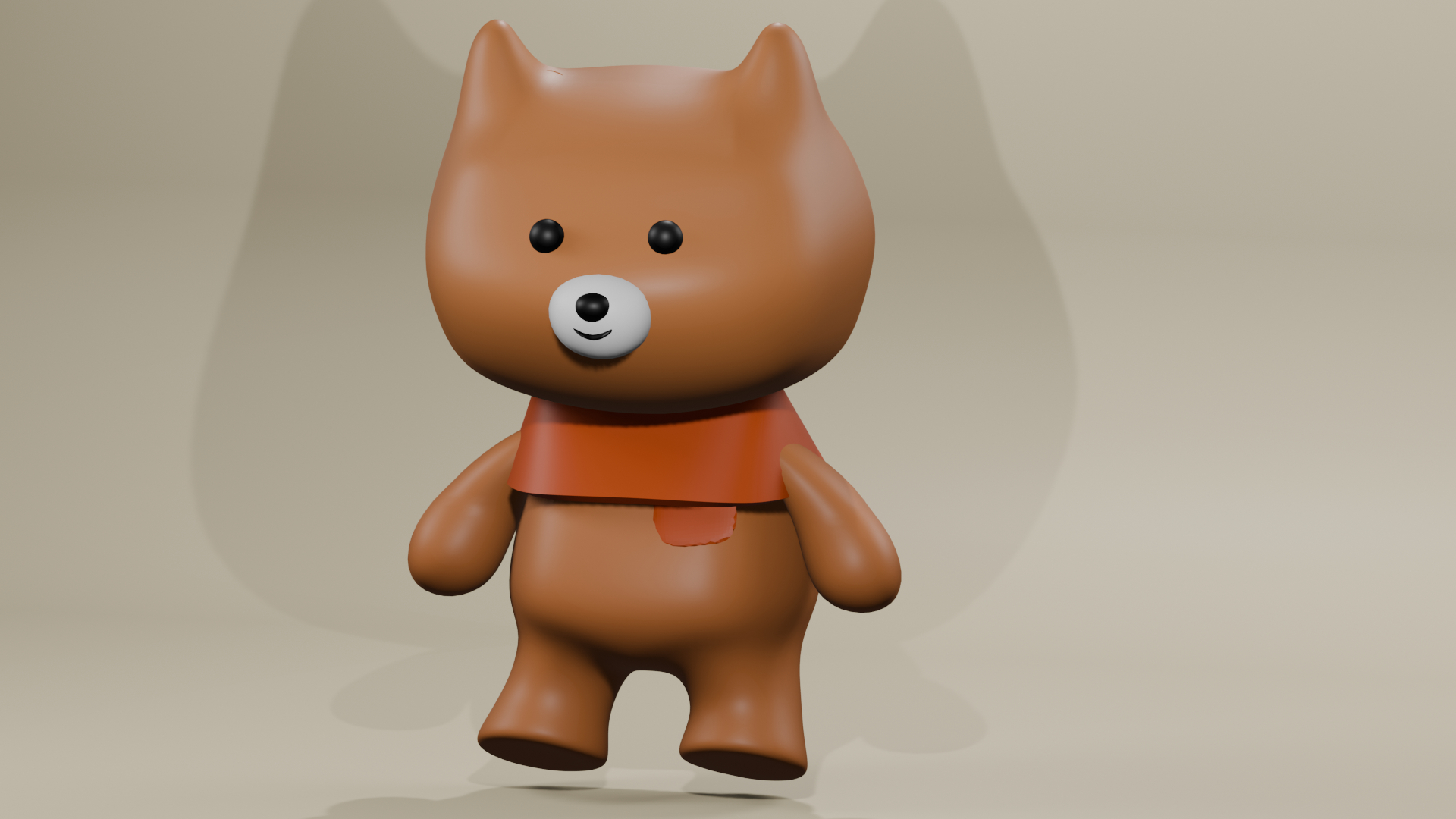
🧸Blender 4 入門:クマのキャラクター制作まとめ
8. 詰まったところまとめ
クマのキャラクターのモデリングは簡単だったのですが、リギング入れでテキスト通りに進めたは良いものの、全く動かずで、自分のGeminiに相談しながらエラー原因の特定が出来るようになりました。
謎のボーンヒートエラーという状態に陥ったので、頂点が6万個もダブってたことが判明したため>Mキー(距離でマージ)で頂点のダブりを綺麗に整理したら、やっと初のリギング入れに成功しました。
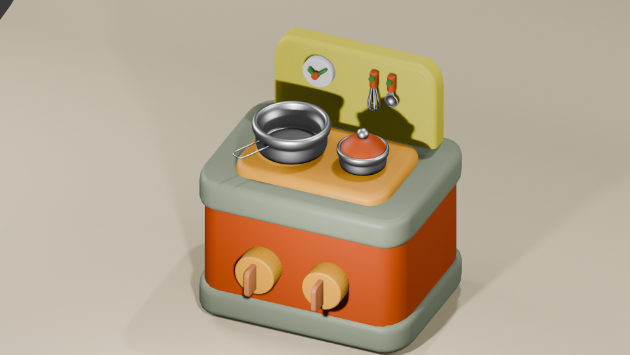
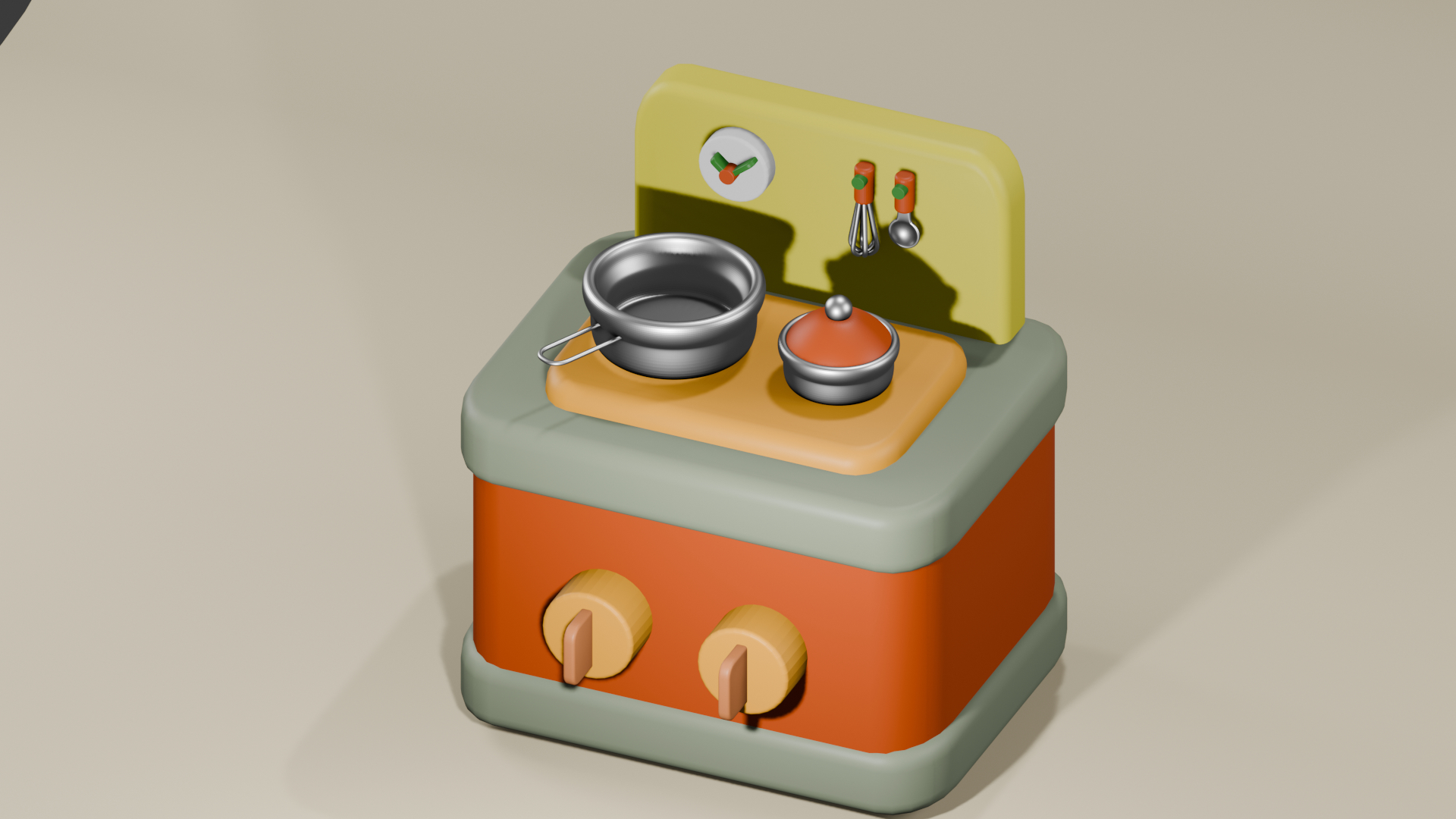
blender勉強継続13日目、コンロを作成
今回は、 blenderでコンロを作成しました。すっかり自分のGEMに相談しながら章を進めるのも習慣になってきました。
♨️Blender 4 入門:コンロ・キッチン用品制作まとめ
1. 複製と回転の効率化
Shift + R (リピート操作): * 直前の操作(Shift + D での複製 + R での回転など)を、全く同じ数値で繰り返す神ショートカット。
鉄則: 最初の1回目を確定させた直後に、視点移動やクリックを挟まずに連打すること。
スピンツールが「キモい」時: * 3Dカーソルの位置や軸設定がズレていると挙動が崩れる。無理にツールを使うより、手動で視点を変えながら配置する方が確実なこともある。
2. ソリッド化(厚み)のトラブル解決
お玉が「二重」に見える・面が突き抜ける時の対策:
原因: オブジェクト自体のサイズに対して「幅」の数値が大きすぎて、内側で面同士が衝突している。
解決1: オフセットを 0 にする: 厚みを「内と外」に半分ずつ分散させることで、内側の突き抜けを防ぐ(今回の大正解)。
解決2: スケールの適用: ⌘(Ctrl) + A > **「スケール」**を実行。Blenderに現在の見た目のサイズを「標準(1.0)」だと認識させる。※適用後に「幅」の数値を再調整すること。
解決3: 重複頂点の削除: 編集モードで A(全選択)> M > 「距離で」。無意識に作った「重なった面」を掃除する。
3. マテリアル(色塗り)の独立設定
一つの色を変えると他も変わってしまう時:
同じマテリアルデータを複数のオブジェクトで共有しているのが原因。
解決策:
マテリアルプロパティで 「ー(マイナス)」 を押して一度解除し、「新規」 で作り直す。
または、マテリアル名の横に表示されている 「数字」 をクリックしてシングルユーザー化(独立)させる。
💡 今日の教訓
「数値通りにいかない時は、スケールがバグってるか、サイズ感が合ってないかを疑え」
「迷ったら ⌘ + Z で戻るのが、一番の近道」
以上です。マテリアル設定で色が影響して色を個別に設定したい時、マテリアルプロパティでー(マイナス)を押して独立させるのは、発見でしたね。
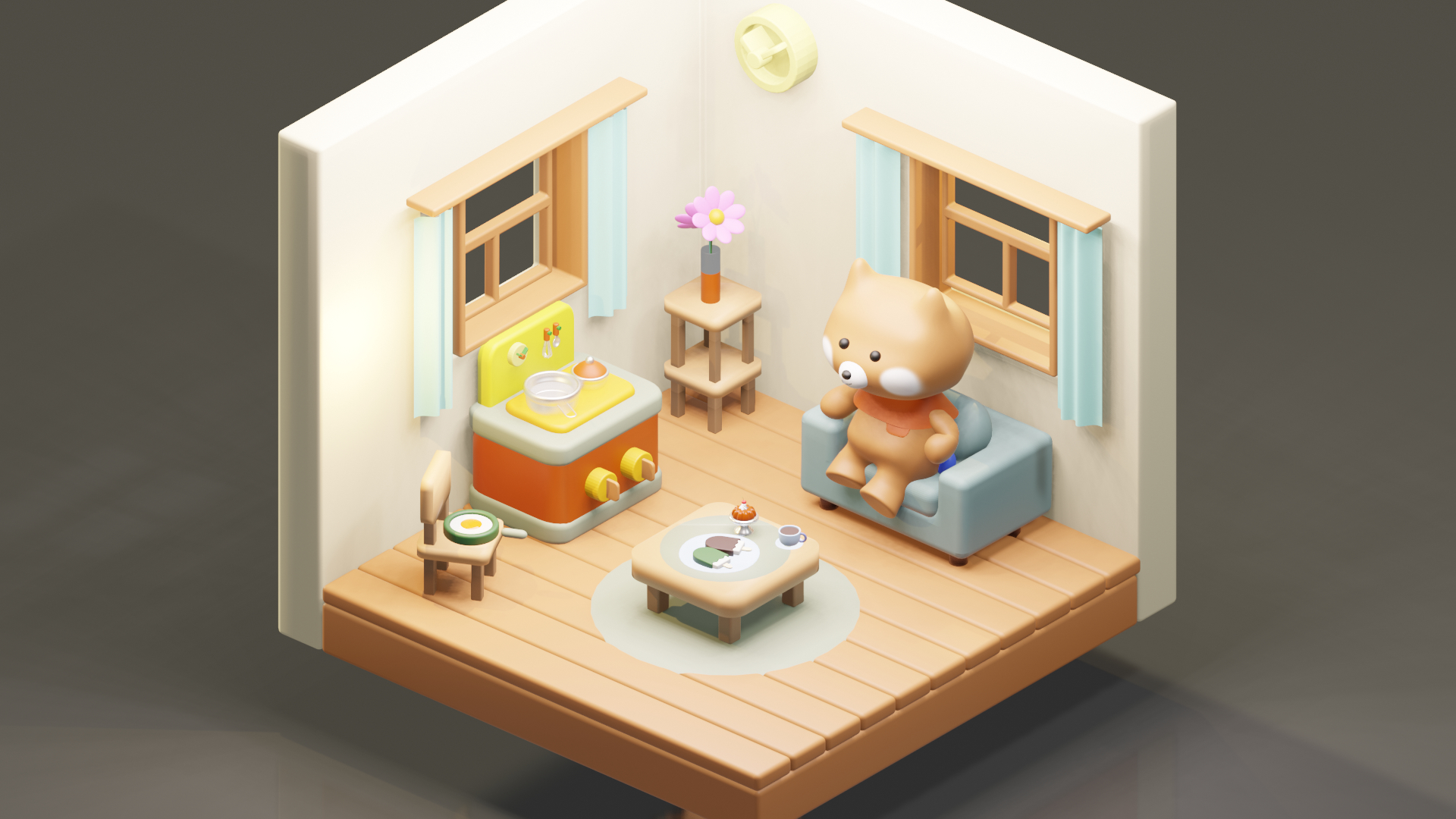
🏘️Blender 4 入門:総復習編、部屋を作ろう。制作まとめ
9. 詰まったところまとめ
1.座標の罠(S>Zが効かない!)
ミス: 編集モードなのに拡大縮小が反応しない。
解決: トランスフォーム座標(Global/Local)の確認と、S > Z > Z(ローカル軸)の使い分け。最終的には G(移動)で直接形を変える柔軟さで突破!
2. アセット崩壊(花びらパニック)
ミス: 縮小したら花びらだけ置いてけぼりで散乱。
解決: 親子関係(Parent)の概念を理解した。最終的に Ctrl + J(統合)で物理的にくっつけて解決。
3. 謎の物質(花の中央から「毛」)
ミス: パーティクル(発生源)を消したら花びらまで消えた。
解決: 削除(Delete)ではなく、H(非表示)で隠すという「賢い回避策」を習得!
4. 統合の呪い(時計がバラバラにできない)
ミス: まとめて統合しすぎて、個別の調整ができなくなった。
解決: 編集モードで P(構造的に分離)の魔法を使い、無事に救出。
以上で、10日で blender4入門を完走することが出来ました。色々ミスもあったけど、Geminiと二人三脚で頑張ることが出来ました。やはり一番時間かかったのは総復習編での仕上げでしたね。
振り返ったら完全に初心者向けだったので、ノードを繋げるなどのような内容は一切載っていなかったですね。
ここまでで掛かった時間と日数⇨
項目時間 / 回数合計勉強時間約4時間10分 (25分×10セット分相当)
累計合計時間21時間20分
こなしたセット数10セット(19時間目からスタートして21時間超えまで!)
勉強日数⇨約15日間
まず本を完走できたことを自分のことを褒めてあげたいと思います。
また応援のほどよろしくお願いします。