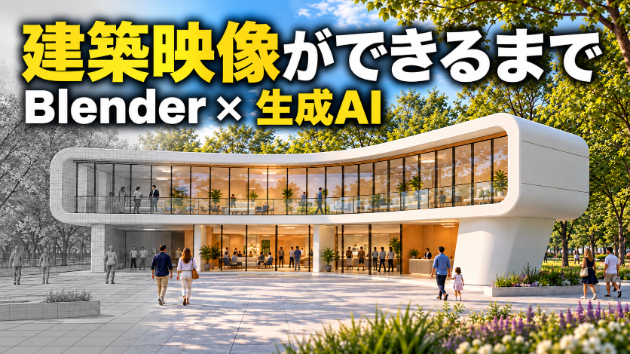
白い曲線と大きなガラス面が印象的な、公園の中の建築。今回は、この建物が映ったフォトリアルな動画を、Blenderと動画生成AIを使ってつくりました。
完成した映像だけを見ると、一度に生成したように見えるかもしれません。でも実際には、まずBlenderで建物とカメラの動きを用意し、その映像をもとにAIで公園の緑や光を加えています。
この記事では、参照画像から完成映像までの流れを、制作途中の映像と一緒に紹介します。
まずは、つくりたい風景を決める
出発点になったのは、公園の緑に囲まれた建築のイメージ画像です。
白い外装が建物の輪郭をゆるやかに包み、2階には横に長いガラス面が広がっています。室内の暖かい光や、建物の前を歩く人たちも含めて、「この場所に行ってみたい」と感じるような雰囲気を目指しました。
画像の雰囲気を保ちながら、カメラが動く映像にする。今回の制作は、そこからスタートです。
Blenderで建物の形をつくるにあたって今回はCodexで作成しました
建物のおおまかな形を立体にしました。
特に意識したのは、白い外装の曲線と、横に長く続くガラスのファサードです。建物全体のバランスを見ながら、柱や開口部、室内の要素も配置していきます。
ライン表示にすると、曲線部分を含めた建物の構成が見やすくなります。完成映像では素材や周囲の風景に目が向きますが、この段階では、まず建物の形がどう見えるかを確認しました。
プリビズで、カメラの動きを確認建物ができたら、次はカメラです。
今回は、建物の正面を見せながら、ゆっくりと移動するカメラワークにしました。建物が画面の中でどのくらいの大きさに見えるか、右側の曲線がどんな角度で見えてくるかを、動画にして確認します。
この確認用の映像が「プリビズ」です。完成前に、構図や動きの流れをざっくり確かめるためのものですね。
プリビズの段階では、公園の木々や人、最終的な光の表現はまだ入っていません。それでも、建物とカメラの関係を先に確認しておくことで、完成映像で見せたい動きの土台を用意できます。
Kling 4.0で、風景と光を加える
Blenderで書き出したプリビズ動画と、最初の参照画像をKling 4.0に渡して、フォトリアルな映像を生成しました。
参照画像からは、白い外装やガラス、公園の緑、晴れた日の光といった見た目のイメージを。プリビズ動画からは、建物の見え方やカメラの動きを伝えています。
生成された映像では、暗い背景の中にあった建物が、木々に囲まれた公園の風景へと変わりました。ガラスには周囲の景色が映り込み、建物の前には人の姿も見えます。
同時に、AIが生成した映像なので、建物の細部やカメラの動きがプリビズと完全に一致するわけではありません。今回の映像では、その違いも含めて、制作過程として見比べられるようにしています。
After Effectsで、工程を見比べる
最後にAfter Effectsで、制作工程を紹介するブレイクダウン動画にまとめました。
ただ工程を順番に切り替えるだけでなく、画面を横切るマスクを使って、ひとつ前の状態から次の状態へ少しずつ変化させています。
ライン表示からプリビズへ。
そして、プリビズからフォトリアルな完成映像へ。
プリビズと完成映像の切り替えでは、画面の半分ずつを並べて見せる時間もつくりました。建物の形はどのように引き継がれ、周囲の風景や光がどう変わったのか。境目を見ながら比べられるようにしています。
解説にはナレーションを加え、最後はテキストを外して完成映像を見せる構成にしました。横型に加えて、スマートフォンでも見やすい縦型バージョンも用意しています。
つくってみて
今回の制作では、Blenderで建築とカメラの動きを用意し、生成AIで風景や光の表現を広げました。
プリビズと完成映像を並べてみると、立体で考えた建物が、緑のある風景の中に現れる変化がよく分かります。完成映像を見る楽しさはもちろん、その手前にある形やカメラの設計を見せられるのも、ブレイクダウンのおもしろさだと感じました。
建築ビジュアライゼーションや動画生成に興味がある方の、何かのヒントになればうれしいです。