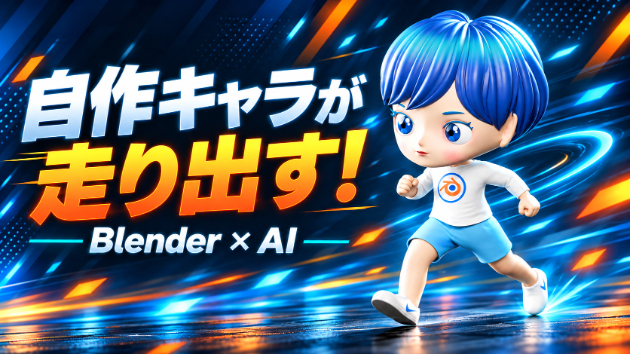
Blenderで作ったオリジナルキャラクターに、走るアニメーションを付けました。
キャラクターのモデリングは自分で行い、ボーンやIKの設定、走りの土台作りには通常自分でボーンを組みますが今回はCodexを活用。最後にBlenderで動きを確認しながら、自分でアニメーションを調整しました。
今回は、キャラクターが走り出すまでの流れを紹介します。
まずは、キャラクターに骨格を入れる
出発点は、Blenderで制作したデフォルメキャラクターです。ここに腰、背骨、頭、腕、脚のボーンを組み込み、体を動かせるようにしました。
骨格を入れるときは、見た目に合わせて肩や肘、股関節、膝などの位置を決めます。関節の位置がずれると、曲げたときの形も不自然になるため、キャラクターの体型に合わせることが大切です。
IKを設定して、手足を調整しやすくする
次に、両手と両足に**IK**を設定しました。
IKを使うと、例えば足先のコントローラーを動かすだけで、すねや太ももが連動して曲がります。さらに、膝や肘の曲がる方向を指定するコントローラーも用意し、ポーズを調整しやすくしました。
ボーンを入れた後は、メッシュがどの骨にどれくらい追従するかを決める「ウェイト」も調整。肩や膝を曲げたときの変形や、足裏の接地を確認しています。
走る動きの土台を作る
走りのアニメーションは、足が地面に着く「接地」、地面を蹴る「蹴り出し」、両足が地面から離れる「空中」のポーズをつないで作りました。
脚だけではなく、反対側の腕振りや、腰の小さな上下動も組み合わせています。今回は、30fpsで20フレームを一周期とし、それを繰り返すことで**10秒間のその場走り**にしました。
コントローラーやキーフレームは残してあるので、後から手足の位置や腰の動きを編集できます。
最後は、自分でアニメーションを修正
Codexで走りの土台を作った後は、Blenderで実際に再生しながら動きを確認しました。
そして、**左右の手のIKコントローラーを回転させ、走っているときの手の向きを自分で修正**。全身の動きの中で手元がどう見えるかを確認しながら仕上げました。
AIに土台を作ってもらい、その結果を自分で調整できるので、制作のスピードと自分らしい仕上がりの両方を目指せるのが面白いところです。
制作の流れを動画にもまとめました
キャラクターの紹介からボーン・IKの設定、走りの作成、最後の手の修正までを、After Effectsで約3分の解説動画にまとめました。
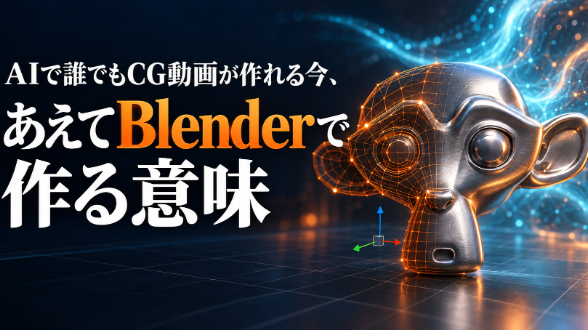
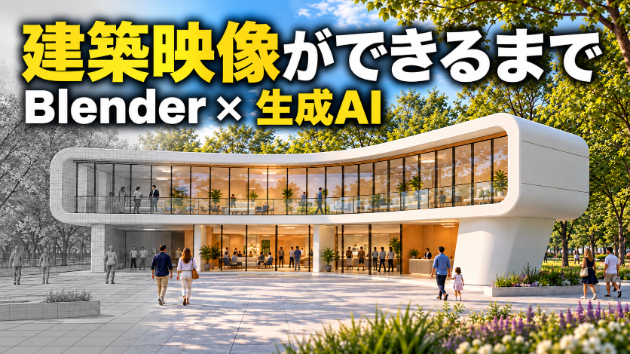
ナレーションには**Gemini 3.8 Flash TTS**を使用。通常の横型動画に加えて、YouTubeショート向けの縦型動画と、それぞれのサムネイルも制作しています。
自分で作ったキャラクターが実際に走り出すと、静止画で見ていたときとはまた違った愛着が湧きます。今後は、表情や別の動きにも挑戦してみたいと思います。