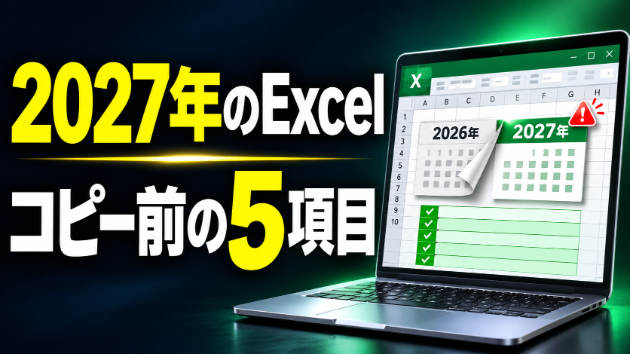
2027年のExcelに切り替えたはずなのに、1月の売上が2026年のまま。
そんなことが起こらないように、年末のファイル更新では、表紙の年よりも集計条件や参照先を先に確認しておきたいです。
今年のファイルをコピーして、「2026」を「2027」に書き換える。入力データを消して来年に備える。見た目は新しいファイルでも、中身まで2027年に切り替わっているとは限らないんですよね。
特に集計表やマクロが組み込まれた管理表は、見た目が正しくても前年の情報を参照していることがあります。しかもエラーが出ないケースなら、気づくのは年明けの最初の集計や帳票作成のときです。
自分は普段、ExcelやGASを使った業務ツールの開発・改修をしています。年をまたいでも使える仕組みを考えるとき、単に新しいファイルができることよりも、去年の記録と今年の記録を混ぜないことを重視しています。
今回は、年末のファイル更新で見てほしい設定を5つに絞りました。全部を新しく作り直す話ではありません。今の管理表をなるべくそのまま使いたい方にも役立つ内容です。
【最初に用意したい、確認用のコピー】
いきなり運用中のファイルを開いて修正するのはやめましょう。
2026年のファイルはそのまま保管して、確認用にコピーしたファイルで作業します。共有ドライブにあるファイルなら、ほかの人が作業中でないかも確認してください。
自分なら、新年度のテスト用ファイルには「2027年_確認用」のように、まだ本番ではないことが分かる名前を付けます。ファイル名を変えただけで参照が切れる仕組みもあるので、本番への反映は最後にします。
ここから先の管理表や数字は、説明用に作った架空の例です。実際の会社の帳票を使わず、手元のファイルにも当てはめられる考え方を紹介します。
【1.表紙の「2027年」と集計対象の日付】
例えば、年間の売上管理表があったとします。
・2026年12月31日の売上:12,000円
・2027年1月1日の売上:8,000円
・2027年1月2日の売上:5,000円
2027年1月だけの集計結果は13,000円になるはずです。ところが、集計条件が2026年のままだったり、「1月」という月の番号だけで判断していたりすると、期待した金額にならないことがあります。
表紙の年だけ変えて、条件まで変わったつもりになっているパターンですね。
まず確認したいのは、各シートで対象の年や月をどこから取得しているかです。
Excelの検索機能で「2026」を探すときは、検索対象をブック全体にし、値だけでなく数式も確認します。手入力してある日付、集計条件、名前を付けた範囲なども対象です。ただし、前年の実績として持っている2026年まで書き換えてはいけません。
ここで一括置換は使わない方がいいです。2026という数字が商品番号や過去の記録に含まれているかもしれませんからね。
毎年変更するなら、設定用のシートに対象年を入力するセルを1つ設けて、各シートがそこを参照する形にすると管理しやすくなります。対象年の変更だけで帳票が切り替わるようにできれば、毎年あちこちの数式を探さなくて済みます。
重要なのは、対象年を指定したとき、過去の記録まで勝手に書き変わらないことです。
【2.コピーしたのに前年のファイルを見に行く参照】
複数のExcelファイルを組み合わせて仕事をしている場合、ここは特に注意したいところです。
例えば「2027年_月次集計.xlsx」という名前のファイルを作っても、セルの数式が「2026年_売上明細.xlsx」を参照しているかもしれません。ファイルをコピーしただけでは、別ブックへの参照が意図した新しい保存先に変わるとは限りません。
数字が表示されていると安心してしまいますが、その数字がどこから来たのかが大事なんですよね。
Excelのデータタブにある「ブックのリンク」などから、参照している外部ファイルを確認できます。製品やバージョンによって表示名・場所が違う場合があります。
あわせて、数式タブの名前の管理、データタブのクエリと接続なども確認します。セルの数式だけでなく、別ファイルやフォルダからデータを取り込む設定に古いパスが残っている場合があるためです。
前年実績との比較用に2026年の明細を参照しているなら、その参照は残すべきです。2027年の当月集計に使っているなら、新しい参照先が必要になります。
判断できないリンクを一律に切断するのは避けてください。リンクを解除すると、数式が現在の値に置き換わることがあるため、後から元に戻すのが面倒になります。
テスト時は、今年のデータに1件だけ区別しやすい数字を入れて更新し、集計結果がその分だけ変わるかを確認すると分かりやすいです。前年の参照元がなくても動くべきファイルなら、前年のファイルが開かれていない状態でも確認します。
【3.前年データの消し残しと、消してはいけない数式】
「去年のデータは全部消しておいて」
一見簡単な作業です。でも、管理表を作る立場からすると、ここは少し慎重になります。
入力欄、計算用の数式、プルダウンの選択肢、商品や担当者のマスタ、過去の集計結果。これらが同じシートに並んでいる表もあります。
内容を空にするつもりで範囲を広く選択して消したら、計算式まで消えてしまう。反対に、消すべき入力行が残っていて新しい年の集計に含まれる。どちらも避けたいところです。
架空の在庫表で考えてみましょう。前年末の数量が10個、2027年の最初の入庫が3個なら、在庫数は13個です。前年の入出庫明細を全部消した後、繰越数量まで消してしまえば、同じ計算はできません。
そのため、次の3種類を分けておきます。
・毎年消してよい入力データ
・前年から引き継ぐ残高やマスタ
・消してはいけない計算用のセルや設定
入力するセルだけ色を変えておいたり、入力欄以外にシート保護を設定したりする方法もあります。もちろん、保護は誤操作防止のためのもので、機密情報を守る仕組みとは別です。
マクロで「新年度作成」ボタンを用意する場合も、どの範囲を初期化するかを先に決めます。見た目が同じシートでも、残すべき数値は業務によって違います。
自分なら、まずは新年度の表を空の状態で出力して、持ち越すデータが正しく入っているか、必要な数式が残っているかを確認してから入力を始めます。
【4.去年のまま残った休日・営業日】
勤務表、予約表、納期管理表、作業予定表といった日付を使うファイルには、もう一つ面倒なところがあります。
毎年、曜日の並びが違います。祝日や会社独自の休業日も変わることがあります。
「土日を除いて3営業日後」を求める処理なら、土日だけを除外すればよい会社もあれば、祝日や棚卸日、独自の休業日まで除外する必要がある会社もあります。年末年始に普段と違う営業日になるところもありますよね。
例えば、2027年の納期表に前年の休日一覧を参照させていたら、見た目は今年のカレンダーなのに、計算の対象が違っている可能性があります。
確認するところは次のとおりです。
・日付の表示が文字だけではなく、Excel上の日付データになっているか
・土日、祝日、独自の休日を正しい条件で扱っているか
・年末の最終営業日から年明けの営業日まで、計算がつながるか
・休日に作業をする例外がある場合、その入力方法が残っているか
例えば、内閣府の公表資料では2026年の春分の日は3月20日、2027年は3月21日で、翌22日は休日です。前年の祝日一覧をそのまま使えない理由が分かりますよね。
祝日を使うなら、内閣府が公表している最新の一覧で確認します。会社独自の休業日は別に管理する方が分かりやすいです。
毎年手動で色を塗り直すだけのカレンダーも、日付から曜日を計算し、休日一覧を参照して色を付ける形に変更できる場合があります。
【5.出力先と、自動処理に残った2026年】
管理表自体が正しくても、帳票を作った後の動きに古い設定が残っていることがあります。
例えば請求書や報告書のPDFを出力するマクロが、毎回決まった年度のフォルダに保存する仕組みだったとします。ファイルを2027年版にコピーしても、マクロの保存先が前年のフォルダのままだったら、今年の書類が去年の資料と混ざってしまいます。
ファイル名の年月や保存先、取り込むCSVの置き場所、メールの添付ファイルなども同じです。
マクロがある場合は、処理を動かす前にフォルダの指定方法を確認してください。設定画面から変更できるケースもあれば、コードの中にフォルダ名が直接書かれているケースもあります。
GASなど別の仕組みと連携している場合は、ファイルをコピーしたことで参照先や実行設定まで自動的に切り替わるとは限りません。どこを見て、いつ動く処理なのかを分けて確認する必要があります。
テストでメール送信まで動かすなら、宛先を自分のテスト用アドレスに変えるなど、本番の相手に送信しない準備も必要です。
自分が設定を持たせるときは、年度・取込先・保存先といった、利用者が後から変える可能性があるものは、なるべく一か所で確認できる形にしたいと考えています。ただし、関係のないデータまで変更されないよう入力できる値のチェックも欠かせません。
【年明けの1日目を想定したテスト】
年替わりテストと聞くと難しそうですが、最初は3種類のデータがあれば確認できます。
前年末、新年の集計対象月、新年の集計対象月外の3パターンです。
先ほどの架空の売上表であれば、2026年12月31日と2027年1月1日、1月2日を入力して、2027年1月の合計13,000円が出ることを確認します。さらに2027年2月のデータを1件足してみて、1月の合計が変わらないことも確認します。
別の表なら、前年末の繰越残高、新年の取引、集計対象外の取引を用意します。
その後、実際の仕事と同じ順番で、入力、保存、集計、印刷やPDF出力まで通してみてください。入力画面だけを見て終わりではなく、最後に利用者が受け取る資料まで確認します。
チェック結果を残しておけば、来年も同じ条件で確認できます。
年末で忙しいときにテストのための時間を作るのは面倒ですけど、年明けの最初の業務を止めて調べるよりは、落ち着いているときに見ておきたいですよね。
【毎年の手直しを減らす設定の作り方】
今回の5項目をすべて手で確認できるなら、無理に新しいシステムを作る必要はありません。
ただ、複数のファイルを毎年コピーして、数式、保存先、休日を一つずつ直しているのであれば、年度を設定するだけで必要な管理表を作れるようにする価値があります。
今使っているExcelを廃止するほどの話でなくても大丈夫です。既存のファイルを残して、年替わりの部分だけを改善する方法もあります。
ExcelやGASでの自動化・既存ツールの修正も対応しています。ご相談の際は、個人情報などを含まないサンプルのファイルと、毎年手作業で変えている箇所を教えていただければ、どこまで簡単にできるか整理します。