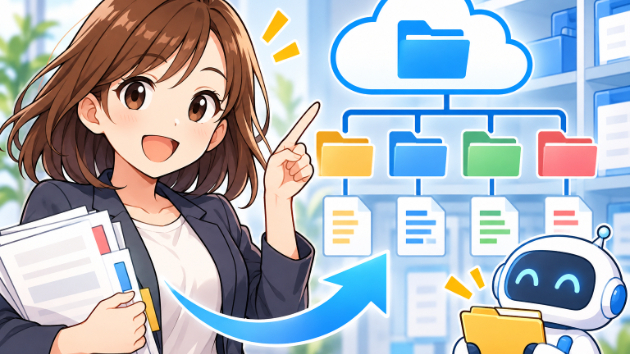
AIに社内資料を読ませる前の置き場所整理
ChatGPTやGemini、Claudeなどを使って、社内資料をもっと探しやすくしたい。
最近、こういう相談が増えそうだなと感じています。
たとえば、
1. Google Driveにある資料をAIで探したい
2. Slackの過去ログから要点を拾いたい
3. DropboxにあるPDFや画像を整理したい
4. 社内マニュアルをChatGPTで検索しやすくしたい
5. CSVやExcelの情報をまとめてAIに読ませたい
こういう使い方です。
これはかなり便利です。
今までは、フォルダを開いて、ファイル名を探して、中身を開いて、古い資料かどうか確認して、やっと使う。
それが、AIに聞けば必要な資料や要点を探しやすくなる。
すごい時代です。
ただ、ここで一つ気をつけたいことがあります。
社内資料をAIに読ませる前に、まず置き場所と権限を整理した方がいいです。
これは、AIが危ないという話ではありません。
問題は、AIにつなぐ前のGoogle Drive、Slack、Dropbox側がすでに散らかっていることが多いんですよね。
私は本業でシステムエンジニアを10年ほどやりながら、副業でもExcel、GAS、Python、Webアプリ、CSV加工、PDF出力、Dropbox保存、業務自動化まわりの相談を受けています。
その中でよく感じるのが、
資料の置き場所がぐちゃぐちゃなまま自動化すると、あとで余計に混乱する
ということです。
AIに読ませる前も同じです。
読ませる資料。
読ませたくない資料。
古い資料。
最新版。
社内だけの資料。
お客様に見せてもいい資料。
権限が広すぎるフォルダ。
誰が管理しているか分からないフォルダ。
このあたりを整理しないままAI連携すると、便利になる前に不安が出ます。
はい。
AI活用の前に、ファイル整理で足を取られるやつです。
地味ですけど、ここを先に見ておくとかなり安全です。
今回は、ChatGPTに社内資料を読ませる前に、Google Drive・Slack・Dropboxの権限や資料整理で確認しておきたいポイントを、SE目線でまとめます。
便利になるほど怖くなる社内ファイル連携
ChatGPTやAIツールが、Google DriveやSlack、Dropboxの資料を参照できるようになると、かなり便利になります。
たとえば、
1. 過去の議事録を探す
2. 提案書の内容を要約する
3. マニュアルから手順を探す
4. Slackのやり取りから決定事項を拾う
5. PDFやExcelの中身をもとに回答する
6. 社内資料を横断して確認する
こういうことがしやすくなります。
でも、便利になるほど、元データの整理が大事になります。
なぜなら、AIは魔法みたいに見えても、結局は読める場所にある情報をもとに答えるからです。
もしフォルダの中に、
1. 古い見積書
2. 契約書の下書き
3. 個人情報が入ったExcel
4. 社内だけのメモ
5. お客様に見せたくない資料
6. 退職者が作った古いファイル
7. どれが最新版か分からないPDF
こういうものが混ざっていると、不安が残ります。
もちろん、サービス側にも権限管理はあります。
ただ、元のGoogle DriveやDropbox、Slackの共有設定がぐちゃっとしていると、
「そもそも誰が何を見られる状態なのか」
が分かりにくくなります。
ここが怖いところです。
AI連携をするかどうか以前に、フォルダの中身が見えていない。
これはけっこうあります。
特に小さな会社や個人事業だと、最初は便利さ優先でフォルダを作っていきます。
「とりあえず共有」
「あとで整理」
「このフォルダに入れておけばいい」
「Slackに貼っておけば分かる」
「Dropboxにも念のため保存」
こういう運用になりがちです。
分かります。
忙しいとそうなります。
ただ、AIに社内資料を読ませる段階になると、この「とりあえず」が急に重くなります。
便利に使うためには、先に資料の置き場所と権限を見直す。
ここが大事です。
フォルダに眠る見せたくない情報
社内フォルダには、思った以上に見せたくない情報が眠っています。
たとえば、Google DriveやDropboxにこういうファイルが残っていないでしょうか。
1. 古い見積書
2. 請求書
3. 契約書
4. 顧客情報
5. 社内メモ
6. パスワードが書かれたメモ
7. 退職者とのやり取り
8. 外部共有用ではない資料
9. 個人名が入った一覧
10. 一時的に保存しただけのファイル
ファイル名だけ見ると普通でも、中を開くと重要情報が入っていることがあります。
特に怖いのが、
「一時保存」
「共有用」
「最新版」
「old」
「コピー」
「確認中」
「作業中」
こういう名前のファイルです。
はい。
だいたい危ない匂いがします。
しかも、実際の業務では「作業中」のまま本番資料になっていたり、「最新版」のあとに「最新版2」が出てきたりします。
人間、ファイル名で普通に裏切ります。
AIに読ませる前には、まずフォルダに何が入っているかを見た方がいいです。
特に確認したいのは、次のようなフォルダです。
1. 全社員共有フォルダ
2. 案件別フォルダ
3. 顧客別フォルダ
4. 経理フォルダ
5. 契約書フォルダ
6. 画像・PDF保管フォルダ
7. Slackから保存したファイル
8. 古いプロジェクトフォルダ
9. 退職者が管理していたフォルダ
こういう場所には、意外と大事なものが残っています。
私もDropbox保存やPDF出力を含む写真管理ツールを扱ってきましたが、ファイルは増え始めると一気に管理が難しくなります。
写真、PDF、CSV、Excel、フォルダ名、保存先。
最初は少なくても、現場で使い始めるとどんどん増えます。
だからこそ、あとから探せるようにしておく必要があります。
AIに読ませる資料も同じです。
まずは、見せていい資料と見せたくない資料を分ける。
これだけでもかなり安全になります。
AIが読む前に分けたい資料の種類
AIに資料を読ませる前に、まず資料の種類を分けるのがおすすめです。
ざっくり分けるなら、次の3つです。
1. 読ませていい資料
2. 読ませる前に整理が必要な資料
3. 読ませたくない資料
たとえば、読ませていい資料はこういうものです。
1. 社内マニュアル
2. 業務手順書
3. FAQ
4. 商品説明資料
5. 公開済みの案内文
6. 社内共有して問題ない議事録
7. テンプレート資料
こういう資料は、AIで検索したり要約したりすると便利です。
一方で、読ませる前に整理が必要な資料もあります。
1. 顧客名が入っている資料
2. 金額や契約条件が入っている資料
3. 古い版と最新版が混ざっている資料
4. 社内メモが含まれている資料
5. 部署ごとに見せる範囲が違う資料
6. PDFとExcelで内容が重複している資料
このあたりは、いきなり全部AIに読ませるより、先に整理した方が安全です。
そして、読ませたくない資料もあります。
1. 個人情報
2. パスワードやAPIキー
3. 契約前の機密資料
4. 人事評価
5. 給与情報
6. 社外秘の経営資料
7. 外部に見せない社内メモ
こういうものは、そもそも置き場所や権限を分けるべきです。
大事なのは、AI活用の前に、
この資料は誰が見てもいいのか
を考えることです。
AIに読ませるかどうかは、その次です。
私が業務ツールや自動化の相談を見るときも、いきなり作り始めるより、まずデータの種類を確認します。
CSVなのか。
PDFなのか。
Excelなのか。
画像なのか。
誰が使うのか。
どこに保存するのか。
外部共有するのか。
ここを先に見ないと、あとで設計がぶれます。
資料整理も同じです。
AIに読ませる前に、資料の種類を分ける。
これが最初の一歩です。
Google DriveとDropboxで見直す共有範囲
Google DriveやDropboxでまず見たいのは、共有範囲です。
資料そのものより先に、
誰が見られる状態なのか
を確認した方がいいです。
確認したいポイントは、次のようなものです。
1. 全員が見られるフォルダになっていないか
2. 外部ユーザーに共有されたままになっていないか
3. リンクを知っている人が見られる設定になっていないか
4. 編集権限を持つ人が多すぎないか
5. 退職者や過去の外注先が残っていないか
6. 重要資料が一般フォルダに入っていないか
7. 古いファイルが放置されていないか
8. 削除してよいファイルと残すべきファイルが分かるか
このあたりです。
特に、リンク共有は便利ですが、後から見直されにくいです。
「このリンクを知っている人なら見られる」
「一時的に外部共有した」
「納品用に開放した」
「確認用に権限を広げた」
こういう設定が、そのまま残っていることがあります。
これ、地味に怖いです。
DropboxもGoogle Driveも、ファイルを置く場所としては便利です。
ただ、便利な分だけ、資料が増えて、権限も増えます。
最初は数人で管理していたフォルダでも、気づくと、
1. 社内メンバー
2. 外注先
3. お客様
4. 退職者
5. 過去案件の関係者
こういう人が混ざっていることがあります。
AI連携を考えるなら、まず共有範囲を見直しておく。
これはかなり大事です。
私も業務ツールでDropbox保存やPDF出力を扱うとき、保存先と共有範囲は必ず気にします。
保存できることと、安全に共有できることは別です。
ここを混ぜると、あとで怖くなります。
だから、Google DriveやDropboxは、
1. 誰が見られるか
2. 誰が編集できるか
3. 誰が共有できるか
4. 誰が削除できるか
を先に確認しておくのがおすすめです。
Slackに流れる情報とファイルの扱い
Slackは便利です。
ただ、Slackにはいろいろな情報が流れます。
1. 日々の相談
2. お客様対応
3. 作業依頼
4. 決定事項
5. 添付ファイル
6. 議事録
7. ちょっとしたメモ
8. 雑談
9. トラブル報告
10. 一時的な確認
この情報をAIで要約したり、探したりできるとかなり便利です。
ただし、Slackも整理しないままAI活用すると、少し扱いが難しくなります。
理由は、チャンネルごとに情報の重さが違うからです。
たとえば、
1. 全社共有チャンネル
2. 案件ごとのチャンネル
3. 経理チャンネル
4. 開発チャンネル
5. お客様対応チャンネル
6. 雑談チャンネル
7. 個別相談チャンネル
これらは、同じSlack内にあっても扱う情報が全然違います。
全社共有していい情報もあれば、特定メンバーだけで扱うべき情報もあります。
また、Slackは流れる情報なので、あとから探しにくいことがあります。
「あれ、どのチャンネルで言ってたっけ?」
「添付ファイルどこだっけ?」
「決定事項って結局どれ?」
「最新版の資料はDrive?Slack?Dropbox?」
こうなると、AIに聞く前に、人間も迷子です。
はい。
人間が迷子の場所でAIも迷子になります。
SlackをAI活用する前に見たいのは、次の点です。
1. チャンネルの用途が決まっているか
2. 重要な決定事項を残す場所があるか
3. 添付ファイルの保存先が決まっているか
4. チャンネルごとの閲覧範囲が適切か
5. 雑談と業務連絡が混ざりすぎていないか
6. 外部共有チャンネルの扱いが明確か
7. 通知が多すぎて埋もれていないか
Slackは会話に強いです。
でも、長く残したい資料はDriveやDropbox、社内Wiki、スプレッドシートなどに整理した方が良い場合もあります。
Slackに流す。
Driveに残す。
Dropboxに保管する。
PDFにする。
CSVとして集計する。
この使い分けが大事です。
ファイル名と保存ルールでAIの回答精度が変わる
AIに社内資料を読ませるなら、ファイル名と保存ルールもかなり大事です。
なぜなら、資料の名前や置き場所が分かりにくいと、人間もAIも探しにくくなるからです。
たとえば、こういうファイル名が並んでいるとどうでしょう。
1. 議事録
2. 議事録_修正
3. 議事録_最終
4. 議事録_最新版
5. 議事録_最新版2
6. コピー_議事録
7. 本番用
8. 確認用
9. 2026資料
10. 新しいやつ
はい。
もう無理です。
もちろん、作った本人は分かるかもしれません。
でも、他の人は分かりません。
数ヶ月後の自分も怪しいです。
AIに読ませるなら、ファイル名やフォルダ名に意味を持たせた方がいいです。
たとえば、
1. 日付
2. 顧客名
3. 案件名
4. 資料種別
5. 版数
6. ステータス
7. 担当部署
こういう情報があると探しやすくなります。
例としては、
2026-06_株式会社A_提案書_v1
2026-06_株式会社A_議事録_初回打合せ
2026-06_社内マニュアル_請求処理_v2
2026-06_EC売上集計_楽天RMS_月次
こういう感じです。
すごく地味です。
でも、こういうルールがあるだけで、あとから探す時間が減ります。
私も楽天RMS系のダッシュボードやCSV集計を扱っていると、ファイル名や項目名の大事さをかなり感じます。
CSVの名前。
対象期間。
店舗名。
広告種別。
月次なのか日次なのか。
どのフォルダに保存するのか。
ここが揃っていないと、集計するときにズレます。
AI活用でも同じです。
ファイル名や保存場所が整理されていると、AIに読ませる資料の対象を決めやすくなります。
逆に、全部が「最新版」「コピー」「作業中」だと、何を読ませればいいか分かりません。
ファイル名は、ただの名前ではありません。
あとで探すための目印です。
AI活用前に作りたい資料整理メモ
AIに社内資料を読ませたいと思ったら、いきなり全部整理しようとしなくて大丈夫です。
まずは、簡単な資料整理メモを作るのがおすすめです。
たとえば、次のような内容です。
1. どの業務でAIを使いたいか
2. どの資料を読ませたいか
3. その資料はどこに保存されているか
4. Google DriveなのかDropboxなのかSlackなのか
5. 誰がその資料を見られるか
6. 外部共有されている資料はあるか
7. 読ませたくない資料はどれか
8. 古い資料と最新版が混ざっていないか
9. ファイル名のルールはあるか
10. 困っている作業は何か
このくらいで大丈夫です。
完璧な設計書はいりません。
まずは、今どこに何があるかを見えるようにする。
これだけでもかなり進めやすくなります。
さらに余裕があれば、資料を3つに分けると良いです。
1. AIに読ませたい資料
2. 整理してから読ませたい資料
3. 読ませない資料
この分け方です。
特に小さな会社の場合、資料の場所が人に依存していることがあります。
「あの資料は田中さんのDrive」
「見積書はDropbox」
「議事録はSlack」
「最新版はたぶんメール」
「マニュアルは昔のフォルダ」
こうなると、AI以前に資料管理が大変です。
まずは1業務だけでいいです。
たとえば、
1. 請求処理
2. 顧客対応
3. 案件管理
4. 見積作成
5. EC売上集計
6. 写真管理
7. 社内マニュアル
この中から一つ選ぶ。
その業務で使う資料だけを整理する。
これが現実的です。
全部一気にやると、普通に疲れます。
そして途中で止まります。
自分でもやりがちです。終わってる。
社内資料整理から始めるAI活用相談
ChatGPTやGemini、Claudeなどを使えば、社内資料を探したり、要約したり、業務に活用したりしやすくなります。
ただ、その前に、
1. Google Driveのフォルダ構成
2. Dropboxの保存先
3. Slackのチャンネル設計
4. 共有範囲
5. 外部共有設定
6. ファイル名
7. 版管理
8. 読ませていい資料
9. 読ませたくない資料
10. PDF・CSV・Excelの整理
このあたりを確認しておくと安心です。
AI活用で大事なのは、ツールをつなぐことだけではありません。
どの資料を使うのか。
誰が見られるのか。
どこに保存されているのか。
どれが最新版なのか。
何をAIに任せたいのか。
ここを整理することです。
私の方では、Excel、GAS、Python、Webアプリ、CSV集計、PDF出力、Dropbox保存、外部サービス連携などの業務自動化まわりを中心に相談を受けています。
たとえば、
1. Google Driveの資料整理
2. Dropboxの保存ルール整理
3. Slack情報の整理
4. PDFやCSVの管理方法
5. GASでのファイル整理や通知
6. 社内資料の検索しやすい構成作り
7. AI活用前の権限確認
8. 業務ごとの資料整理メモ作成
こういうところから相談できます。
いきなり大きなAIシステムを作る必要はありません。
まずは、1つの業務、1つのフォルダ、1種類の資料からで大丈夫です。
社内資料が整理されると、AI活用だけでなく、普段の業務もかなりラクになります。
探す時間が減る。
最新版を確認する手間が減る。
共有ミスが減る。
資料の置き場所を聞く回数が減る。
あとから自動化しやすくなる。
これだけでも十分効果があります。
ChatGPTに社内資料を読ませたいけど、DriveやDropbox、Slackの中身が整理できていない。
そう感じている場合は、まずは資料整理と権限確認から始めてみるのがおすすめです。
小さな範囲から一緒に整理できますので、必要であればご相談ください。
【本文ここまで】

.png)
.png)
.png)
.png)
.png)