こんにちは、ゆっくり動画エンジニアの SS です。
「動く立ち絵はパーツが多くて面倒。でもキャラクターは動かしたい」
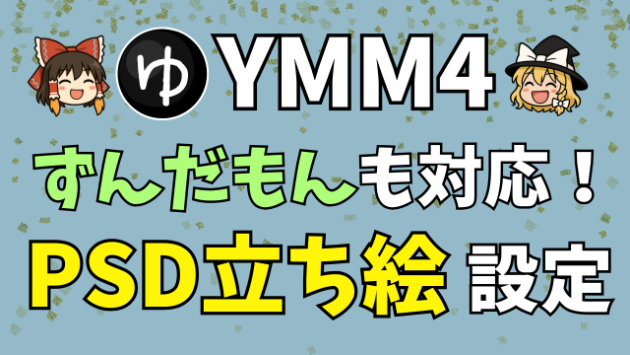
そんな悩みを解決するのが PSD 立ち絵 方式で。
この記事ではPSD 立ち絵と動く立ち絵の違い、PSD 立ち絵の導入手順、トラブル時の確認ポイントを解説します。
1. 動く立ち絵と PSD 立ち絵の違い
● 動く立ち絵
PNG を細かく分けて読み込む形式。
‐ フォルダ名・ファイル名を少しでも間違えると動かない。
‐ 表情や動きを細部まで作り込める。
● PSD 立ち絵
レイヤー構造を保持した PSD ファイルを 1 枚読み込むだけ。
‐ フォルダ整理やファイル名変更は不要。
‐ YMM4 が口と目のレイヤーを自動認識。
‐ VOICEVOX「ずんだもん」など最近の素材は PSD 配布が主流。
※ PSD 形式で配布されていない古い素材(PNGのみ)は対象外。
※ 表情を徹底的に制御したい人は動く立ち絵のほうが自由度が高い。
■ 2. PSD 立ち絵の導入手順
(1) 素材をダウンロード・解凍
上記リンクから公式サンプル「PSD 立ち絵サンプル」を取得し、
ZIP を展開して「サンプル素材.psd」の存在を確認。
(2) キャラクターを作成し PSD を読み込む
YMM4 起動 → 「ファイル」→「キャラクターの編集」。
右下「新規作成」で名前を入力。
右側「立ち絵タイプ」を PSD 立ち絵 に変更し、
フォルダアイコンから「サンプル素材.psd」を指定。
(3) レイヤー確認とまばたき設定
自動表示される PSD 立ち絵素材マネージャーで
口や目の素材の並びを確認。
目レイヤーの「開始」と「間隔」を 0.3~1 秒に設定して自然なまばたきを追加。
(4) タイムラインに立ち絵を配置
メイン画面に戻り、話者を設定 → 「立ち絵」ボタンをクリック。
プレビューにキャラが出たら再生して口パクとまばたきを確認。
位置や大きさは画面右側「詳細設定」で調整可能。
3. よくある質問と対処法
・口が動かない
→ PSD 立ち絵マネージャーで口レイヤーが表示になっているか、
音素設定で自動口パクが ON かを確認。
・PSD が読み込めない
→ Photoshop で開き「互換性を優先」にチェックして再保存。
ファイル名に全角文字や特殊記号がないかも確認。
4. 編集時間を 80% 削減する YukkuriAutomationTool
「立ち絵は入ったけど字幕や効果音を並べるのが大変」
そんなときは YukkuriAutomationTool が便利です。
・台本を読み込むだけで立ち絵・字幕・画像・BGM を自動配置
・好きなキャラクターをテンプレート登録して再利用可能
・作業時間を大幅短縮しつつ動画クオリティを維持
効率的な動画編集は、チャンネルの質向上に欠かせません。
是非チェックしてください。
5. おわりに
PSD 立ち絵なら「psd ファイル 1 枚を読み込むだけ」でキャラが動きます。
まずは公式サンプルで手順を試し、慣れたらお気に入り素材に挑戦してください。










%E3%81%AE%E3%82%B3%E3%83%94%E3%83%BC%E3%81%AE%E3%82%B3%E3%83%94%E3%83%BC%E3%81%AE%E3%82%B3%E3%83%94%E3%83%BC%20(1920%20x%201080%20px).png)
