こんにちは。動画編集エンジニアのSSです。
「チャンネル登録よろしくお願いします!」
動画の最後に毎回言ってるのに、登録されない…。
視聴回数はあるのに、登録者数は増えない…。
そんな悩みを抱えている方に、今回は「チャンネル登録を促す4つの導線」についてわかりやすく解説します。
YouTubeには、視聴者が登録しやすくなる機能が最初から備わっています。
でも、これらをちゃんと使っていないチャンネルはまだまだ多いんです。
✅ わざわざチャンネルページに行かなくても、
✅ 見ながらワンクリックで登録できる
そんな「仕掛け」を、あなたの動画にも用意しておきませんか?
1. ウォーターマーク:見ながら登録できる「小さな入り口」
ウォーターマークとは、動画の右下に常に表示されている小さなロゴのようなもの。
実はあれ、マウスを乗せるだけで「チャンネル登録」ボタンが出てくるんです。
再生中ずっと出ているので、視聴の流れを止めずに登録を促せる
PC視聴者には特に効果的(スマホでは表示されません)
設定も簡単で、YouTube Studioの「カスタマイズ」→「ブランディング」から透かし画像を設定するだけ。
おすすめは、プロフィールアイコンよりも「登録」と書かれたボタン風画像。
小さい中でも意味が伝わるデザインを選びましょう。
さらに、表示タイミングは「動画全体」を選べば、離脱前に登録してもらえるチャンスが広がります。
2. 終了画面:最後まで見てくれた人に「確実に届ける」
終了画面は、動画のラスト5〜20秒間に表示できる登録ボタンや他動画リンクのこと。
興味を持って最後まで見てくれた視聴者に登録を提案できる
他の動画にも誘導できるので、チャンネル内の回遊にもつながる
「登録お願いします!」というナレーションやテロップと合わせて出すと、クリック率アップ。
エンディング用の背景画像を用意するのも効果的です。
設定はYouTube Studio内のエディタ画面から。
サムネイルの横に表示される「終了画面」ボタンから簡単に追加できます。
3. カード:動画の途中で「もう一押し」
カードとは、動画の右上にチラッと出てくる「おすすめ動画はこちら」の小さな通知。
あのカードに「チャンネルページへのリンク」を貼ることで、登録を促せます。
視聴中のテンポを崩さずにアピールできる
スマホでも表示されるので、モバイル視聴者にも有効
特におすすめの使い方は、
💡「チャンネル登録はこちら」と書いたカードを動画中盤に差し込む
これだけで視聴者の登録行動を後押しできます。
設定は終了画面と同じ「エディタ」画面内の「カード」ボタンから可能です。
4. 固定コメント:コメント欄の一番上に「登録の案内板」
動画を見終えたあと、コメント欄に目を通す人は意外と多いもの。
そこに「チャンネル登録はこちら→」という案内を、投稿者のコメントとして固定(ピン留め)するだけで、視聴者の動線が1つ増えます。
しかも、
✅ 特別なリンクを使えば、ワンクリックで登録確認画面を出せる
このリンクを使って「登録ページへ誘導する」導線にしておけば、説明欄よりずっと目立ちます。
スマホ視聴者にとってはウォーターマークが表示されない分、固定コメントがとても有効です。
5. 編集が大変?それならツールで時短しよう
「登録導線を整えたいのに、編集で時間がなくなる…」
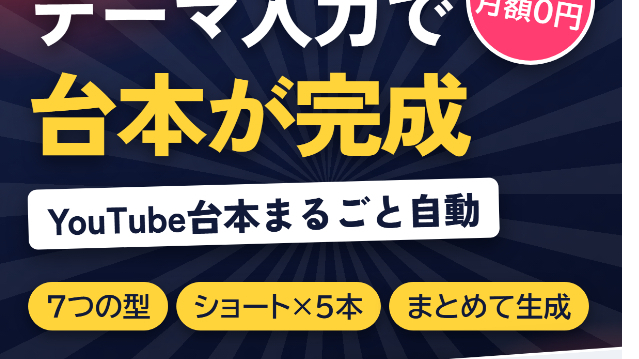
そんな悩みを持つ方におすすめなのが、🎥 YukkuriAutomationTool
このツールを使えば、
✅台本を読み込むだけで、自動で字幕と画像を入れてくれる
✅作業時間が大幅に減り、構成や導線の工夫に集中できる
✅YMM4との相性もバッチリで、初心者にもやさしい設計
動画を作る中で一番大変な「編集作業」がサクッと終わるようになれば、
そのぶん「次の施策」に手が伸びやすくなります。
導線づくりは、動画の質と同じくらい大事です。
だからこそ、編集に時間を取られすぎないよう、効率化はとても重要です。
おわりに
今回ご紹介した4つの登録導線、
✅ ウォーターマーク
✅ 終了画面
✅ カード
✅ 固定コメント
どれも無料で、すぐに使える機能ばかりです。
しかも、動画のどこに表示するか・どう組み合わせるかによって、
視聴者の行動に大きな違いが出てきます。
特に「スマホ視聴なのかPC視聴なのか」で効く導線が違うため、
一つに頼らず、複数を併用するのがベストです。
登録してくれる人は、1回の視聴で決めるとは限りません。
だからこそ、自然な形で何度も「登録できるチャンス」をつくっておくことが、
長く愛されるチャンネル作りの基本です。
📣 あなたは、どの導線を使ってましたか?
📣 今回試してみたい導線はありましたか?
コメントでぜひ教えてください!
それではまた、次回の【ゆっくりSEO】でお会いしましょう!✨