こんにちは。動画編集エンジニアのSSです。
「YMM4をダウンロードしたのに、全然起動してくれない…」
「クリックしても何も反応がないし、青い画面が出て止められた…」
「なんで!?壊れてる?パソコンが悪いの?」
こうした悩み、本当にあると思います。
特に、動画編集が初めてという方にとって、ソフトが最初から起動しないというのは非常に不安で、モチベーションを一気に下げてしまう原因にもなります。
でも、安心してください。
YMM4は決して壊れているわけではありません。
むしろ、正規の場所からダウンロードされたYMM4であれば、起動しない原因のほとんどは「Windowsのセキュリティ機能」や「誤設定」が関係しています。
今回は、YMM4が起動しないときに考えられる代表的な原因とその対処法を、
初心者の方でも分かるように、順を追ってやさしく説明していきます。
1. SmartScreenによるブロック
最も多いのがこれ。
YMM4を起動しようとすると「WindowsによってPCが保護されました」という青い画面が表示され、動かせなくなってしまう現象です。
これはWindowsが「未知の提供元のアプリかもしれない」と判断して、一時的に起動を止めているだけで、ウイルスという意味ではありません。
💡操作方法:
✅青い画面で【詳細情報】というリンクをクリック(※ここが目立たないので注意)
✅表示される【実行】ボタンをクリック
これだけで、SmartScreenのブロックは解除され、YMM4は正常に起動するようになります。
しかもこの操作は一度きりでOK。次回以降はもうこの警告は表示されません。
2. スマートアプリコントロールのブロック
Windows11の新機能スマートアプリコントロールも、YMM4の起動を邪魔することがあります。
これはSmartScreenの強化版のようなもので、より厳しく「安全でない可能性のあるアプリ」を自動で止めてしまいます。
特に、YMM4のようなインストーラー形式でないフリーソフトは、こうしたセキュリティに引っかかりやすいのです。
🔧操作手順:
✅スタートメニュー →【設定】を開く
✅【プライバシーとセキュリティ】→【Windowsセキュリティ】
✅【アプリとブラウザーコントロール】→【スマートアプリコントロールの設定】
✅表示された項目を【オフ】に切り替える(※管理者権限が必要です)
これで、スマートアプリコントロールによるブロックは解除できます。
一度オフにすれば、他のフリーソフトでも起動トラブルが減るので覚えておくと便利です。
3. セキュリティソフトによる.exeファイルの削除
「YMM4を起動しようとしたけど、そもそも.exeファイルが見当たらない!」
「昨日までは動いてたのに、今日になったら消えてる…?」
それ、ウイルス対策ソフトがYMM4を“誤検知”して削除してる可能性が高いです。
Windows Defenderやノートン、ウイルスバスターなど、有名なソフトでも起こる現象です。
💡操作手順(Windowsセキュリティの場合):
✅【ウイルスと脅威の防止】→【保護の履歴】を確認し、YMM4が脅威扱いされていないかチェック
✅該当項目があれば【許可】または【復元】をクリック
✅【除外設定】でYMM4のフォルダをスキャン対象から除外
※削除されてしまっていた場合は、YMM4を再ダウンロード&再インストールしましょう。
プロジェクトや設定を保存したい場合は「user」フォルダをコピーしておくのがおすすめです。
4. Microsoft Storeに飛ばされて起動できない
YMM4をダブルクリックしたはずなのに、なぜかMicrosoft Storeが開く…。
これはYMM4のファイルに「このPCでは扱えないファイルかも」という“印”がついてしまっている状態です。
💡操作手順:
✅YMM4.exeを右クリック →【プロパティ】を開く
✅【許可する】にチェックを入れて、【OK】を押す
✅これでStoreには飛ばされなくなり、YMM4が普通に起動するようになります。
🧠補足:
ZIPファイルを解凍するときは、必ず「右クリック→すべて展開」を使うようにしましょう。
ブラウザや圧縮ソフトで中途半端に開いたファイルは、Windowsに正しく認識されないことがあります。
5. 編集が大変な人におすすめの自動化ツール:YukkuriAutomationTool
YMM4の起動はできたけど、編集作業がつらすぎる…
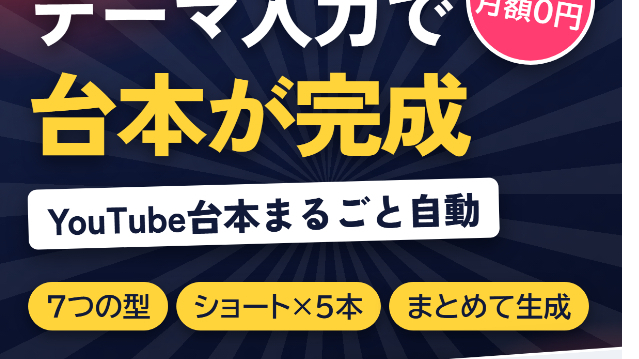
そんなあなたにこそおすすめなのが、YukkuriAutomationToolです。
✨主な機能:
✅台本を読み込むだけで字幕・キャラ画像・画像表示を自動化
✅「導入→本題→まとめ」のテンプレに合ったタイミング処理も可能
✅編集初心者でも、クリック数回で完成まで持っていける!
特に「初めての1本を完成させたい」人や、「効率化して本数を増やしたい」人におすすめです。
これから動画投稿を続けていく上で、“楽をする仕組み”を早めに導入しておくと継続力が段違いです。
🎉 おわりに
YMM4の起動トラブルは焦りますが、ほとんどがWindowsの設定やセキュリティの誤反応です。
今回ご紹介した4つの原因と対処法を知っていれば、もう怖くありません。
✅ SmartScreenの青い画面
✅ スマートアプリコントロールのブロック
✅ セキュリティソフトによる削除
✅ Microsoft Storeへの誤誘導
これらのどれかに心当たりがあれば、この記事を参考に落ち着いて対処してみてください。
動画編集は、まず「ソフトが動くところ」から始まります。
しっかり対策して、あなたの制作ライフをスタートさせましょう!
🎤「あなたが最初につまづいたポイント」や「他に困っているトラブル」があれば、ぜひコメントで教えてください!
次回のトラブルシューティング企画で取り上げさせていただきます。