サービス
サービスを探す
プロ人材を探す
仕事を探す
ブログを探す
サービス
サービスを探す
プロ人材を探す
仕事を探す
ブログを探す
購入・発注したい方
サービスを探す
プロ人材を探す
コンテンツを探す
ブログを探す
仕事・求人を投稿して募集
エージェントに人材を紹介してもらう
受注・働きたい方
出品する
単発の仕事を探す
継続 (時給/月給) の仕事を探す
エージェントに仕事を紹介してもらう
カテゴリ一覧
イラスト作成・漫画制作
デザイン制作
Webサイト制作・Webデザイン
動画編集・映像制作
集客・マーケティング相談
ビジネス代行・事務代行
音楽制作・ナレーション
IT相談・システム開発
ライティング・翻訳
コンサルティング・士業
生成AI活用・開発・制作
占い
悩み相談・カウンセリング
学習指導・資格・キャリア相談
住まい・美容・生活相談
オンラインレッスン・習い事
ハンドメイド制作
出張撮影・出張サービス
マネー・副業・アフィリエイト
弁護士検索・法律Q&A(法律相談)
サポート
はじめての方へ
ご利用ガイド
お困りのときは
ログイン
会員登録
サービスを探す
イラスト作成・漫画制作
デザイン制作
Webサイト制作・Webデザイン
動画編集・映像制作
集客・マーケティング相談
ビジネス代行・事務代行
音楽制作・ナレーション
IT相談・システム開発
ライティング・翻訳
コンサルティング・士業
生成AI活用・開発・制作
占い
悩み相談・カウンセリング
学習指導・資格・キャリア相談
住まい・美容・生活相談
オンラインレッスン・習い事
ハンドメイド制作
出張撮影・出張サービス
マネー・副業・アフィリエイト
プロ人材を探す
コンテンツを探す
ブログを探す
求人募集を投稿する
人材を紹介してもらう
仕事を探す
出品する
仕事を探す
仕事を紹介してもらう
出品する
仕事を紹介してもらう
求人募集を投稿する
人材を紹介してもらう
ブログを投稿
会員登録で10%割引クーポンを獲得!
会員登録で10%割引クーポンを獲得!
ココナラブログ
ホーム
ブログトップ
ブログ
ビジネス・マーケティング
Amazonユーザー権限(権限付与)を利用して、業務を外注化!
記事
ビジネス・マーケティング
El Puente
2025/03/31 14:36
みなさん、こんにちは。
El Puenteです。
今回はAmazonの「ユーザー権限(権限付与)」について解説していきます。
こんなお悩みはありませんか?
今まで、このようなお悩みを持たれた方はいらっしゃいますか?
・自社のリソースだけでは運営できなくなってきた
・毎回、スタッフに2段階認証のパスコードを共有するのが面倒
・商品登録量が多すぎて業務を外注化したい etc...
上記のようなお悩みをお持ちの方は「
ユーザー権限(権限付与)
」の設定をしていただくことで解決できるようになります!
また、弊社ではAmazon商品登録代行も行っておりますので、今回のユーザー権限付与を用いてお気軽にご依頼ください!
Amazonへの商品登録 出品作業を代行します
ここからは設定方法について解説していきます。
ユーザー権限(権限付与)の設定方法
※一部個人情報が含まれるため空欄になっている箇所がございます。予めご了承のほどお願いいたします。
↓①〜③はユーザー権限を与える側の操作になります。
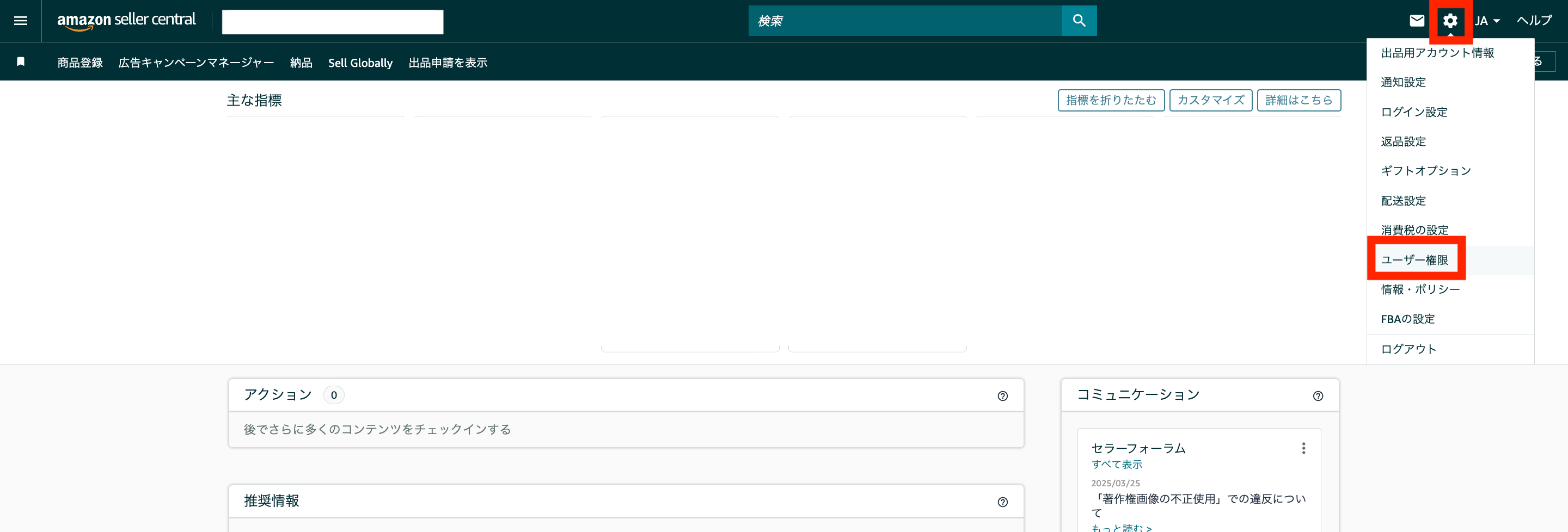
①Amazonセラーセントラルにログインします。
右上の【
歯車マーク
】の設定より、【
ユーザー権限
】をクリックします。
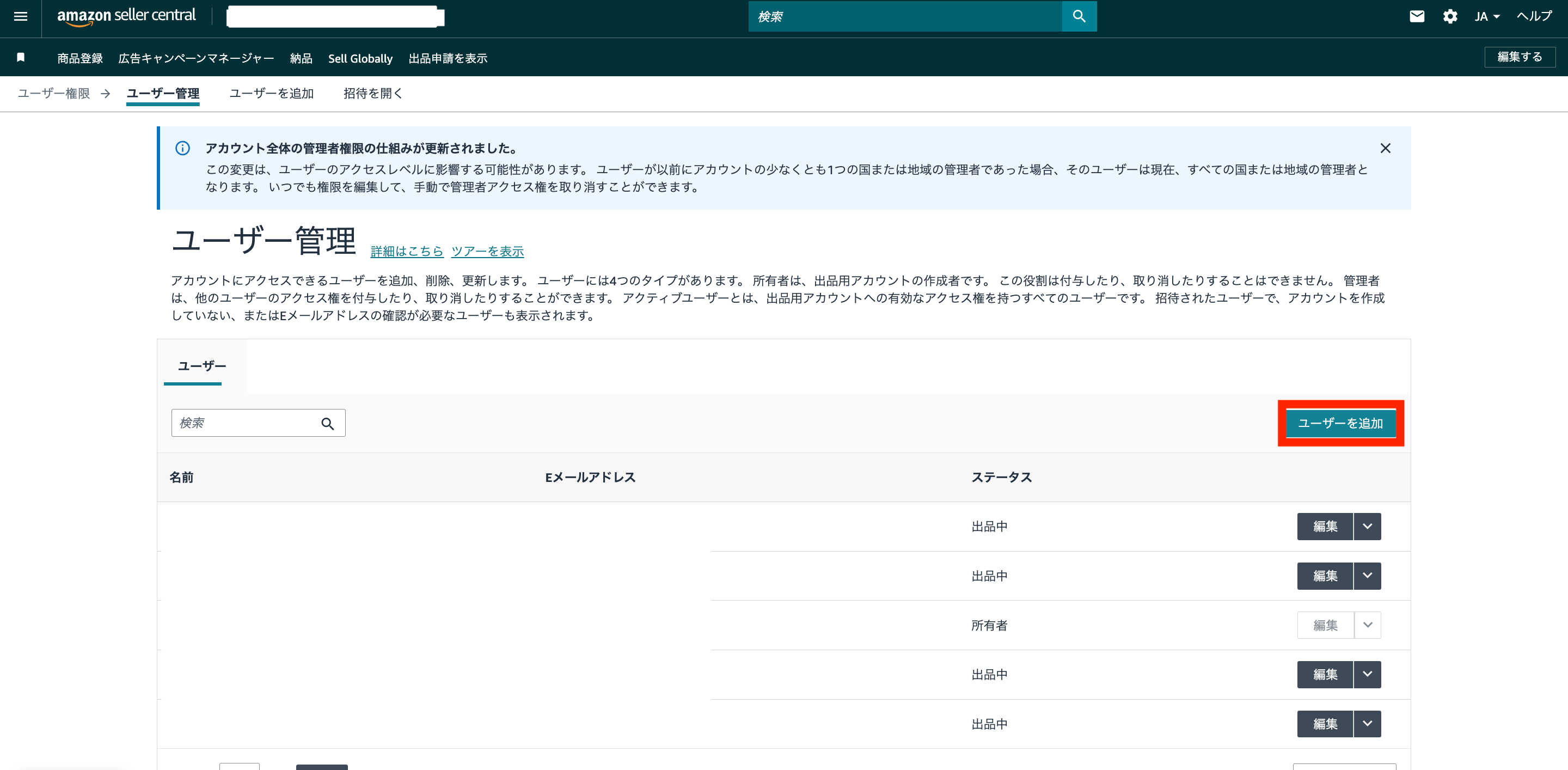
②管理画面に入り、【
ユーザー追加
】をクリックします。
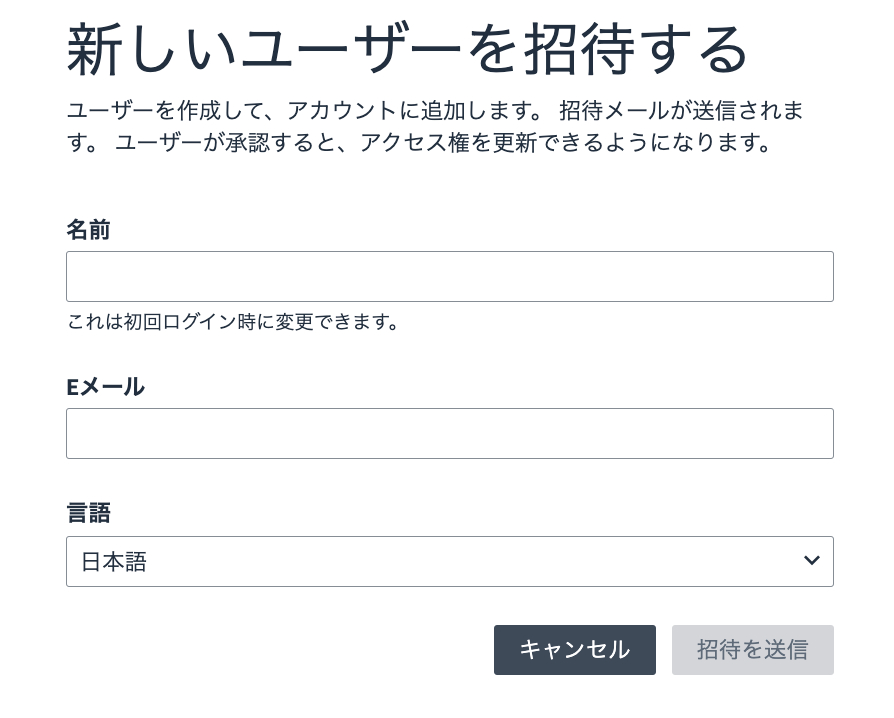
③権限を与える相手の
・名前
・Eメール(事前に共有していただいている必要があります)
・言語
を設定して、入力できたら【
招待を送信
】をクリックします。
↓
④、⑤はユーザー権限を与えられた側の操作になります。
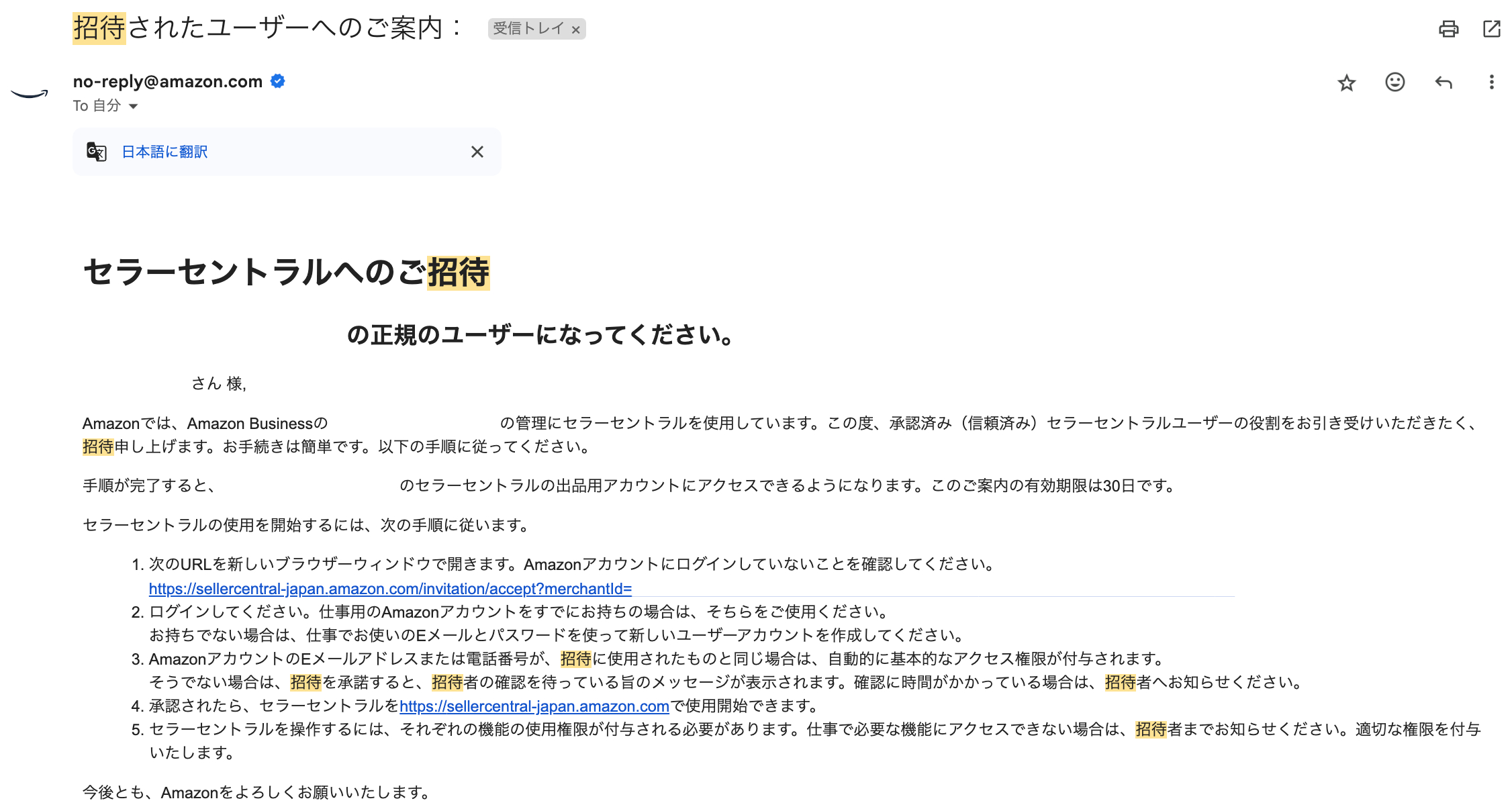
④下記画像のようなメールが届きますので確認の上、画像の「1」に記載のURLより作業用のログインアカウントの作成を行います。
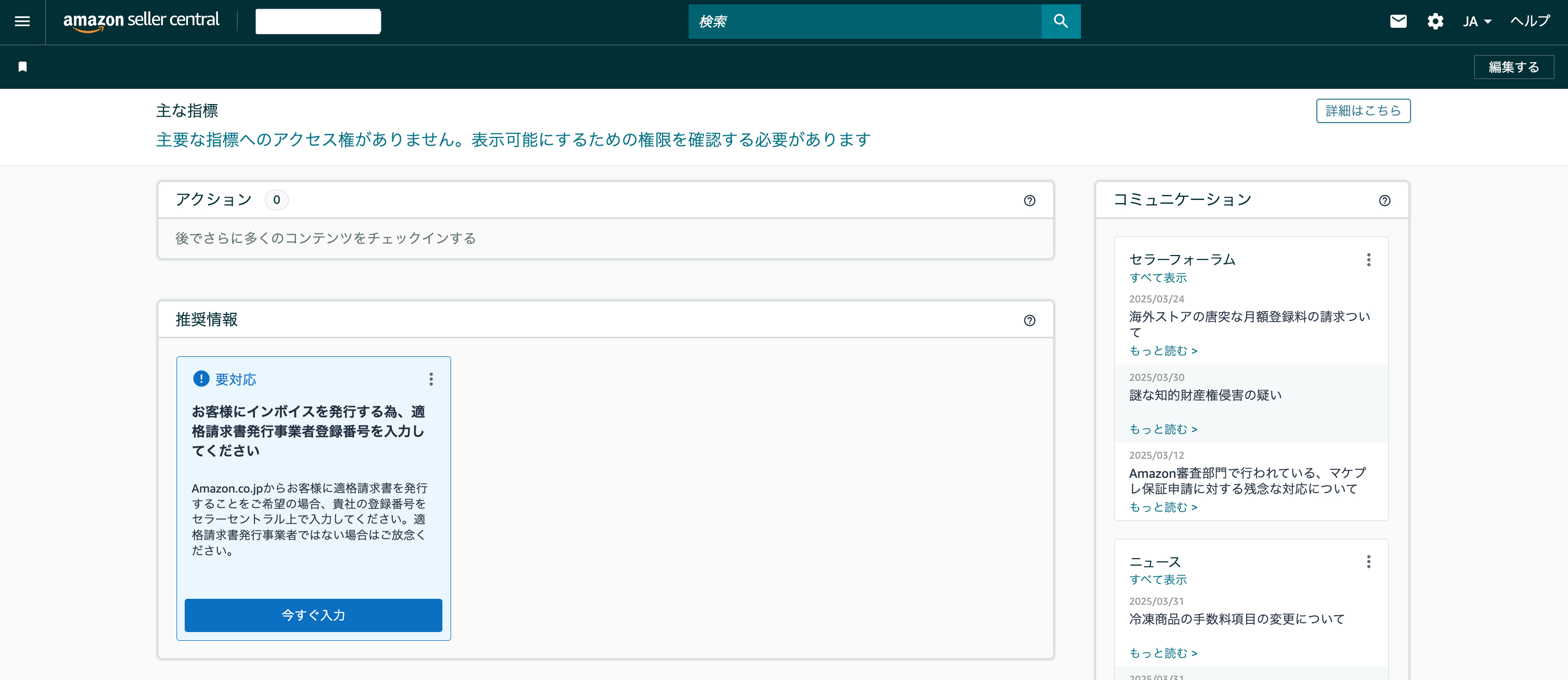
⑤ログインができましたら、下記画像のような画面になります。
この状態になりましたら付与いただいたアカウントへログインはできている状態ですが、権限の付与範囲が選択されていない状態ですのでまだ作業が行えない状態です。アカウント保持者へ権限の付与範囲を選択していただくようご共有お願いいたします。
↓
⑥〜⑧はユーザー権限を与える側の操作になります。
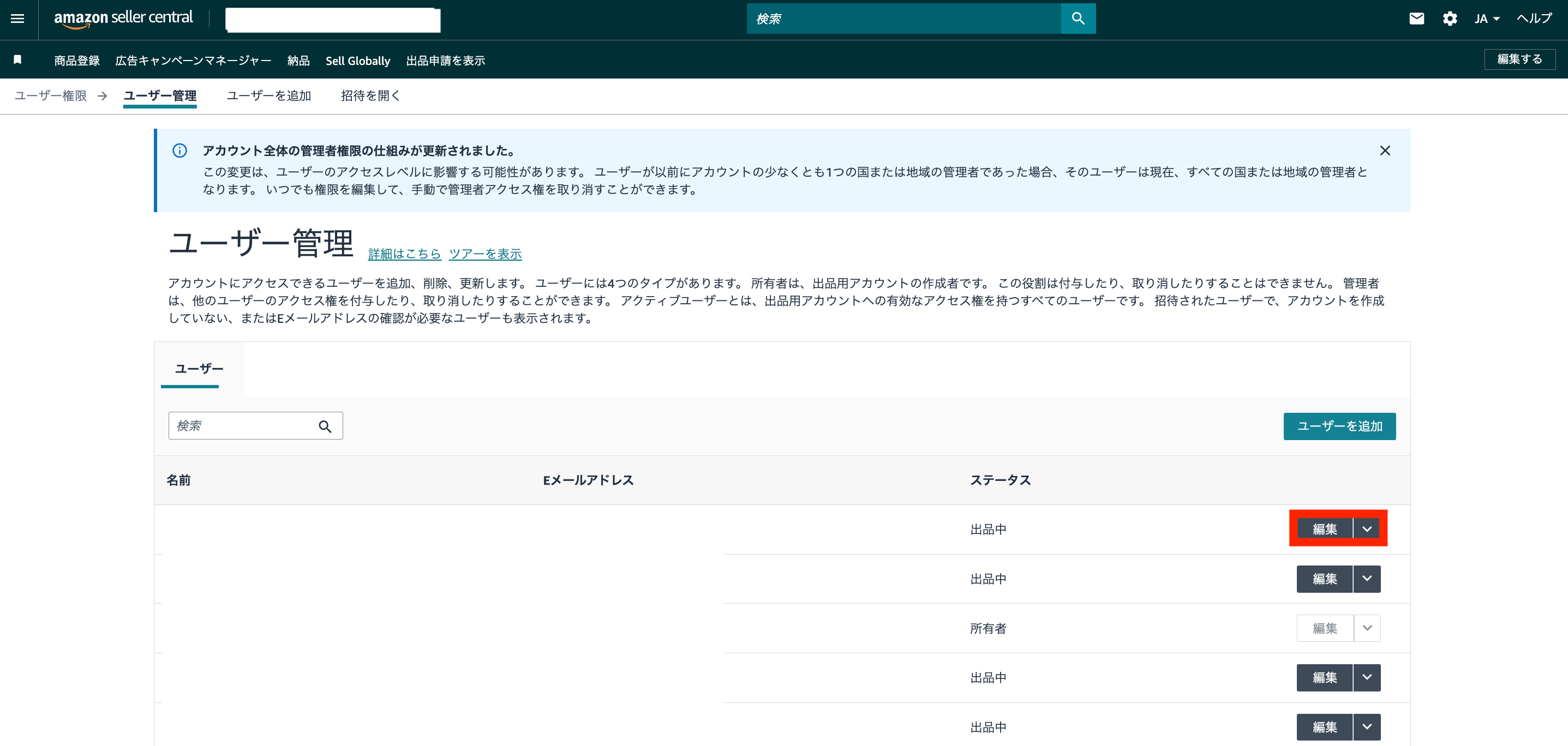
⑥権限の付与範囲の変更の連絡を受けましたら、再度、①の流れで【
設定
】→【
ユーザー権限
】でユーザー管理画面に移行し、権限の範囲を変更したユーザー様のところの【
編集
】をクリックします。
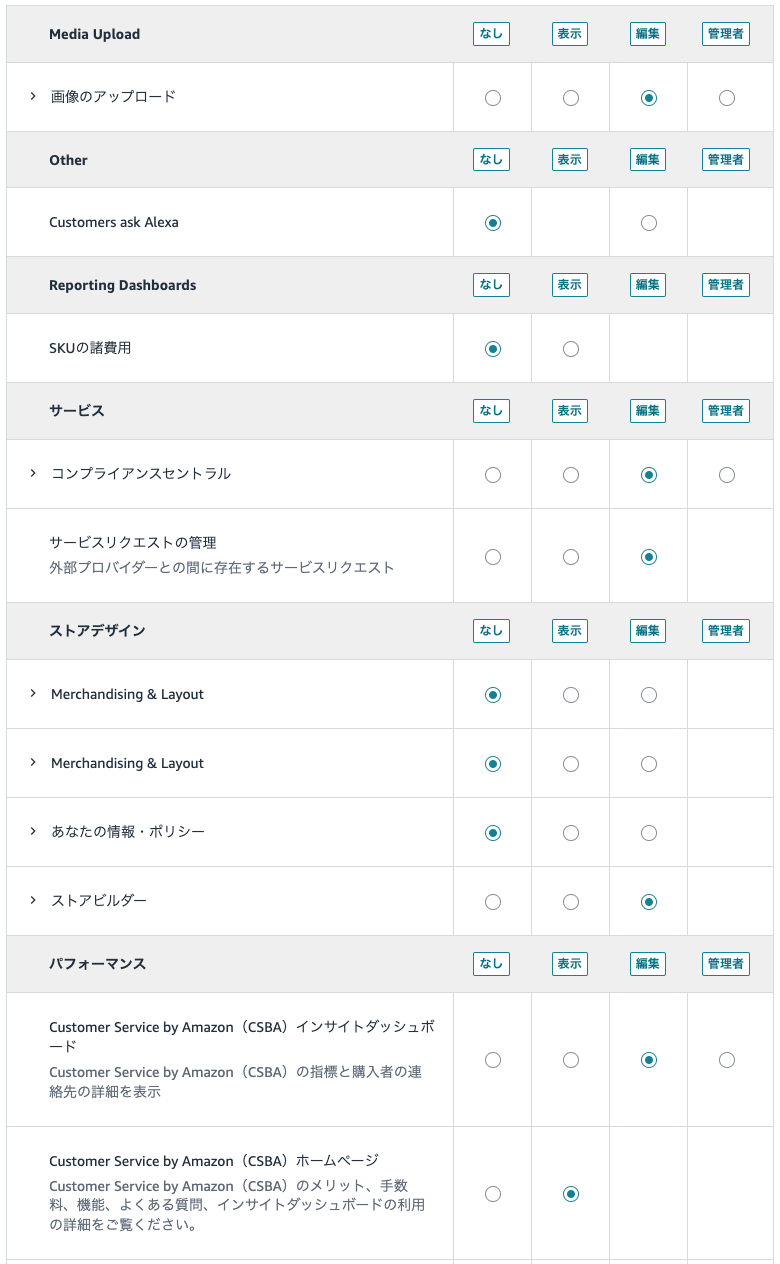
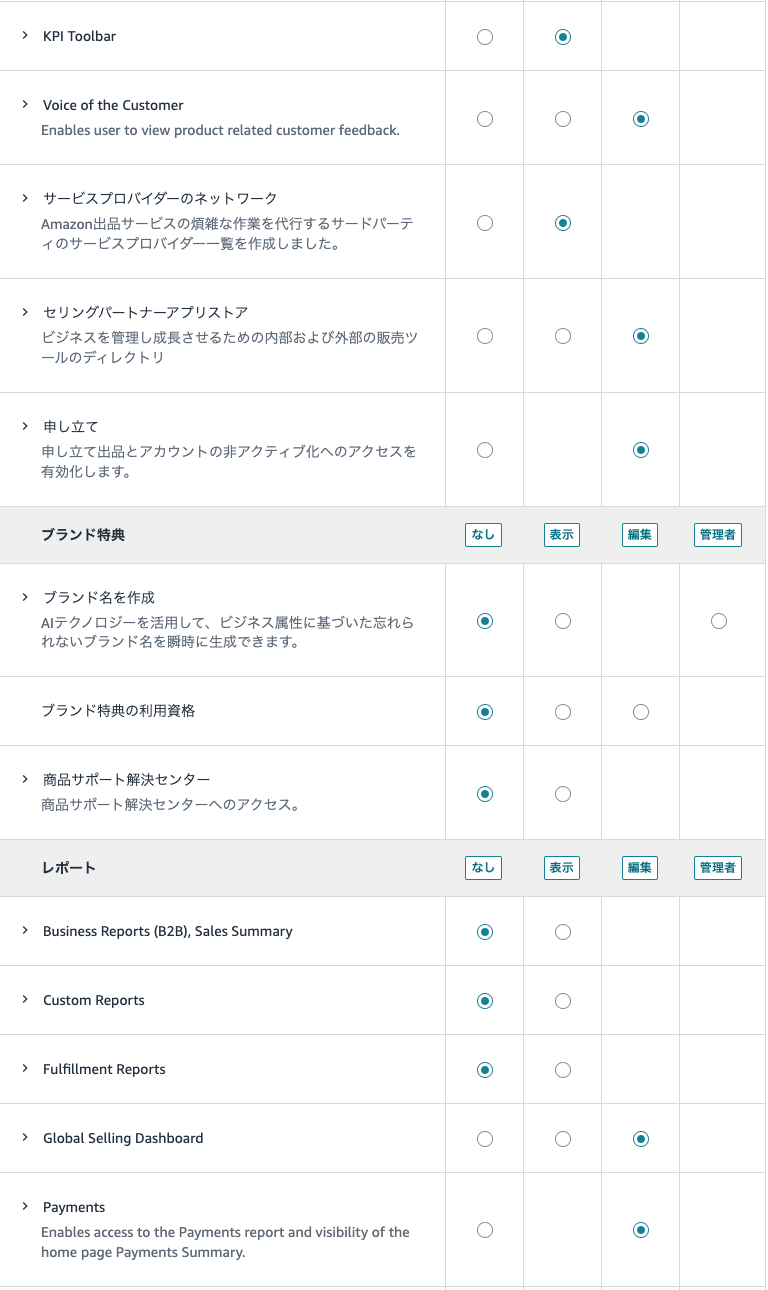
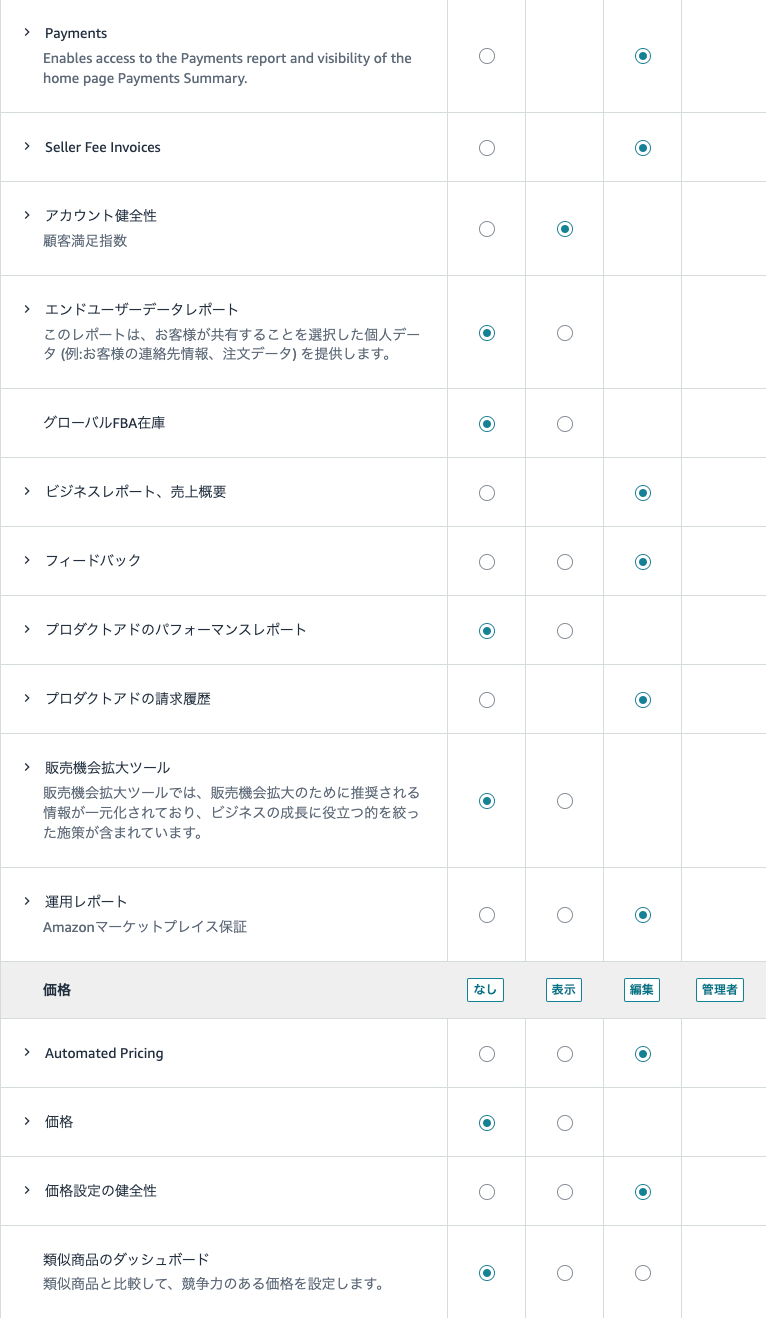
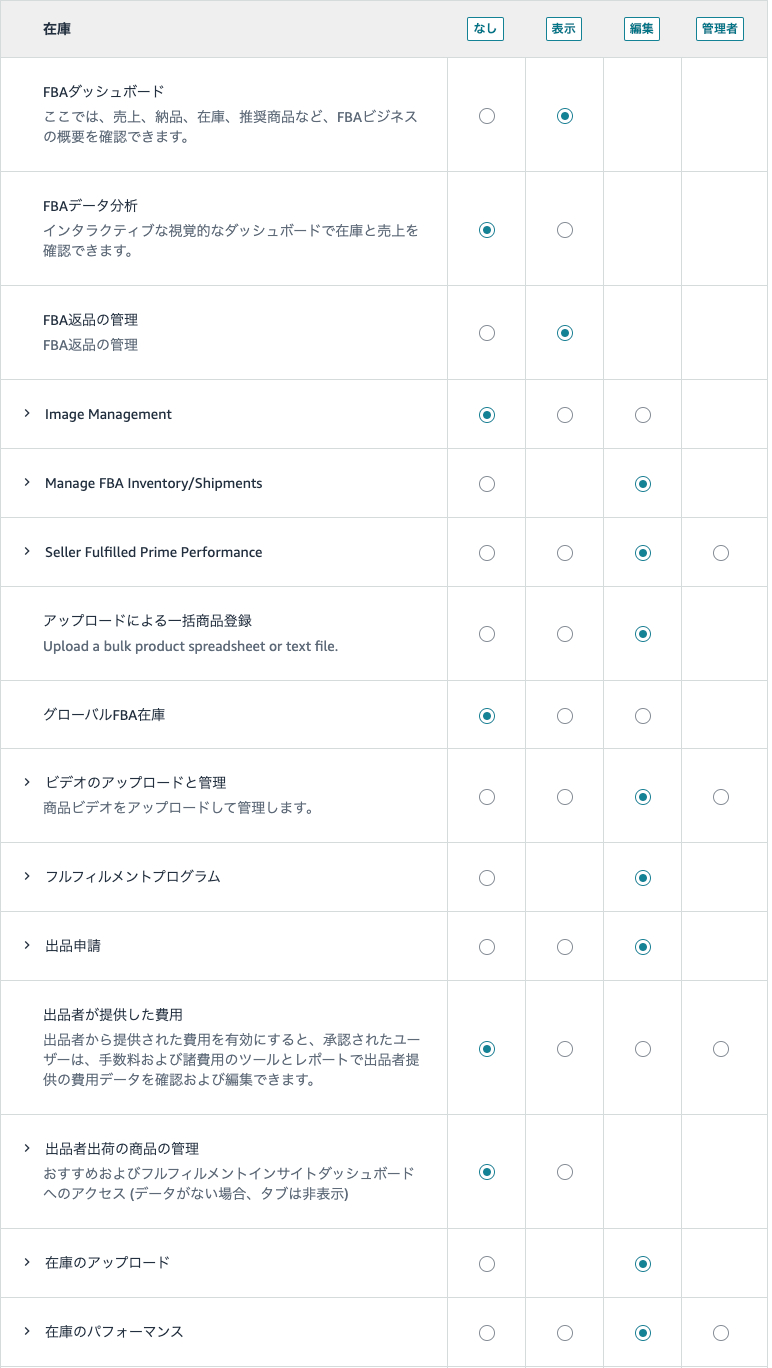
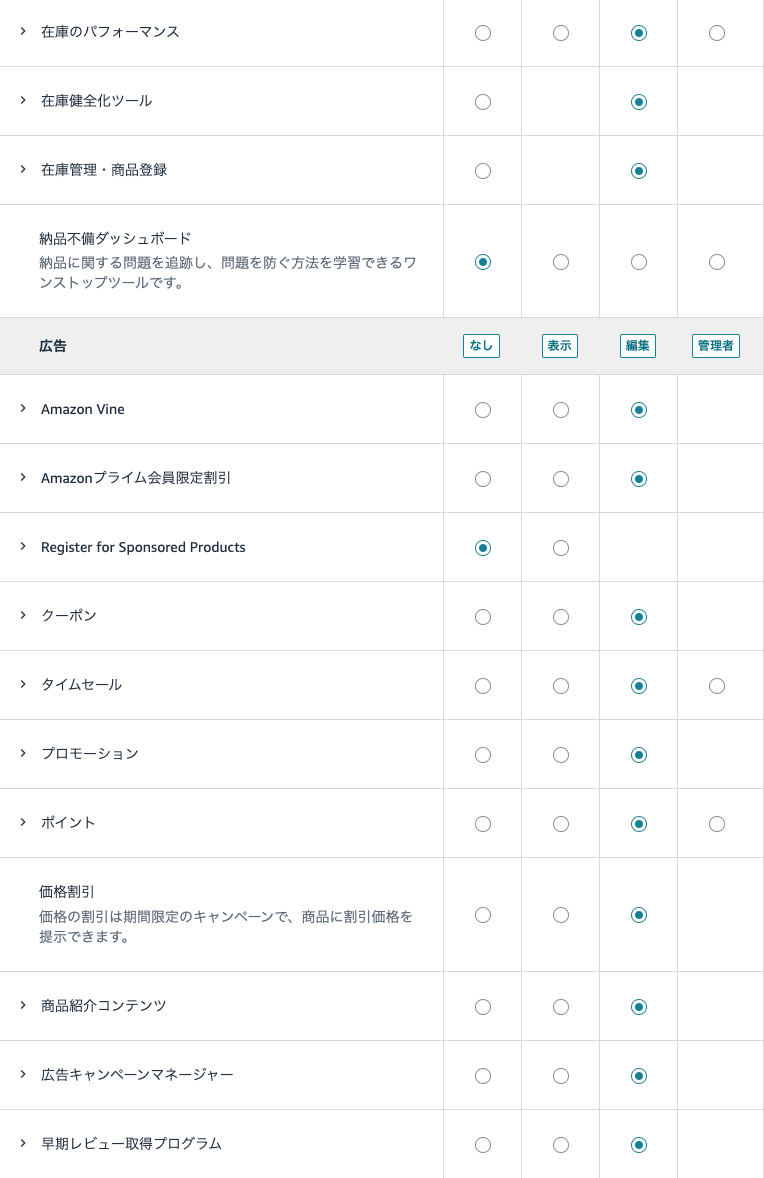
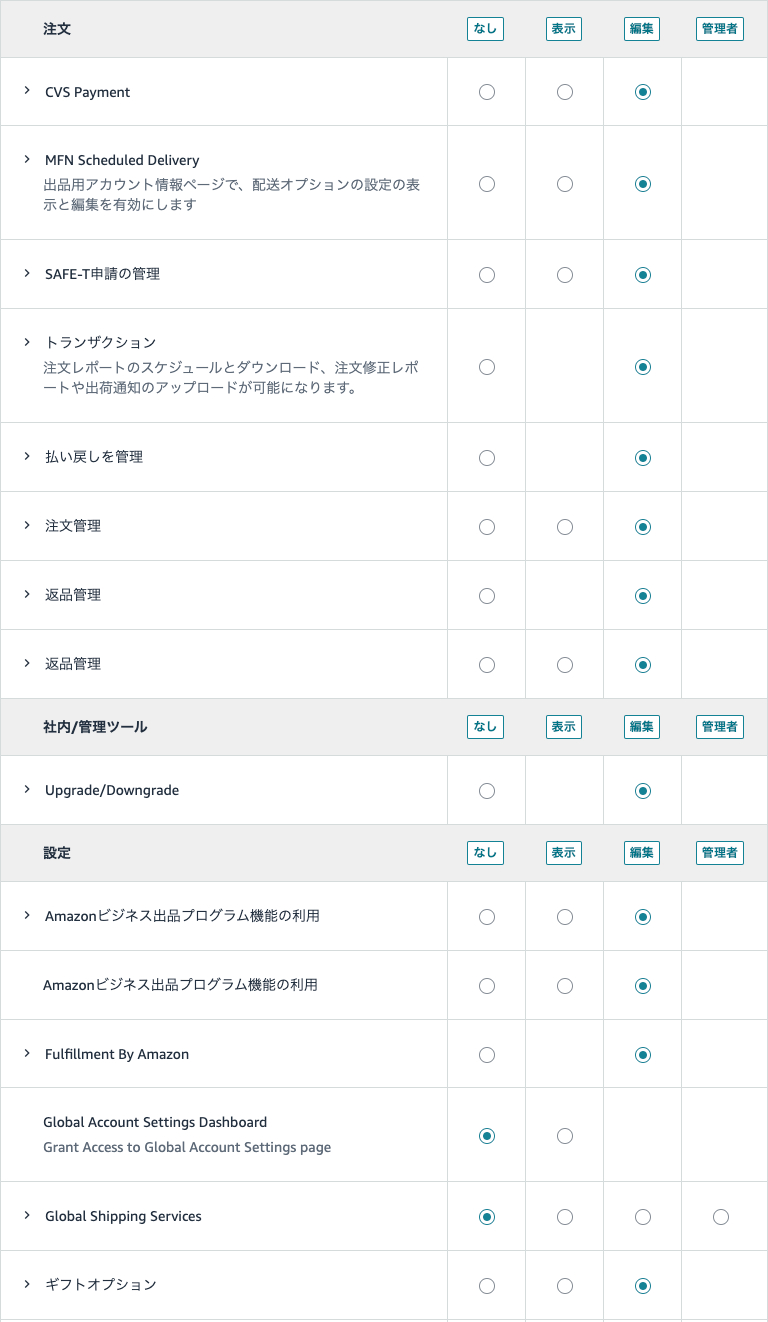
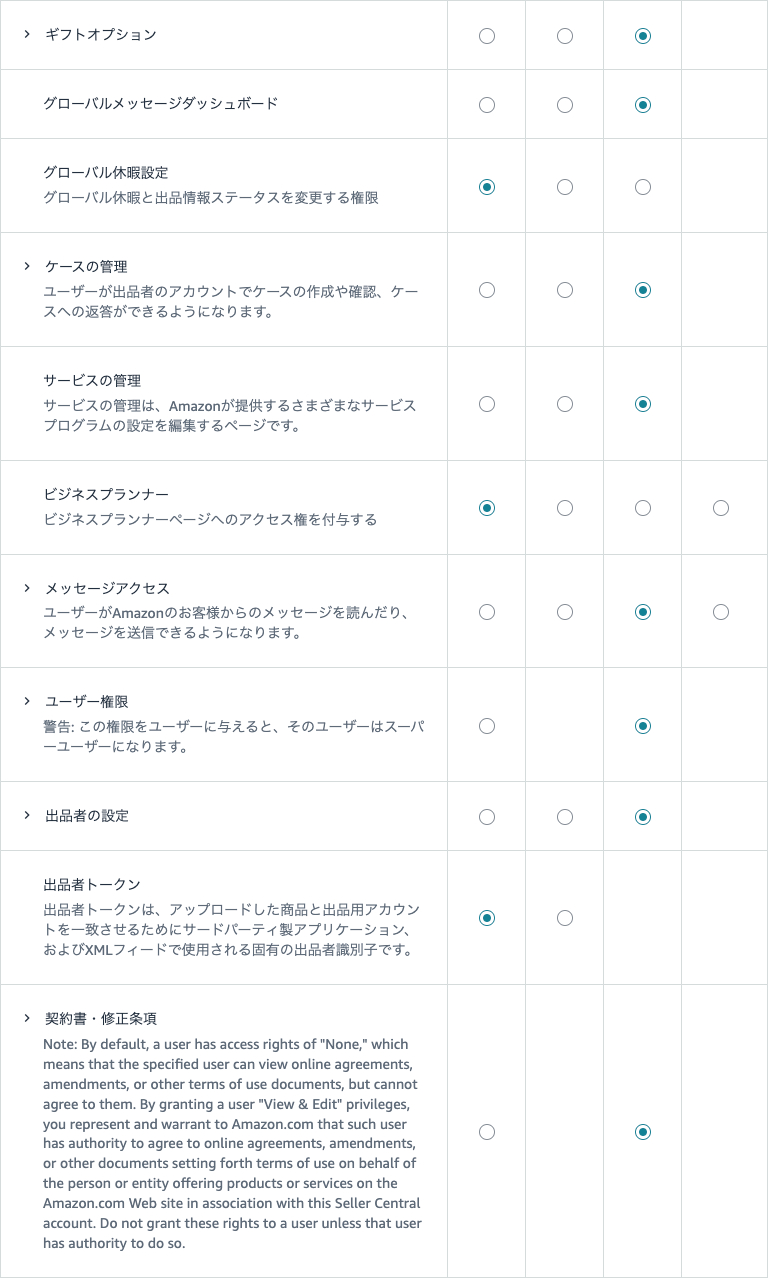
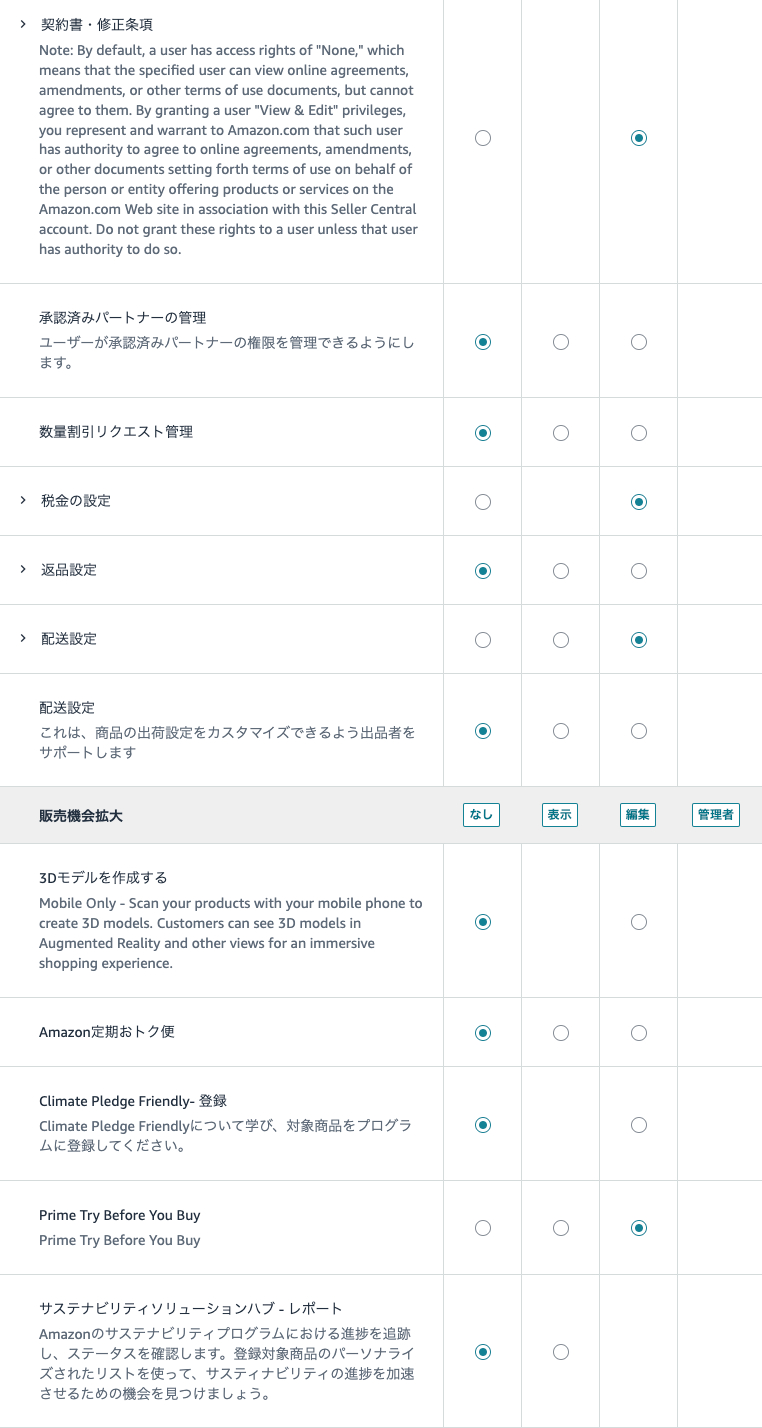
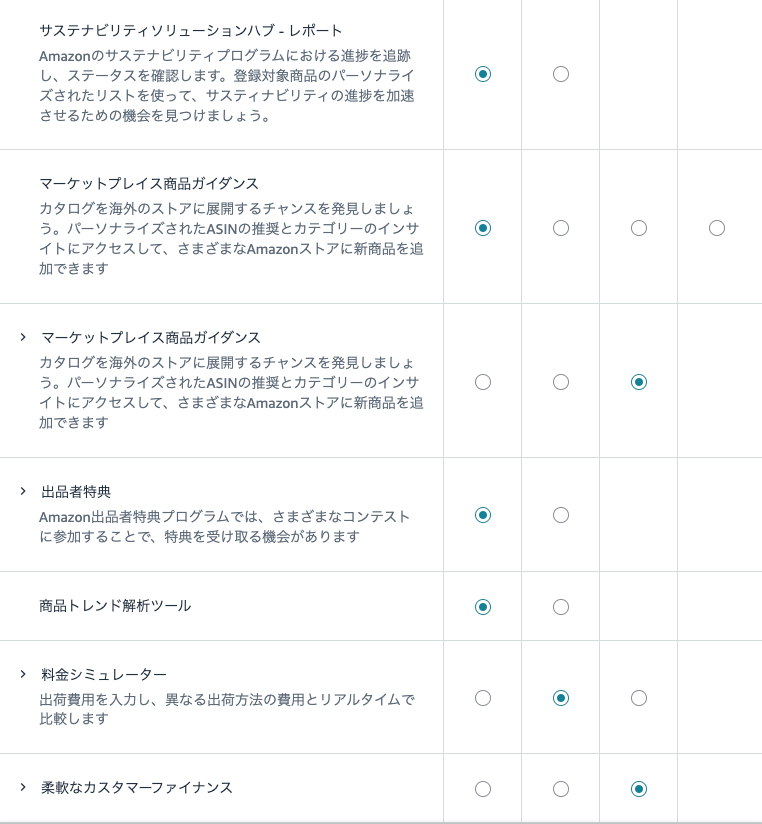
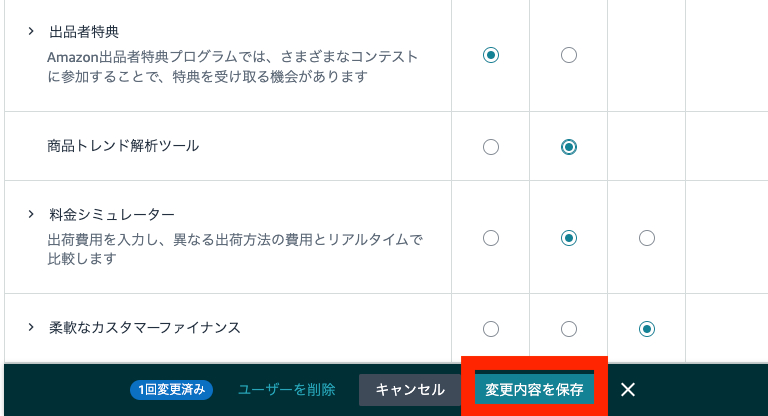
⑦下記の項目から適切な項目の権限の付与をお願いいたします。選択ができたら、選択した内容を再確認しページ下部の【
変更内容を保存
】をクリックしてください。
⑧これで、ユーザー様に再度権限の付与範囲が変更されているか確認していただき問題なければ権限付与の完了です。
このように簡単に権限の付与が行えるので、上記を参考に外注化を進めてみてください!
#Amazon
#出品代行
#外注化
#商品登録
一覧に戻る
このブログを見た人にオススメ
EC運用で後回しになりがちな作業、まるっと整理します
記事
ビジネス・マーケティング
山本ユウキ
2026/06/23 16:39
ECサイト運営で大切にしていること|商品登録から改善サポートまで
記事
コラム
山本ユウキ
2026/06/19 14:36
現役営業事務が語る“Amazonの考える「適正価格」とは”
記事
ビジネス・マーケティング
セラー業務支援室
2026/06/07 10:40
EC商品CSVが登録できない原因と、登録前に確認したい5つのポイント
記事
IT・テクノロジー
湊 (みなと)
2026/10/20 20:55
Amazonで自社商品名を検索したとき、横にどんな言葉が出ていますか?
記事
ビジネス・マーケティング
サジェストプロ
2026/10/18 23:16