サービス
サービスを探す
プロ人材を探す
仕事を探す
ブログを探す
サービス
サービスを探す
プロ人材を探す
仕事を探す
ブログを探す
購入・発注したい方
サービスを探す
プロ人材を探す
ノウハウ・素材を探す
ブログを探す
仕事・求人を投稿して募集
エージェントに人材を紹介してもらう
受注・働きたい方
出品する
単発の仕事を探す
継続 (時給/月給) の仕事を探す
エージェントに仕事を紹介してもらう
カテゴリ一覧
イラスト作成・漫画制作
デザイン制作
Web制作・HP作成・EC構築
動画編集・映像制作
集客・マーケティング相談
ビジネス代行・事務代行
音楽制作・ナレーション
IT相談・システム開発
ライティング・翻訳
コンサルティング・士業
生成AI活用・開発・制作
占い
悩み相談・カウンセリング
学習指導・資格・キャリア相談
住まい・美容・生活相談
オンラインレッスン・習い事
ハンドメイド制作
出張撮影・出張サービス
資産運用・副業の相談
弁護士検索・法律Q&A(法律相談)
サポート
はじめての方へ
ご利用ガイド
お困りのときは
ログイン
会員登録
サービスを探す
イラスト作成・漫画制作
デザイン制作
Web制作・HP作成・EC構築
動画編集・映像制作
集客・マーケティング相談
ビジネス代行・事務代行
音楽制作・ナレーション
IT相談・システム開発
ライティング・翻訳
コンサルティング・士業
生成AI活用・開発・制作
占い
悩み相談・カウンセリング
学習指導・資格・キャリア相談
住まい・美容・生活相談
オンラインレッスン・習い事
ハンドメイド制作
出張撮影・出張サービス
資産運用・副業の相談
プロ人材を探す
ノウハウ・素材を探す
ブログを探す
求人募集を投稿する
人材を紹介してもらう
仕事を探す
出品する
仕事を探す
仕事を紹介してもらう
出品する
仕事を紹介してもらう
求人募集を投稿する
人材を紹介してもらう
ブログを投稿
会員登録で10%割引クーポンを獲得!
会員登録で10%割引クーポンを獲得!
ココナラブログ
ホーム
ブログトップ
ブログ
デザイン・イラスト
第2回: Elementorでの作業を効率化する基本ショートカットキー
記事
デザイン・イラスト
Uchi design
2024/09/15 09:11
こんにちは!前回はWordPressでのショートカットキーについてご紹介しましたが、今回は
Elementorでの作業を効率化するための基本的なショートカットキーをご紹介します。
これらを使いこなせば、Elementorでのデザイン作業がさらにスムーズになりますよ!
一般操作
• 編集モードの切り替え Ctrl + E (Windows) / Cmd + E (Mac)
Elementorの編集モードに瞬時に切り替えます。
作業の切り替えがスムーズに行えます。
• 保存 Ctrl + S (Windows) / Cmd + S (Mac)
編集内容を即座に保存できます。
作業内容が失われる心配がありません。
• プレビュー Ctrl + P (Windows) / Cmd + P (Mac)
作成したページのプレビューを表示し、
実際の見え方を確認するのに便利です。
要素の操作
• 要素の複製 Ctrl + D (Windows) / Cmd + D (Mac)
選択した要素を簡単に複製できます。
デザインの繰り返しが簡単に行えます。
• 要素の削除 Delete または Backspace
不要な要素をすぐに削除できます。
迅速にレイアウトの修正が可能です。
• 要素の位置合わせ Ctrl + A (Windows) / Cmd + A (Mac)
全ての要素を選択し、位置合わせを行うことができます。
整然としたデザインが実現できます。
セクションやカラム
の操作
• セクションの追加
Ctrl + Shift + E (Windows) / Cmd + Shift + E (Mac)
新しいセクションを追加します。
デザインのレイアウトを拡張できます。
• カラムの追加 Ctrl + Shift + C (Windows) / Cmd + Shift + C (Mac)
新しいカラムを追加し、
より複雑なレイアウトを作成できます。
その他
• Undo(元に戻す) Ctrl + Z (Windows) / Cmd + Z (Mac)
最近の変更を元に戻します。
ミスを簡単に修正できます。
• Redo(やり直し)Ctrl + Shift + Z (Windows) / Cmd + Shift + Z (Mac)
元に戻した変更をやり直します。
作業の取り消しややり直しがスムーズに行えます。
まとめ
これらのショートカットキーを活用すれば、Elementorでのデザイン作業がさらに効率的になります。次回は、他のデザインツールで使えるショートカットキーについてもご紹介しますので、お楽しみに!
シンプルで分かりやすい!ホームページ作成いたします
#WordPress
#ホームページ
#ショートカットキー
第1回: WordPressでの作業効率を上げる基...
一覧に戻る
第1回: 効果的な自己紹介ページの作成方法
このブログを見た人にオススメ
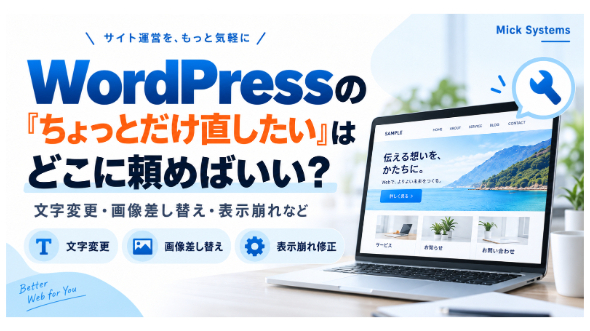
WordPressの「ちょっとだけ直したい」はどこに頼めばいい?
記事
IT・テクノロジー
Mick Systems
2026/09/16 13:46
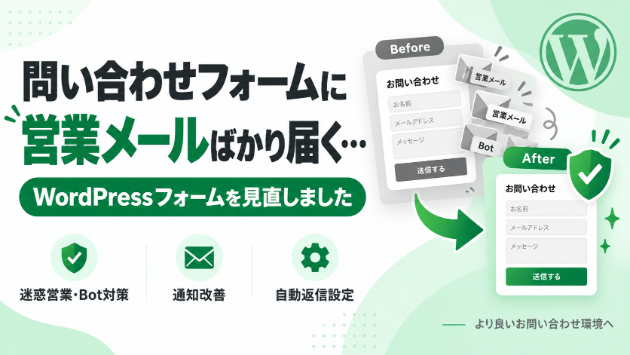
問い合わせフォームに営業メールばかり届いていませんか?
告知
ビジネス・マーケティング
ECmate
2026/09/16 12:52
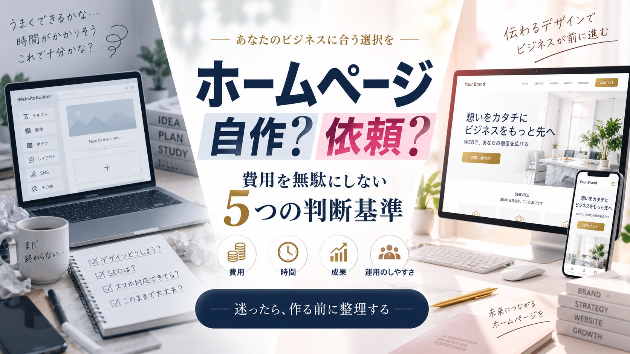
ホームページは自作とプロ依頼どっち?費用を無駄にしない5つの判断基準
記事
デザイン・イラスト
Design de Cheri
2026/09/15 16:46
これからホームページを作るならSEOだけで大丈夫?AI検索時代に考えたいWebサイト制作
記事
デザイン・イラスト
Design de Cheri
2026/09/11 17:12
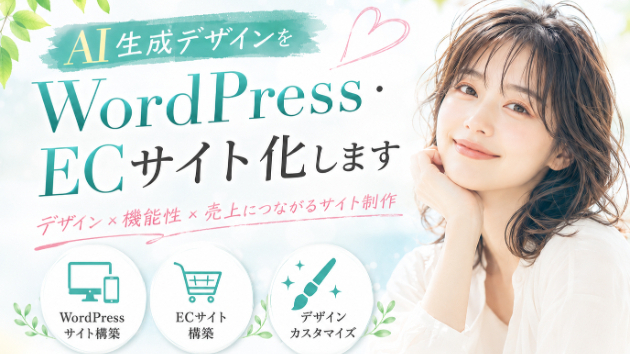
AI生成デザインをホームページ化します
記事
コラム
いますぐワークス|Shopify
2026/08/27 13:37