サービス
サービスを探す
プロ人材を探す
仕事を探す
ブログを探す
サービス
サービスを探す
プロ人材を探す
仕事を探す
ブログを探す
購入・発注したい方
サービスを探す
プロ人材を探す
ノウハウ・素材を探す
ブログを探す
仕事・求人を投稿して募集
エージェントに人材を紹介してもらう
受注・働きたい方
出品する
単発の仕事を探す
継続 (時給/月給) の仕事を探す
エージェントに仕事を紹介してもらう
カテゴリ一覧
イラスト作成・漫画制作
デザイン制作
Web制作・HP作成・EC構築
動画編集・映像制作
集客・マーケティング相談
ビジネス代行・事務代行
音楽制作・ナレーション
IT相談・システム開発
ライティング・翻訳
コンサルティング・士業
生成AI活用・開発・制作
占い
悩み相談・カウンセリング
学習指導・資格・キャリア相談
住まい・美容・生活相談
オンラインレッスン・習い事
ハンドメイド制作
出張撮影・出張サービス
資産運用・副業の相談
弁護士検索・法律Q&A(法律相談)
サポート
はじめての方へ
ご利用ガイド
お困りのときは
ログイン
会員登録
サービスを探す
イラスト作成・漫画制作
デザイン制作
Web制作・HP作成・EC構築
動画編集・映像制作
集客・マーケティング相談
ビジネス代行・事務代行
音楽制作・ナレーション
IT相談・システム開発
ライティング・翻訳
コンサルティング・士業
生成AI活用・開発・制作
占い
悩み相談・カウンセリング
学習指導・資格・キャリア相談
住まい・美容・生活相談
オンラインレッスン・習い事
ハンドメイド制作
出張撮影・出張サービス
資産運用・副業の相談
プロ人材を探す
ノウハウ・素材を探す
ブログを探す
求人募集を投稿する
人材を紹介してもらう
仕事を探す
出品する
仕事を探す
仕事を紹介してもらう
出品する
仕事を紹介してもらう
求人募集を投稿する
人材を紹介してもらう
ブログを投稿
会員登録で10%割引クーポンを獲得!
会員登録で10%割引クーポンを獲得!
ココナラブログ
ホーム
ブログトップ
ブログ
デザイン・イラスト
第1回: WordPressでの作業効率を上げる基本ショートカットキー
記事
デザイン・イラスト
Uchi design
2024/09/14 23:13
こんにちは!デザインやWeb制作を効率よく進めるためには、ショートカットキーの活用が鍵です。
今回は、
WordPressでの作業をスムーズにするための基本的なショートカットキーをご紹介します。
これらのショートカットを覚えれば、日々の作業がぐっと楽になりますよ!
投稿編集画面でのショートカット
• 保存 Ctrl + S (Windows) / Cmd + S (Mac)
編集中の投稿をすぐに保存できます。
うっかり作業内容を失う心配がなくなりますね。
• プレビュー Ctrl + P (Windows) / Cmd + P (Mac)
編集した内容を確認するために、プレビュー画面を開きます。
仕上がりをチェックするのに便利です。
• 公開: Alt + Shift + P (Windows) / Option + Shift + P (Mac)
投稿をすぐに公開したいときに便利なショートカットです。
作業が完了したらこのショートカットで一気に公開できます。
ダッシュボードでのショートカット
• ダッシュボードに戻る
Alt + Shift + D (Windows) / Option + Shift + D (Mac)
ダッシュボードに一発で戻れるショートカットです。
効率よくサイト全体の管理ができます。
• 投稿一覧 Alt + Shift + P (Windows) / Option + Shift + P (Mac)
投稿一覧ページにすぐにアクセスできるので、投稿の編集や管理がスムーズ
になります。
• ページ一覧 Alt + Shift + A (Windows) / Option + Shift + A (Mac)
ページ一覧に簡単に移動でき、ページの編集や管理がしやすくなります。
メディアライブラリでのショートカット
• メディアライブラリにアクセス
Alt + Shift + M (Windows) / Option + Shift + M (Mac)
画像や動画を管理するためのメディアライブラリにすぐにアクセスできます。効率よくメディアを扱えます。
次回の投稿では、Elementorでの作業を効率化するためのショートカットキーについてご紹介します。Elementorを使ったデザイン作業がぐっと楽になるショートカットキーをお楽しみに!
シンプルで分かりやすい!ホームページ作成いたします
#WordPress
#ホームページ
#ショートカットキー
【第4回】モバイルデザインのテストと改善
一覧に戻る
第2回: Elementorでの作業を効率化する基...
このブログを見た人にオススメ
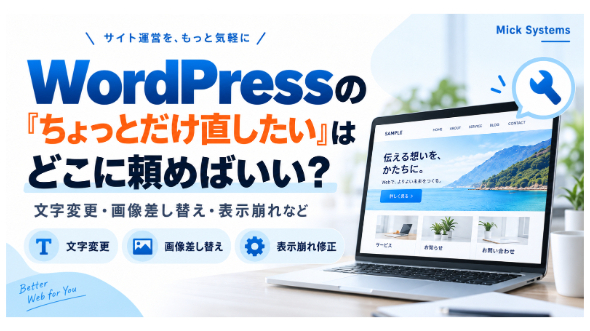
WordPressの「ちょっとだけ直したい」はどこに頼めばいい?
記事
IT・テクノロジー
Mick Systems
2026/09/16 13:46
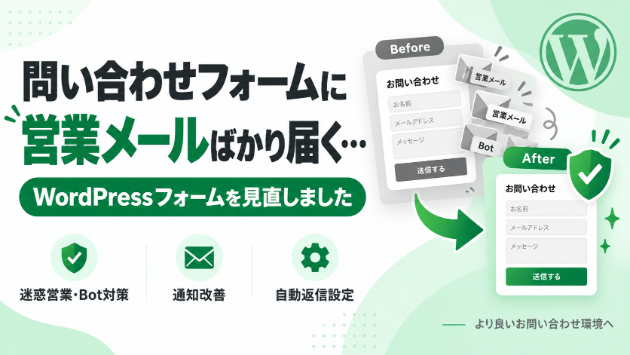
問い合わせフォームに営業メールばかり届いていませんか?
告知
ビジネス・マーケティング
ECmate
2026/09/16 12:52
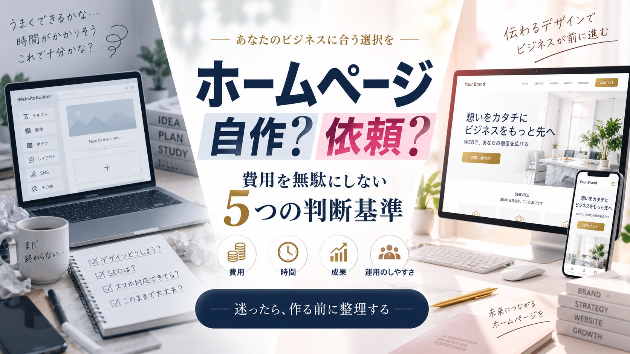
ホームページは自作とプロ依頼どっち?費用を無駄にしない5つの判断基準
記事
デザイン・イラスト
Design de Cheri
2026/09/15 16:46
これからホームページを作るならSEOだけで大丈夫?AI検索時代に考えたいWebサイト制作
記事
デザイン・イラスト
Design de Cheri
2026/09/11 17:12
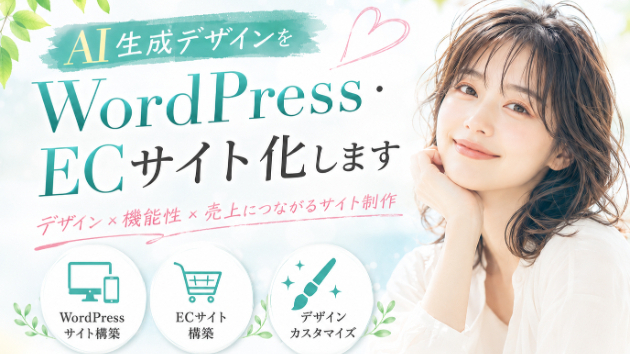
AI生成デザインをホームページ化します
記事
コラム
いますぐワークス|Shopify
2026/08/27 13:37