はじめに
Notion(ノーション)ってご存知ですか?
プロジェクト管理からプライベートの記録まで、色んなことができる頼れるツールなんです。
例えば次のようなことがNotionでまるっと管理できちゃいます!
・暮らしの情報をまとめて夫婦で共有する
・後から見返しやすい学習ノートをつくる
・自分だけの読書記録をつける
・やりたいことリストをつくる(個人でも、家族でも)
・子供の作品集をつくる(増え続ける立体の作品に困っていませんか?)
・日記を書く
・プロジェクト管理
・SNS投稿管理
・画像や動画を埋め込んだマニュアルの作成
・社内ポータルサイト
・Webページ
アイデア次第で様々な活用法がありますが、その多機能さから「難しそう…」と感じてしまうかもしれませんね。
でも大丈夫!
この記事では、Notionの使い方を一歩ずつ丁寧に説明します。
初めてでも安心して、Notionデビューを果たしてみましょう。
Notionの公式サイトに行こう
まずは、Notionの世界へ足を踏み入れるために、公式サイトにアクセスしましょう。
アカウントを作ろう
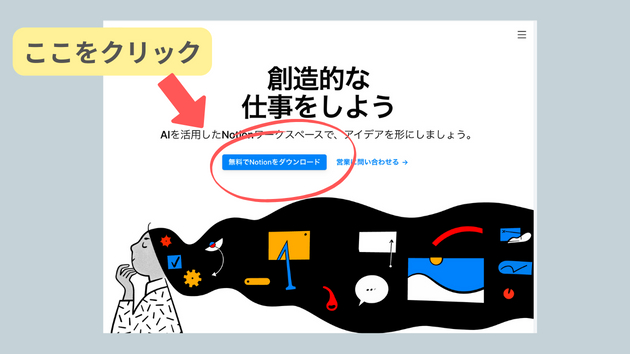
① Notionのトップページに行くと、「無料でNotionをダウンロード」のボタンがあるので、迷わずクリック!
Notionのトップページ
「ログイン」や、「サインアップ」を押してしまっても大丈夫
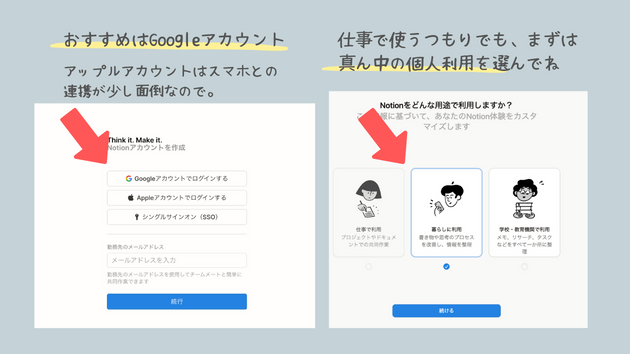
② アカウントを作成します。Googleアカウントを持っていれば一番簡単にできますよ!メールアドレスでもOK。パソコンとスマホ両方で使いたい人はアップルのアカウントだとちょっとめんどうなのでやっぱりGoogleがおすすめ!
「仕事(チーム)で利用」を選択してしまうと、無料で使えるデータ量がかなり制限されるので、「暮らし(個人)に利用」を選んでください。
無料でだいたいのことはできるので、どうしても課金しないといけない状況(多人数での共同編集など)になるまではこのままでOKです!
新しいページを作成しよう
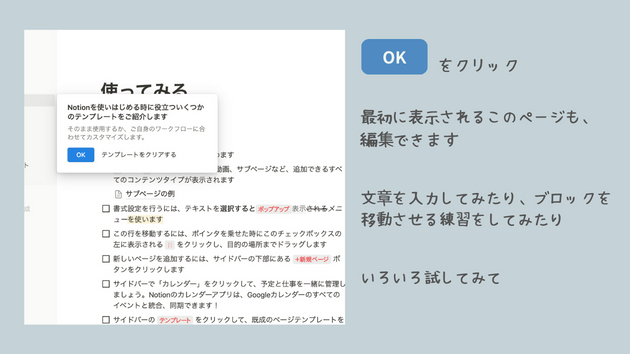
ここで練習できる!
アカウントが作成されたら、次はNotionで新しいページを作成します。
最初に表示される「使ってみる」のページは、チュートリアルでもあり、これ自体が一つのページでもあるので、説明を見ながらさっそく触ってみましょう。
Notionでは【ブロック】という単位で編集します。
例えばテキストブロック、画像ブロック、リンクブロックなど、様々なブロックを組み合わせることで、自分のページをカスタマイズすることができます。ワードやエクセル、スプレッドシートなどに慣れている方は最初少し戸惑うかもしれません。
かなり直感的な編集ができるので、他のツールに慣れている方も、またパソコン自体苦手であまり使っていなかったという方も、すぐに慣れますよ!
画面の左上にある「+」ボタンをクリックすると、新しいページを作ることができます。
テキスト、画像、リンクなどを追加することができます。
これらを利用して、自分だけのオリジナルページを作ってみましょう。
また、すぐに使えるテンプレートが公式でも用意されているので、「イチからページを構築するのはちょっと・・・」という方は活用してみてください。
「Notion テンプレート」で検索するとたくさんのテンプレートが出てきますよ!
※注意 私も最初にやってしまった失敗
「ページ」はたくさん追加しても大丈夫ですが、「ワークシート」を複数作ることは(初心者のうちは特に)おすすめしません。
もしもそんな表示が出てきたら、ひとまずキャンセルしてワークシートについて調べてからにしましょう。
理由としては、「ワークシート間でのデータ共有ができない」からです。
ここでは詳しい説明を省きますが、使っていくうちに「データの共有」がとても重要なことがわかるはず。
まとめ
いかがでしたか?パソコンが苦手な人でも大丈夫です。
Notionは直感的に操作できることが多いので、最初はブロックをいろいろ試したりして楽しんでみてください!
Notionは色々なことができるけど、基本的な操作はとってもシンプルです。
日々の生活や仕事をより良いものにしていきましょう。