GraphicDesignコラム|キャプションを作った時の話

GraphicDesignコラム|キャプションを作った時の話

記事
デザイン・イラスト
先日、アートをされている方からキャプション制作のご依頼をいただきました。

キャプションとは、何ぞや?

Instagramのキャプションしか知らなったので、調べてみました。

キャプションとは、写真・図・表・映像などに添えられる短い説明文や字幕、見出しのことで、内容理解を助ける役割を持ちます。出版・Web・動画・SNSなどで広く使われ、場合によっては「字幕」や「ネーム」とも呼ばれます。

つまりキャプションは、美術館などで見る作品の下にある作品名や作者などが書かれたプレートのことです。

ブログ内画像 (1).png

調べたところ、キャプションそのもののサイズや文字の大きさ、掲載する内容などについて、明確な決まりはないようです。

そのため、依頼者からの指示に従いながら、文字やその他の情報の配置については、制作者の判断で自由にデザインできます。

▶制作者からの条件は以下の通りです。
▶キャプションのサイズ
 ・通常の名刺サイズ(横91mm×縦55mm)

▶掲載する内容
 ・作品タイトル
 ・作者名
 ・所属グループ名
 ・インスタのQRコード

▶文字
 ・明朝体

▶その他
 印刷してカットできるよう、A4サイズの用紙に名刺サイズのデータを複数枚配置してほしい。納品はPDFデータで。
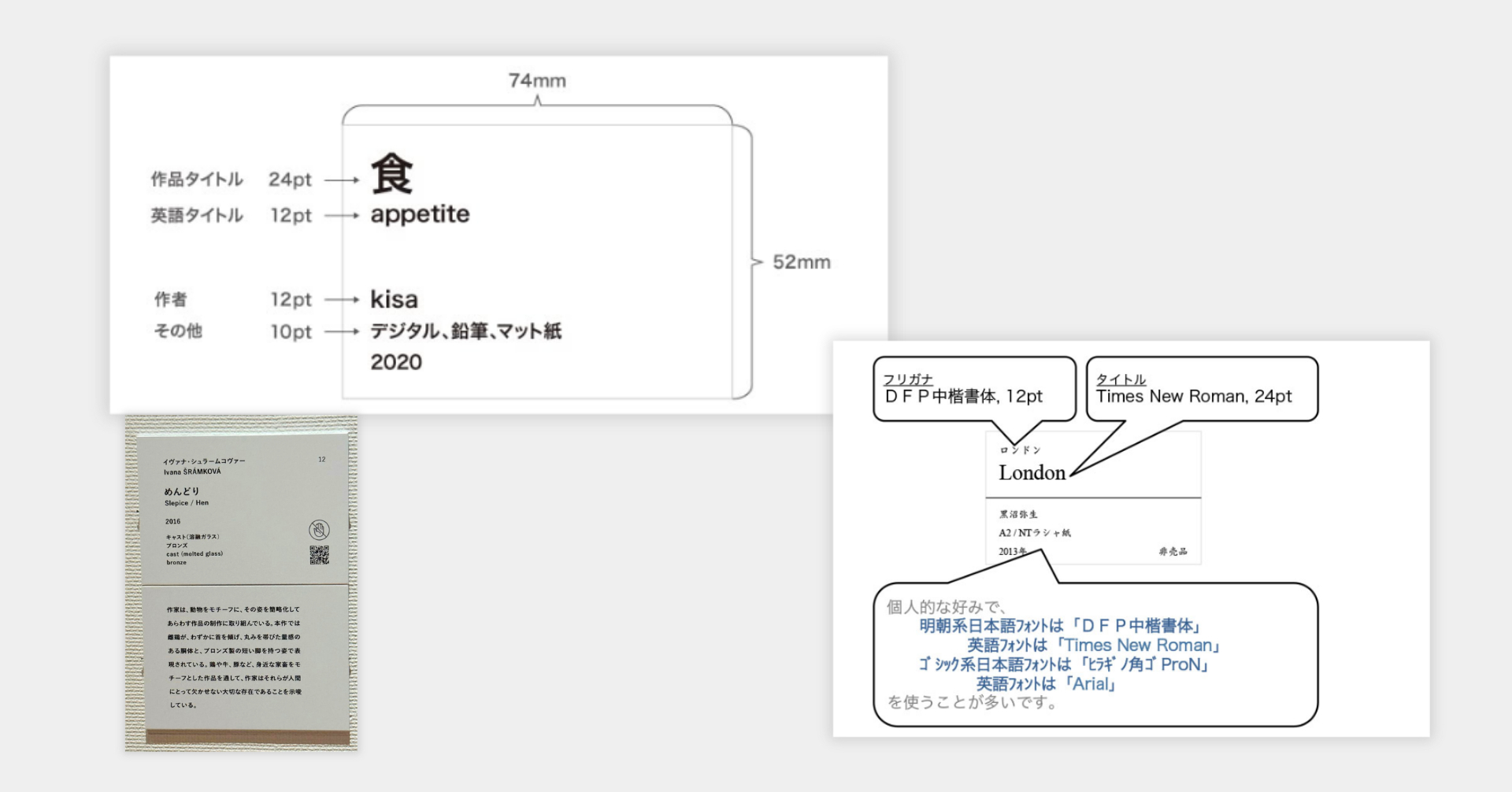
キャプション制作手順

①キャプションについて、ネットで情報を集める

▶リサーチの際にポイントとして見たところ
 文字の大きさ・それぞれの情報の配置バランス・QRコードの位置・どんなフォントを使っているか
ブログ内画像.png

➁illustratorでテンプレートを作る

大まかな情報を把握できたので、実際にIllustratorでテンプレートを作成しました。

まず、A4サイズのアートボードに名刺サイズの図形を表のように複数配置します。この際は、[パス]→[グリッドに分割]を使用しました。

次に、各図形の内側に、文字を配置する目安として79mm × 43mmの図形を配置します。こちらも[パス]→[グリッドに分割]を使用しています。

このガイドを設けることで、文字と名刺の端との間に、左右上下に4mmずつの均等な余白を確保でき、見た目も整いやすくなります。

そしてこれらを水色のガイドで表示します。

ブログ内画像 (2).png


➂カッティング用の黒線を作る

水色のガイドは印刷した時に表示されないので、印刷した時にそれぞれの名刺の大きさに切りやすいように、黒線を作ります。

ブログ内画像 (3).png


④情報を仮で配置してみる

以下のような形で、情報を配置しました。

▶使用フォント
 「HG正楷書体-PRO」
▶文字の大きさ
 ・作品タイトル:原則24pt(文字数が多く1行に収まらない場合は、文字サイズを下げたり、文字間を縮める)
 ・作者名・所属グループ:原則12pt
▶QRコード
  13mm×13mmで上にInstagramのアイコン配置
▶文字色
 K98の黒色
ブログ内画像 (4).png


➄依頼者に投げて確認をとる

仮に制作したものを依頼者に投げて、OKをもらいました。
これでテンプレートはできました!

⑥集まってきた情報をテンプレートへ載せていく

あとは集まってきたあアーティストさんの情報をテンプレートへ載せて、文字の大きさや文字の余白を調整していきます。
地道な作業ですが、テンプレが出来ているので、あとは単純作業です。
今回は30数人分作りました。
ブログ内画像 (5).png


Illustratorを始めてからさまざまなご依頼をいただき、まだまだ知らないことも多く、日々勉強しながら制作をしていますが、とても面白さを感じています。

今回も、キャプションについて調べたり、どのような形で制作していくのがよいかを考えたりしながら取り組むことができ、とても良い経験になりました^^
サービス数40万件のスキルマーケット、あなたにぴったりのサービスを探す