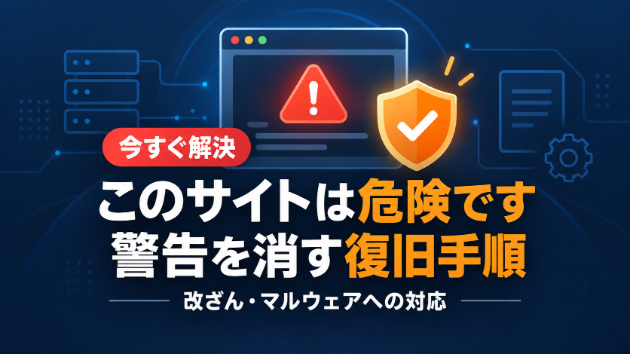
「自分のホームページを開いたら、画面いっぱいに赤い警告が出て『このサイトは危険です』と表示された」「お客様から『サイトを開いたら警告が出た』と連絡が来た」。ある日突然この表示が出ると、とても焦ると思います。
結論から言うと、この赤い警告は、Googleがサイトを調べて「マルウェア(不正なプログラム)が仕込まれている」「偽のページで情報を盗もうとしている」などと判断したときに表示されるものです。多くの場合、WordPressのサイトが第三者に改ざんされています。警告を消すには、①改ざんされた部分を見つけて取り除き、②入り口になった弱点をふさぎ、③Googleに審査をやり直してもらう、という3段階が必要です。警告の表示だけを消す方法はなく、サイトをきれいにすることが唯一の近道です。
この記事では、警告が出たときに最初にやるべきこと、改ざんの原因、具体的な復旧手順、そして二度と改ざんされないための対策までをまとめました。
最初にやること:被害を広げないための3つの行動
警告が出たら、まずは落ち着いて、次の3つを優先してください。
1. 管理画面とサーバーのパスワードを変更する
WordPressの管理者アカウント、レンタルサーバーの管理画面、FTPのパスワードを、別の端末からでもよいので、長く推測されにくいものに変更します。パスワードが漏れている場合、変更しないままだと何度でも入り込まれます。
2. 今の状態のバックアップを取る
改ざんされた状態のままでも構わないので、ファイルとデータベースのバックアップを取ります。調査の手がかりになるうえ、作業中に問題が起きたときに戻せるようにするためです。
3. お客様やスタッフに一言伝えておく
「現在サイトを点検中のため、警告が出ている場合は開かないでください」と、必要な相手に連絡しておくと、二次被害や信用の低下を防げます。
なお、問い合わせフォームなどで個人情報を扱っているサイトの場合は、情報が漏れていないかもあわせて確認が必要です。
なぜ「このサイトは危険です」と表示されるのか
この警告は、Googleの「セーフブラウジング」という仕組みによって表示されます。Googleはインターネット上のサイトを巡回して調べ、危険と判断したサイトを一覧に登録します。ChromeなどのブラウザはこのGoogleの判定を参照しているため、登録されたサイトを開くと赤い警告画面が出ます。
警告が出る主な理由は次のとおりです。
理由1:マルウェアや不正なプログラムが仕込まれている
サイトのファイルの中に、訪問者のパソコンに悪いプログラムを送り込む仕掛けが埋め込まれている状態です。
理由2:訪問者を別の怪しいサイトへ転送している
サイトを開いた瞬間、あるいはスマホから開いたときだけ、偽の当選ページや詐欺サイトへ自動で移動させられるケースです。管理者がパソコンで見ると普通に見えることがあるため、気づくのが遅れがちです。
理由3:偽のログイン画面や、身に覚えのないページが作られている
サイトの中に、銀行や通販サイトを装った偽のページや、大量の宣伝ページが勝手に作られているケースです。
改ざんの原因:WordPressのどこから入り込まれるのか
改ざんの入り口として多いのは、次の4つです。
原因1:WordPress本体・テーマ・プラグインが古いまま
古いバージョンには、すでに知られている弱点(脆弱性)が残っていることがあります。特に、更新が止まっているプラグインや、使っていないのに入れたままのプラグインが狙われやすいです。
原因2:パスワードが推測されやすい、または使い回している
「admin」のようなユーザー名と短いパスワードの組み合わせは、機械的に何度もログインを試す攻撃で破られることがあります。
原因3:入手元がはっきりしないテーマやプラグインを使っている
有料テーマを無料で配布しているようなサイトから入手したものには、最初から不正なプログラムが仕込まれていることがあります。
原因4:同じサーバーにある別のサイトからの感染
1つのサーバーに複数のサイトを置いている場合、更新されていない古いサイトが改ざんされ、そこから他のサイトにも広がることがあります。
復旧手順:改ざんを取り除いて警告を解除するまで
ここからが具体的な直し方です。作業はサイトのデータを大きく触るため、必ずバックアップを取ってから進めてください。
手順1:改ざんされている箇所を確認する
まず、Google Search Consoleにサイトを登録している場合は、「セキュリティの問題」の項目を開きます。どのページでどんな問題が見つかったのかが表示されることがあり、調査の手がかりになります。あわせて、サーバー会社によっては管理画面にウイルスチェックの機能があるので、使えるものは活用しましょう。
手順2:WordPress本体を入れ直す
WordPress本体のファイルは、公式の配布ファイルで上書きして入れ直すことができます。改ざんは本体のファイルに紛れ込んでいることも多いため、記事や画像の保存場所と設定ファイル以外は、きれいなファイルに置き換えるのが確実です。
手順3:テーマとプラグインを入れ直し、不要なものは削除する
使っているテーマとプラグインは、いったん削除して、公式の配布元から最新版を入れ直します。使っていないテーマやプラグインは、この機会に削除してください。停止しているだけでは、ファイルが残っているため入り口になり得ます。
手順4:アップロード用フォルダと設定ファイルを点検する
画像を保存するアップロード用フォルダの中に、画像ではないプログラムのファイルが紛れ込んでいないかを確認します。また、WordPressの設定ファイルや、サーバーの転送設定のファイルに、見覚えのない記述が追加されていないかも点検します。
手順5:管理者ユーザーとデータベースを確認する
WordPressの「ユーザー」一覧に、身に覚えのない管理者アカウントが追加されていないかを確認し、あれば削除します。データベースの中の記事やウィジェットに、怪しい転送の仕掛けが埋め込まれていることもあるため、あわせて確認します。
手順6:Googleに再審査をリクエストする
改ざんを取り除いたら、Google Search Consoleの「セキュリティの問題」の画面から、どのような対応をしたかを書き添えて再審査をリクエストします。審査には数日かかることがあり、その間は警告が出たままになります。改ざんが残っていると審査が通らないため、手順1〜5を丁寧に行うことが大切です。
改ざんの調査と駆除は、見落としがあると数日後に再び改ざんされることがあり、作業に慣れていないと時間がかかります。「どこを確認すればいいか分からない」「早く警告を消したい」という場合は、無理に作業を続けるより、早めに相談していただくほうが安全です。警告が出始めた時期と、使っているサーバー会社を教えていただければ、状況の確認から対応します。
ついでにできる改善提案:二度と改ざんされないための対策
警告が消えたら、同じことを繰り返さないための対策もあわせて行っておきましょう。
自動更新を有効にして、更新を放置しない
WordPress本体のマイナーアップデートと、信頼できるプラグインは、自動更新を有効にしておくと、弱点が見つかってもすぐにふさがれます。テーマのカスタマイズが崩れるのが心配な場合は、子テーマを使ってカスタマイズしておくと、更新の影響を受けにくくなります。
ログイン画面を守る
ログインの試行回数を制限する機能や、パスワードに加えてスマホの確認コードを使う「二段階認証」を導入すると、パスワードを破られるリスクを大きく下げられます。管理者のユーザー名を「admin」のような推測されやすい名前にしないことも大切です。
サーバーのWAFを有効にする
多くのレンタルサーバーには、不正な通信を自動で止める「WAF」というセキュリティ機能があります。初期設定で無効になっていることもあるので、管理画面で有効になっているか確認しましょう。
自動バックアップを設定しておく
毎日や毎週など、決まった間隔で自動的にバックアップを取る設定にしておくと、万が一改ざんされても、改ざん前の状態に早く戻せます。バックアップはサーバーの中だけでなく、別の場所にも保管しておくと安心です。
Google Search Consoleに登録しておく
Search Consoleにサイトを登録しておくと、セキュリティの問題が見つかったときにメールで知らせてもらえます。お客様から指摘されるより先に気づけるので、被害を小さく抑えられます。
これまでの対応について
私はWeb制作歴6年で、HP・LP・ECサイトの制作を100件以上手がけてきました。coconalaのWordPress修正サービスでは評価5.0をいただいています。改ざんへの対応は、原因を取り除くことと、入り口をふさぐことの両方が欠かせません。作業の前に、どこまで対応できるかを正直にお伝えします。NDA対応・本人確認済みで、お預かりしたログイン情報やサーバー情報は作業後に削除します。平日日中は1時間以内の返信を目安に対応しています。
まとめ:警告を消す近道は「サイトをきれいにすること」
「このサイトは危険です」という警告は、サイトが改ざんされているサインです。まずはパスワードの変更とバックアップで被害の拡大を防ぎ、WordPress本体・テーマ・プラグインの入れ直し、不要なファイルやユーザーの削除で改ざんを取り除いてから、Googleに再審査をリクエストしましょう。そのうえで、自動更新・ログイン画面の保護・WAF・自動バックアップを整えておけば、同じトラブルを防ぎやすくなります。
「自分で対応するのは不安」「仕事のサイトなので早く元に戻したい」という場合は、お気軽にご相談ください。症状を伺ったうえで、対応できるかどうかを正直にお伝えします。
内容が固まっていない段階のご相談は、プロフィールからどうぞ。