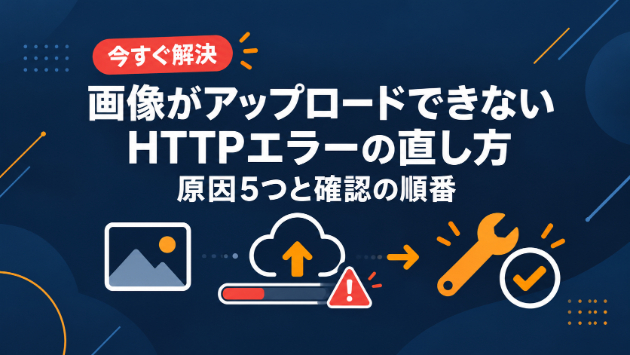
「ブログに写真を入れようとしたら、メディアライブラリに『HTTPエラー』とだけ表示されてアップロードできない」「昨日までは普通に使えていたのに、急に画像が追加できなくなった」。WordPressで画像のアップロードが止まると、記事の更新そのものが進まなくなってしまいます。
結論から言うと、「HTTPエラー」はアップロードの途中でサーバー側の処理が止まったときに出る、とても大まかなエラー表示です。原因は一つではありませんが、多くは「画像が大きすぎる」「サーバーの上限設定に引っかかっている」「ファイル名や形式に問題がある」「セキュリティ機能やプラグインがブロックしている」のどれかです。画像やサイトのデータが壊れているわけではないので、原因を順番に確認していけば直せることがほとんどです。
この記事では、まず試してほしい簡単な確認から、サーバー設定の見直し、さらに今後アップロードでつまずかないための画像の運用ルールまでをまとめました。
まず試してほしい:1分でできる簡単な確認
本格的な作業に入る前に、次の3つを試してください。これだけで解決することも少なくありません。
1. ページを再読み込みして、もう一度アップロードする
一時的な通信の不安定さや、ログイン状態の切れかけでエラーが出ることがあります。管理画面を再読み込みして、同じ画像をもう一度アップロードしてみます。
2. 別のブラウザで試す
ブラウザの拡張機能やキャッシュが影響している場合があります。普段と違うブラウザや、シークレットウィンドウで試してみます。
3. 小さな画像で試す
スマホで撮った写真など、数MBある画像だけが失敗していないかを確認します。小さな画像なら成功する場合は、画像の大きさが原因の可能性が高いと判断できます。
どの画像でも失敗するのか、特定の画像だけ失敗するのかを確認しておくと、このあとの切り分けがスムーズになります。
なぜ「HTTPエラー」が出るのか:よくある原因5つ
WordPressは、画像をアップロードすると、サーバーの中で元の画像を保存したうえで、サムネイルなど複数のサイズの画像を自動で作ります。この処理の途中でサーバーが「これ以上は処理できない」と止めてしまうと、画面には「HTTPエラー」とだけ表示されます。よくある原因は次の5つです。
原因1:画像のサイズ(容量・縦横の大きさ)が大きすぎる
最近のスマホやデジタルカメラの写真は、縦横4,000ピクセルを超えるものも珍しくありません。WordPressが複数サイズの画像を作るときに、サーバーのメモリが足りなくなると処理が止まります。
原因2:サーバーのアップロード上限や処理時間の上限に引っかかっている
レンタルサーバーには、1回にアップロードできるファイルの大きさや、1つの処理にかけられる時間・メモリの上限が設定されています。上限を超えると、途中で処理が打ち切られます。
原因3:ファイル名や画像の形式に問題がある
日本語や記号、スペースを含むファイル名は、環境によってはうまく処理できないことがあります。また、iPhoneの標準形式(HEIC)の写真は、サーバーによっては扱えません。
原因4:セキュリティ機能やプラグインがブロックしている
サーバーの「WAF(ウェブアプリケーションファイアウォール)」と呼ばれるセキュリティ機能や、セキュリティ系・画像圧縮系のプラグインが、アップロードの通信を不審なものと判断して止めてしまうことがあります。
原因5:保存先フォルダの権限やサーバー容量の問題
画像の保存先フォルダに書き込みの権限がなかったり、サーバーの容量がいっぱいになっていたりすると、画像を保存できません。サーバーの引っ越しや、サーバー側の設定変更のあとに起きやすい原因です。
直し方①:画像側を整えてからアップロードする
まずは、サイトの設定を変えずにできる方法から試します。
画像の大きさを縮小・圧縮する
ブログに載せる画像は、多くの場合、横幅1,200〜2,000ピクセル程度あれば十分です。パソコンの標準の画像編集ソフトや、無料の画像圧縮サービスで縦横の大きさを縮小し、容量を数百KB〜1MB程度に抑えてからアップロードしてみてください。
ファイル名を半角英数字に変える
「店舗外観 写真(1).jpg」のようなファイル名は、「shop-gaikan-01.jpg」のように、半角の英数字とハイフンだけの名前に変えます。スペースやカッコ、日本語を含まない名前にするのがポイントです。
JPEGやPNGに変換する
iPhoneで撮った写真がHEIC形式の場合は、JPEG形式に変換してからアップロードします。iPhoneの設定で、カメラの撮影形式を「互換性優先」にしておくと、最初からJPEGで保存されるようになります。
直し方②:サーバーとWordPressの設定を見直す
画像を小さくしても失敗する場合は、サーバー側の設定を確認します。作業の前に、サイトのバックアップを取っておくと安心です。
サーバーのPHP設定で上限を引き上げる
多くのレンタルサーバーでは、管理画面の「PHP設定」などのメニューから、アップロードできるファイルの上限、処理に使えるメモリの上限、処理時間の上限を変更できます。メディアライブラリの「新規追加」画面に表示されている「最大アップロードサイズ」が小さすぎる場合は、ここを見直します。
PHPのバージョンと画像処理の仕組みを確認する
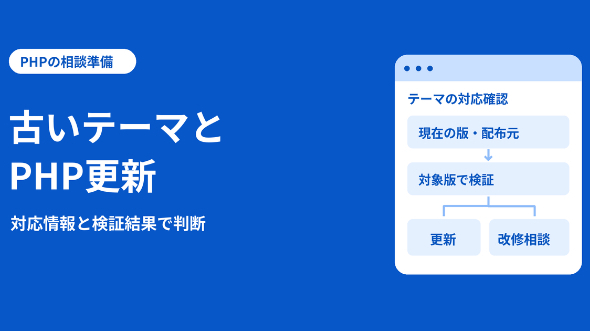
サーバーのPHPのバージョンが古いと、画像処理がうまく動かないことがあります。サーバーの管理画面で、WordPressの推奨に近いバージョンになっているかを確認します。なお、バージョンを上げる前には、テーマやプラグインが対応しているかを必ず確認してください。
サーバーのWAF設定を一時的に確認する
サーバーのWAFが原因の場合、WAFを一時的に無効にするとアップロードできるようになります。原因がWAFだと分かったら、無効のままにせず、サーバーのログで止められている項目を確認し、必要な部分だけを除外する設定にしてから、WAFを元に戻してください。
プラグインを一つずつ停止して確認する
セキュリティ系や画像圧縮系のプラグインを入れている場合は、一つずつ停止してアップロードを試します。停止したときにアップロードできれば、そのプラグインの設定や相性が原因です。確認が終わったら、必要なプラグインは有効に戻します。
保存先フォルダの権限とサーバー容量を確認する
サーバーのファイルマネージャーで、画像の保存先であるアップロード用フォルダに書き込みの権限があるかを確認します。あわせて、サーバー管理画面でディスクの使用量が上限に近づいていないかも確認しましょう。
ここまで試しても直らない場合や、サーバーの設定を自分で変更するのが不安な場合は、無理に作業を続けるより早めに相談していただくほうが安全です。エラーが出始めた時期と、使っているサーバー会社を教えていただければ、原因の切り分けから対応します。
ついでにできる改善提案:アップロードでつまずかない画像の運用ルール
アップロードできるようになったら、同じトラブルを繰り返さないために、次のような運用もあわせて整えておくことをおすすめします。
大きすぎる画像を自動で縮小する設定にする
画像の最適化プラグインには、アップロード時に、決めた横幅を超える画像を自動で縮小する機能があります。「横幅は最大2,000ピクセルまで」のように決めておけば、スマホの写真をそのまま入れても、サーバーに負担をかけにくくなります。
使わない画像サイズの自動生成を減らす
WordPressは、1枚の画像から複数のサイズを自動で作ります。テーマやプラグインによっては、使っていないサイズまで大量に作られていることがあります。管理画面の「設定」から「メディア」で不要なサイズを見直すと、アップロードの処理が軽くなり、サーバーの容量の節約にもなります。
WebP形式を活用して表示を軽くする
WebPは、JPEGより容量を小さくできる画像形式です。最近のWordPressとサーバーであれば扱えるので、最適化プラグインで自動変換する設定にしておくと、ページの表示速度の改善にもつながります。
ファイル名のルールを決めておく
「内容を表す英単語+日付や連番」のように、ファイル名のルールを決めておくと、アップロードのエラーを防げるだけでなく、メディアライブラリで画像を探しやすくなります。スタッフ複数人で更新している場合は、特に効果があります。
メディアライブラリを定期的に整理する
使っていない画像が大量に残っていると、サーバー容量を圧迫します。半年に一度など、時期を決めて不要な画像を整理しておくと、容量不足によるアップロードエラーを防げます。
これまでの対応について
私はWeb制作歴6年で、HP・LP・ECサイトの制作を100件以上手がけてきました。coconalaのWordPress修正サービスでは評価5.0をいただいています。画像がアップロードできないトラブルは、画像・サーバー設定・セキュリティ機能・プラグインと、原因の場所を一つずつ確認していけば、サイトのデータを消さずに直せることがほとんどです。NDA対応・本人確認済みで、お預かりしたログイン情報やサーバー情報は作業後に削除します。平日日中は1時間以内の返信を目安に対応しています。
まとめ:「HTTPエラー」は原因を一つずつ絞り込めば直せる
WordPressで画像をアップロードしたときに「HTTPエラー」が出たら、まずは再読み込み・別のブラウザ・小さな画像での再試行を試しましょう。それでも直らない場合は、画像の縮小とファイル名の変更、サーバーのPHP設定、WAFやプラグインの確認、保存先フォルダと容量の確認の順に進めれば、多くの場合は原因が見つかります。
「どこから確認すればいいかわからない」「サーバーの設定を触るのは不安」という場合は、お気軽にご相談ください。症状を伺ったうえで、対応できるかどうかを正直にお伝えします。
内容が固まっていない段階のご相談は、プロフィールからどうぞ。