「初期設定はなんとか終わった。でも、トップページを前にすると手が止まる…」
ココナラでホームページ制作のご相談を受けていると、SWELLで自作を始めた方から、こうしたお声をよくいただきます。
トップページは、ホームページの顔です。
だからこそ「ちゃんとしたものを作らなきゃ」と思って、なかなか最初の一歩が出ないんですよね。
今回は、プロのようなデザインを目指す話ではありません。
SWELLで、自分で更新しやすいトップページを作るための手順を、準備から順番にまとめました(2026年11月時点のSWELLの機能をもとにしています)。
■作りはじめる前に:載せる内容を先に決める
いきなり管理画面を開く前に、トップページに載せる内容を紙やメモに書き出しておきます。
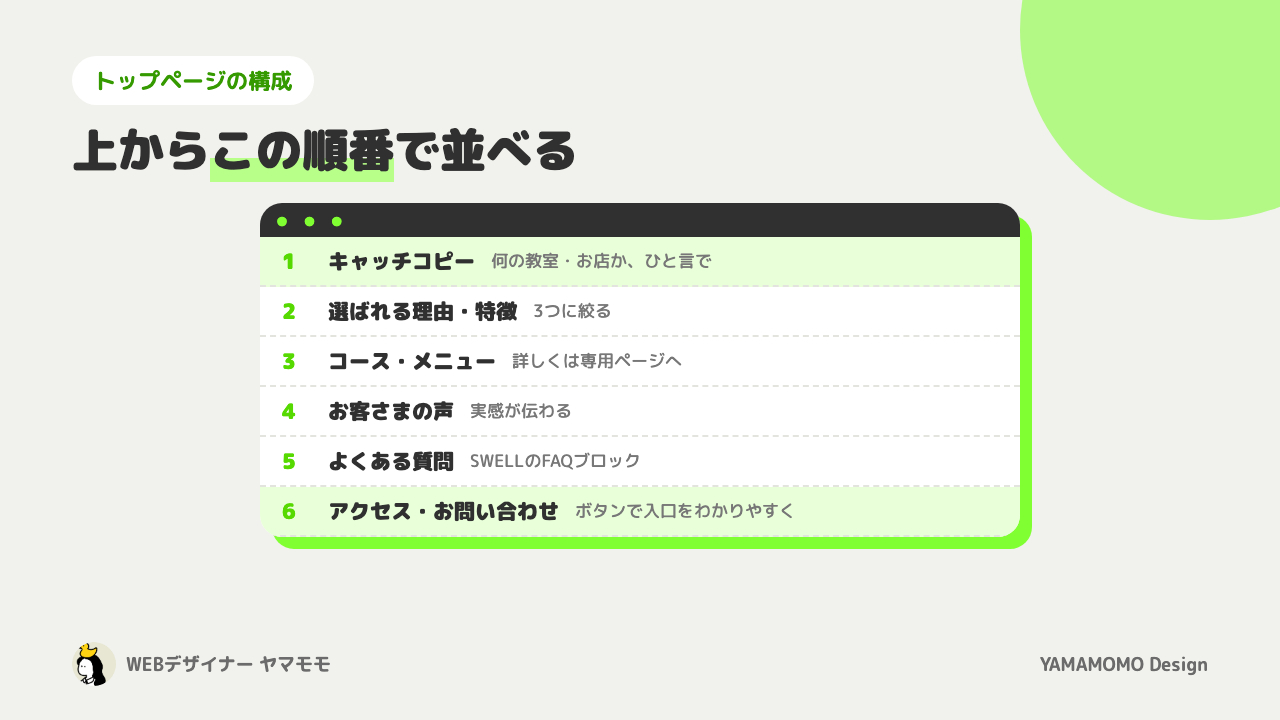
教室やお店なら、上から順にこんな流れがおすすめです。
1. 何の教室・お店か、ひと言で(キャッチコピー)
2. 選ばれる理由・特徴を3つ
3. コースやメニューの紹介
4. お客さまや生徒さんの声
5. よくある質問
6. アクセス・お問い合わせ
中身が先、デザインはあと。これだけで、作業中に迷う時間がかなり減ります。
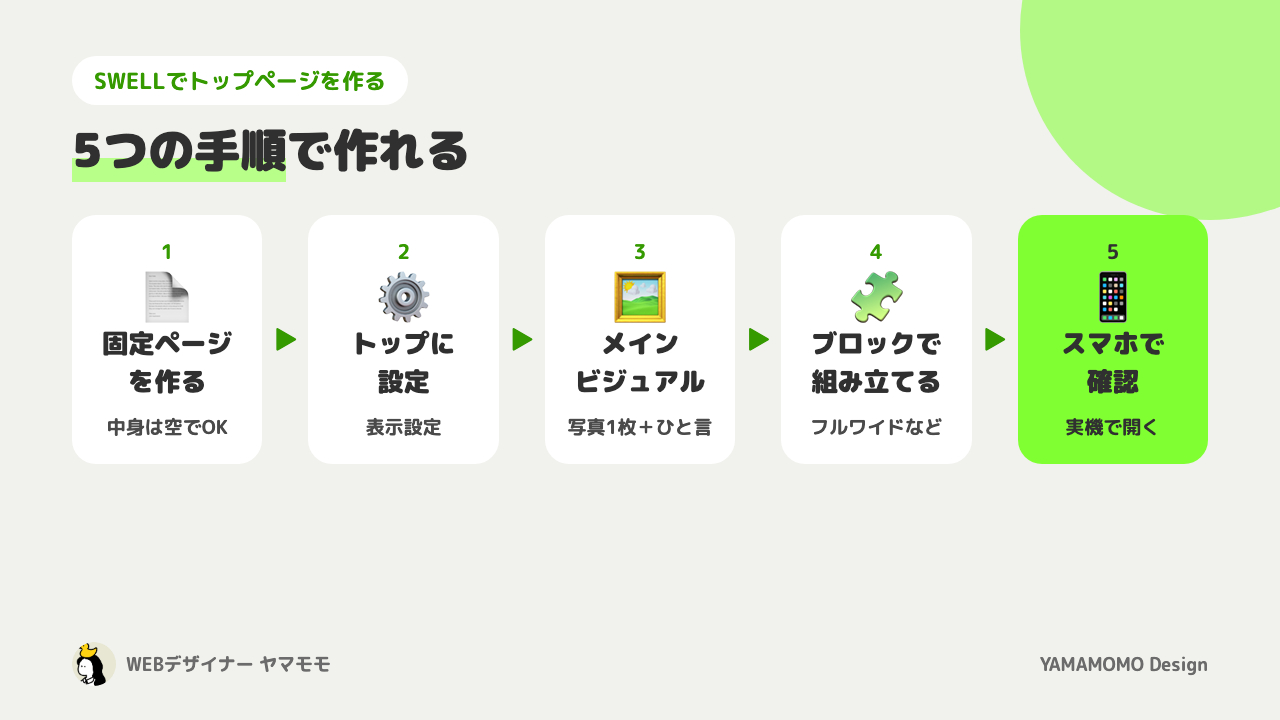
■手順1. トップページ用の固定ページを作る
SWELLでは、トップページを固定ページで作る方法がおすすめです。
ブロックエディターで自由に組み立てられて、あとから文章や写真を入れ替えるのも簡単です。
管理画面の「固定ページ」→「新規追加」で、「ホーム」などの名前でページを作ります。
中身はまだ空っぽでも大丈夫。先に「トップページにする」設定まで済ませてしまいましょう。
■手順2. 作ったページをトップページに設定する
「設定」→「表示設定」を開き、「ホームページの表示」で固定ページを選び、さきほど作ったページを指定します。
(「外観」→「カスタマイズ」の「ホームページ設定」からも同じ設定ができます)
これで、サイトのトップを開くと、そのページが表示されるようになります。
■手順3. メインビジュアルを設定する
メインビジュアルは、トップページを開いたときに最初に目に入る大きな画像のエリアです。
「外観」→「カスタマイズ」の「トップページ」の中にある「メインビジュアル」で設定します。
・画像は1枚でも、スライドで切り替えることもできます
・画像の上に、キャッチコピーやボタンを重ねられます
迷ったら、教室やお店の雰囲気が伝わる写真1枚+ひと言のキャッチコピーから始めるのがおすすめです。
スライドは、写真がそろってからでも遅くありません。
■手順4. ブロックで中身を組み立てる
固定ページの編集画面で、書き出した内容を上から順に入れていきます。
SWELLには、トップページ作りに便利なブロックがたくさんあります。
・フルワイド:画面の横幅いっぱいに背景色をつけて、区切りを作れます
・リッチカラム:特徴3つやコースを、横に並べて見せられます(スマホでは縦に並びます)
・ボタン:「体験を申し込む」「お問い合わせ」などの入口を目立たせます
・FAQ:よくある質問を、質問と答えのセットで並べられます
・ステップ:申し込みから当日までの流れを、順番に見せられます
最初から全部使う必要はありません。
「フルワイドで区切る → 中にリッチカラムやテキストを入れる」の組み合わせだけでも、トップページらしい形になります。
■手順5. スマホで確認する
パソコンで形ができたら、必ずスマホでも確認します。
・最初の画面で、何の教室・お店かわかるか
・リッチカラムが縦に並んだとき、読みにくくなっていないか
・ボタンが指で押しやすいか
編集画面のプレビューでスマホ表示に切り替えられますが、実際に自分のスマホで開いて確かめるのがいちばん確実です。
■更新しやすくしておくコツ
トップページは、作って終わりではなく、少しずつ育てていく場所です。
・お知らせやブログの新着を表示しておくと、更新していることが伝わります
・料金など変わりやすい情報は、トップには目安だけ書き、詳しくは専用のページへ
・写真の差し替え方や、ブロックの使い方を、自分用にメモしておく
■ここまでは自分で、ここからは相談してもいい
手順1〜5は、時間をかければ自分で十分できる範囲です。
一方で、
・キャッチコピーや特徴の言葉が決まらない
・写真の選び方・見せ方に自信がない
・全体のデザインをそろえたいけれど、どこを直せばいいかわからない
というところは、ひとりで悩むと時間がかかりやすい部分です。
「中身は自分で考えて、見せ方だけ相談する」といった分け方もあります。
■確認メモ
・トップページに載せる内容を、上から順に書き出した
・トップページ用の固定ページを作り、「ホームページの表示」で設定した
・メインビジュアルに、写真とひと言のキャッチコピーを入れた
・スマホで開いて、最初の画面で何のサイトかわかる
・「体験を申し込む」「お問い合わせ」などのボタンが見つけやすい
この手順どおりに作れば、すぐにプロのような仕上がりになる、というわけではありません。
それでも、自分で直せる形でトップページを作っておけば、あとから何度でも良くしていけます。
まず今日は、トップページに載せたい内容を、上から順に6行で書き出すことから始めてみてください。
■ご相談について
ココナラで、SWELLを使ったホームページ制作を承っています。
「中身は決まったけれど、トップページの形にするところで手が止まっている」
「トップページだけはプロに整えてほしい。そのあとの更新は自分でしたい」
という方には、WordPressの初期設定からトップページの作成までを代行するサービスをご用意しています。ご自身で更新できるよう、マニュアルもお付けしています。
サービスページの「見積り・仕様の相談」から、お気軽にメッセージくださいね。