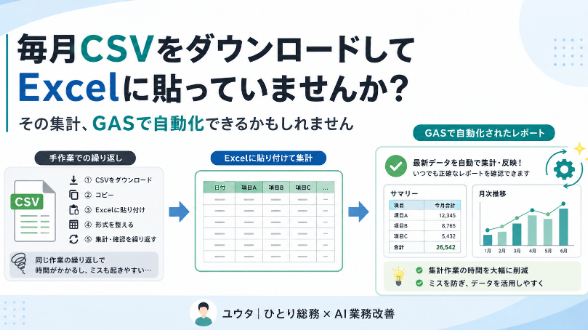
「システムからCSVをダウンロードする」
「Excelを開く」
「必要な列だけコピーする」
「先月の集計表へ貼り付ける」
「並べ替えて、不要な行を消す」
「最後に合計が合っているか確認する」
月末になると、毎回こんな作業をしていないでしょうか。
販売管理。
勤怠。
在庫。
売上。
受注。
問い合わせ。
さまざまなシステムからCSVを出力できても、結局その後は人がExcelへ貼り付けている。
中小企業では、かなりよくある業務だと思います。
私自身、中小製造業でひとり総務に近い仕事をしています。
業務を見直していると、
**システムを導入しているのに、そのデータを別のExcelへ手作業で移している**
というケースが意外と多くあります。
今回は、CSVを毎月Excelへ貼り付けている業務で、どこまで自動化できるのかを紹介します。
## CSVを出せるだけでは、自動化とは言えない
業務システムにCSV出力機能があると、
「データは電子化されている」
ように見えます。
しかし、そのCSVを人がダウンロードして、
・Excelへ貼り付ける
・列を並べ替える
・不要なデータを削除する
・担当者名を追加する
・別の表と照合する
・月別に集計する
という作業をしているなら、その部分はまだ手作業です。
システムとExcelの間を、人が毎月つないでいる状態です。
## よくあるCSV集計の流れ
例えば、販売管理システムから月次売上を集計する場合です。
1.システムへログイン
2.対象期間を指定
3.CSVをダウンロード
4.ファイルを開く
5.不要な列を削除
6.商品コードを別表と照合
7.担当部署を追加
8.集計用Excelへコピー
9.ピボットやSUMIFSで集計
10.前月の報告書へ転記
11.PDF化して共有
一つ一つは難しい操作ではありません。
だからこそ、
「自動化するほどでもない」
と放置されやすいです。
しかし、これを毎月繰り返せば、年間ではかなりの時間になります。
## CSV作業で起こりやすいミス
### 1.対象期間を間違える
7月分のつもりで、6月分を出力してしまう。
### 2.古いCSVを使う
ダウンロードフォルダに似た名前のファイルが複数あり、以前のファイルを開いてしまう。
### 3.コピーする範囲を間違える
1行抜ける。
最後の数行を選択し忘れる。
見出し行まで貼り付ける。
### 4.列の位置が変わる
システム側のCSV仕様変更で列が追加され、今までのコピー位置とずれる。
### 5.数値が文字列になる
「12,500」が文字として読み込まれ、集計に含まれない。
日付形式がおかしくなる場合もあります。
### 6.修正版が反映されない
一度CSVを取り込んだ後に元システムのデータが修正されても、Excel側は古いままです。
## 「毎月同じ加工」をしているなら自動化しやすい
CSVを取り込んだあと、毎回ほぼ同じ操作をしているなら、自動化できる可能性が高いです。
例えば、
・A列、C列、F列だけ残す
・空欄行を削除する
・特定の商品コードを除外する
・日付形式を統一する
・金額を数値へ変換する
・店舗コードから店舗名を付ける
・担当者マスタと照合する
・月別に集計する
・集計表を更新する
といった処理です。
人が毎月同じ順番で行っているなら、そのルールをGASへ置き換えられる場合があります。
## まずはCSV加工の手順を書き出す
自動化を検討するときは、
「CSV処理を自動化したい」
だけではなく、現在何をしているかを具体的にします。
例えば、
1.売上システムからCSV出力
2.B・D・E列だけ使用
3.キャンセル行を削除
4.商品コードで商品マスタと照合
5.店舗コードを店舗名へ変換
6.金額を店舗別に合計
7.前月比を計算
8.月次集計シートへ追加
ここまで分かれば、自動化の設計がかなりしやすくなります。
## GASを使うと、どこまでできる?
GoogleスプレッドシートとGASを使うと、例えば次のような処理ができます。
### CSVを読み込む
Googleドライブへ保存したCSVを読み込みます。
### 必要な列だけ取り出す
列番号ではなく見出し名を使って処理すれば、多少列位置が変わっても対応しやすくなります。
### 不要データを除外する
「キャンセル」「テストデータ」「金額0円」など、条件に合う行を除外します。
### マスタデータと照合する
商品コードから、
・商品名
・分類
・担当部署
・単価
などを自動取得できます。
### データ形式を統一する
日付。
金額。
電話番号。
商品コード。
などを決めた形式へ整えます。
### 自動集計する
・店舗別
・担当者別
・商品別
・月別
・カテゴリー別
などに集計できます。
### 集計結果を追記する
既存の月次管理表へ、今月分だけ追加することもできます。
### PDFや報告書まで作成する
集計結果をもとに、帳票や月次レポートを自動生成することも可能です。
## 理想は「CSVを置くだけ」
例えば、毎月の作業を次のように変えられます。
### 今まで
CSVをダウンロード
↓
Excelを開く
↓
列を削除
↓
並べ替え
↓
商品マスタと照合
↓
別のExcelへコピー
↓
集計
↓
報告書へ転記
### 自動化後
CSVを指定フォルダへ保存
↓
「取込」ボタンを押す
↓
自動整形
↓
自動集計
↓
月次データへ追加
↓
報告書を作成
人が行う作業は、
**CSVを置いてボタンを押すだけ**
という形にもできます。
業務によっては、CSVファイルを定期取得するところまで自動化できる場合もあります。
## CSVの取り込みで意外と重要なのが「重複防止」
自動化するときに注意したいのが、同じCSVを2回取り込んでしまうことです。
例えば7月分を一度取り込んだあと、
「ちゃんと処理できたかな」
と思ってもう一度実行する。
すると、売上が2倍になります。
そのため、
・ファイル名
・取込日時
・データID
・注文番号
・伝票番号
などを使って、すでに取り込んだデータか確認する仕組みを入れます。
業務システムでは、自動化そのものよりも、
**同じ処理を誤って2回実行しても壊れない設計**
が重要になることがあります。
## 元データは残しておく
CSVを加工する場合も、元のデータを直接書き換えるより、
### 元データ
CSVから読み込んだ状態で保存
### 加工データ
必要な列や形式へ変換
### 集計データ
月別・店舗別などに集計
というように分ける方が安全です。
数字がおかしいときに、
「どこで変わったのか」
を確認できます。
## CSVだけでなくExcelファイルでも考え方は同じ
実際には、CSVではなくExcelファイルが届くケースもあります。
例えば、
仙台店.xlsx
福島店.xlsx
山形店.xlsx
を毎月集めて、本社で一つにまとめる。
これも、入力形式が統一されていれば自動集計できる可能性があります。
重要なのはファイル形式ではありません。
・毎回同じ場所からデータを取る
・同じルールで加工する
・同じ表へ集計する
という定型作業があるかどうかです。
## 自動化しない方がいい場合
CSV作業なら何でも自動化すればよいわけではありません。
例えば、
・年に1回しか作業しない
・毎回CSVの形式が大きく変わる
・加工ルールが担当者によって違う
・例外処理が非常に多い
・数件しかデータがない
という場合は、手作業の方が早いこともあります。
自動化する前に、
**年間で何時間使っているか**
を考えます。
## 月30分でも年間6時間
例えば、CSV処理に毎月30分かかっている場合です。
30分 × 12か月 = 6時間
さらに、
・データ確認
・修正
・報告書作成
まで含めると、実際にはもっと時間を使っているかもしれません。
毎月2時間なら、
2時間 × 12か月 = 24時間
です。
毎月発生する業務ほど、自動化との相性が良くなります。
## 「毎月やっているから」ではなく「毎月同じだから」自動化できる
ここは重要です。
自動化しやすいかどうかは、頻度だけでは決まりません。
毎月行っていても、毎回やることが違えば難しい。
逆に、
・同じCSV
・同じ列
・同じ加工
・同じ集計
・同じ報告書
なら非常に自動化しやすいです。
つまり、
**同じ判断・同じ操作を繰り返しているか**
を見ます。
## ココナラでCSV・Excel集計を自動化しています
現在、ココナラではGoogleスプレッドシートとGASを使った業務改善サービスを出品しています。
### CSV取込から集計・帳票作成まで任せたい方
**丸投げOK!GASで業務システムを構築します**
現在行っているCSV加工、Excel転記、集計、帳票・PDF作成などを確認し、業務に合わせた仕組みを構築します。
### 自動化するほどの作業か分からない方
**その事務作業をGASで自動化できるか診断します**
現在の作業手順を確認し、
・自動化できる部分
・手作業のままでよい部分
・おすすめする構成
・概算費用
をご提案します。
「毎月CSVをダウンロードして、決まったExcelへ貼っています」
という段階からでも大丈夫です。
既存ファイルをご共有いただく場合は、会社名、顧客名、売上などを架空データへ置き換えてください。
## まとめ
CSVを出力できるからといって、業務全体が自動化されているとは限りません。
その後に、
・列を削除する
・並べ替える
・転記する
・マスタと照合する
・集計する
・報告書へ貼る
という作業を毎回しているなら、自動化できる可能性があります。
まずは、次回CSVを扱うときに、
**ダウンロードしたあと、自分が何をしているか**
を順番に書き出してみてください。
同じ作業を毎月繰り返しているなら、
CSVを置く
↓
ボタンを押す
↓
集計完了
まで減らせるかもしれません。
総務が数字をコピーする時間を減らし、数字の確認や業務改善へ時間を使える状態を作る。
それが、CSV集計を自動化する目的です。
---
ユウタ|ひとり総務×AI業務改善
中小製造業で総務・管理業務に携わりながら、Googleスプレッドシート、Googleフォーム、GAS、生成AIを活用した業務改善に取り組んでいます。
高額なシステムを導入するほどではないけれど、毎月のCSV加工やExcel集計に時間を取られている。
そんな中小企業の仕事を、現場で無理なく使い続けられる仕組みに整えています。