※この記事は、コンテンツをご購入頂いた方専用の説明記事になります。
①カテゴリを作成する
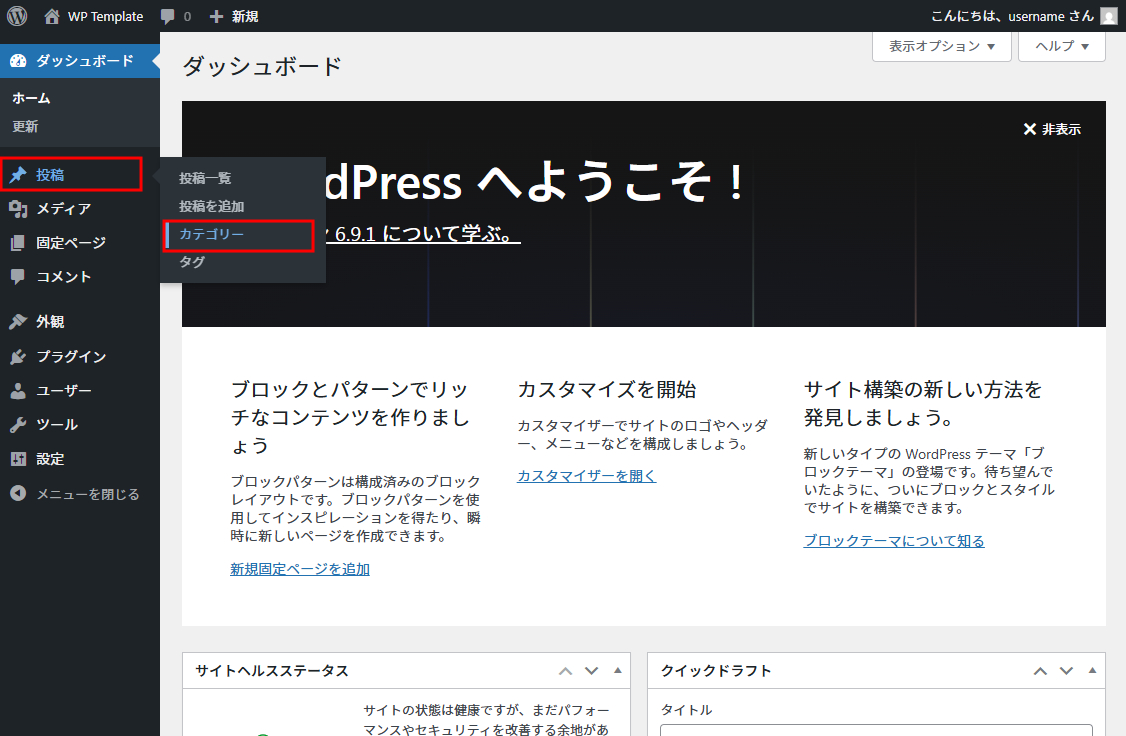
WordPressの管理画面で「投稿」→「カテゴリ」の順で開きます。
👇️
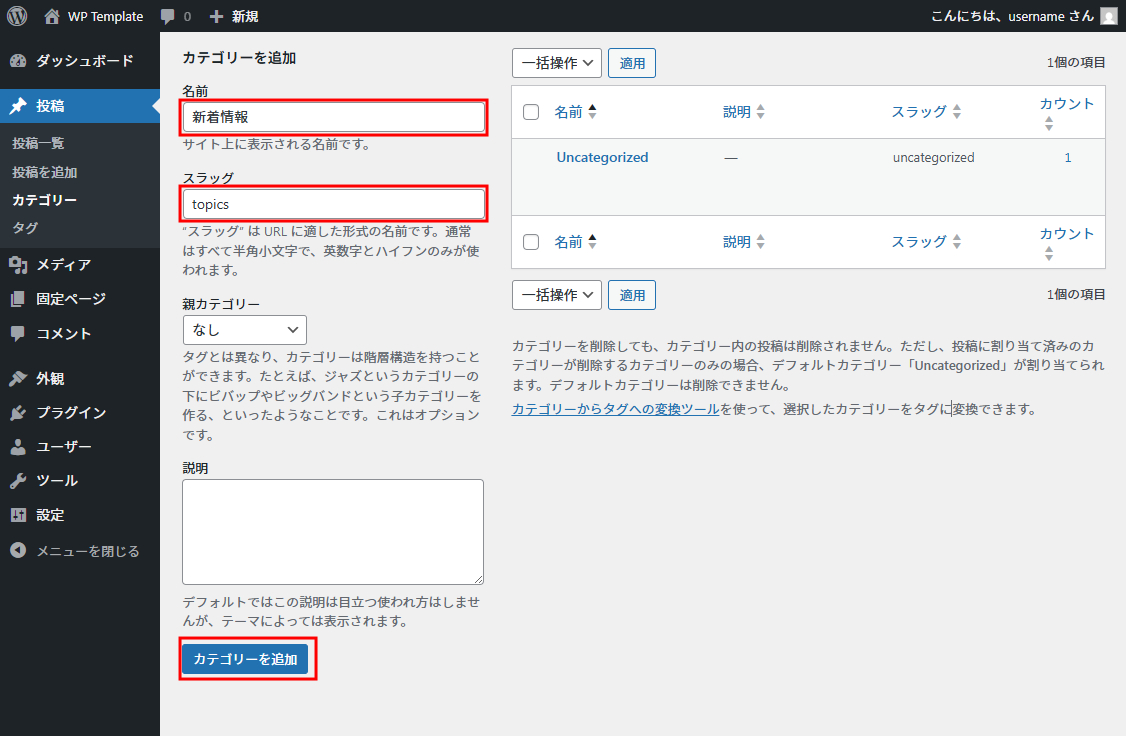
開いた画面で「名前:新着情報」「スラッグ:topics ←半角」を入力して、「保存」をクリックします。
👇️
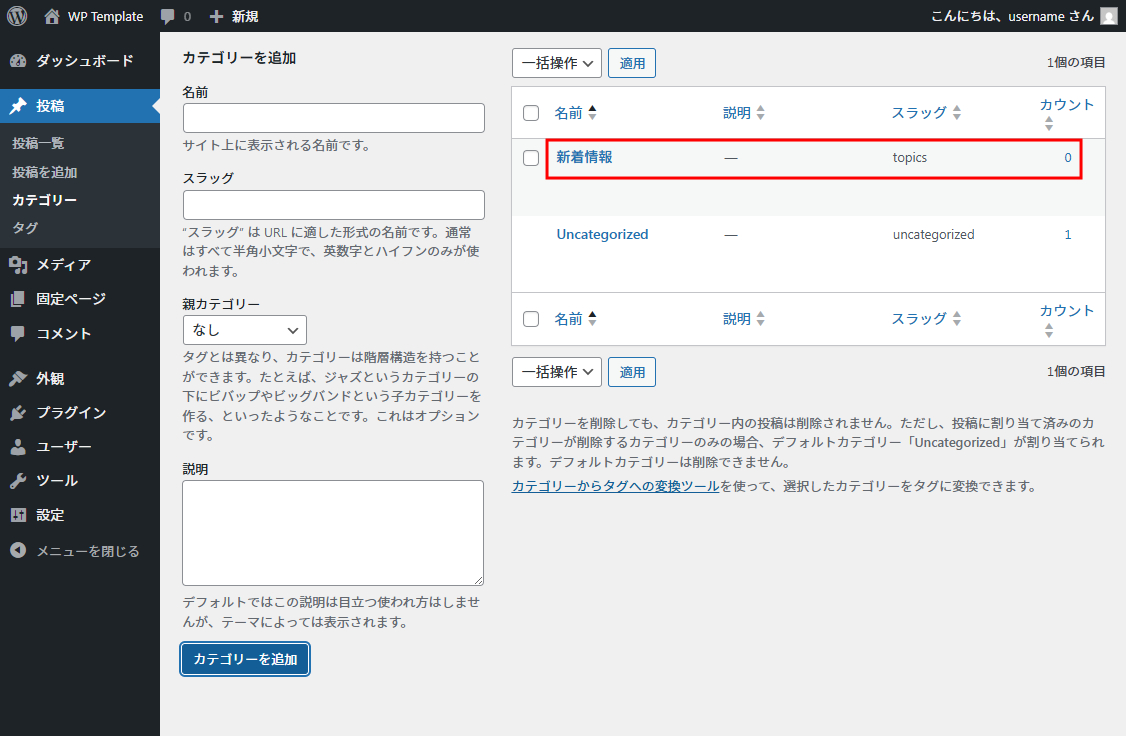
カテゴリ一覧に「新着情報」が表示されていればOKです。
以上で、投稿用のカテゴリ追加の準備が出来ました。
続いて記事を投稿します。
②記事の投稿
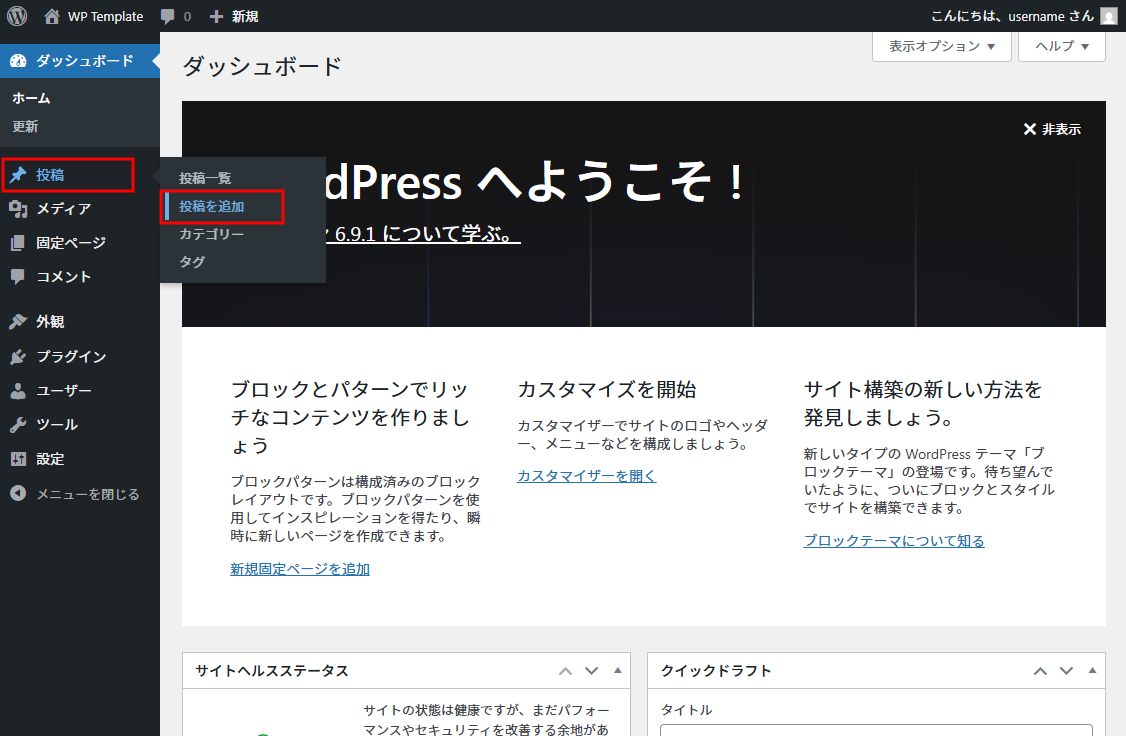
WordPress管理画面より、「投稿」→「投稿を追加」の順で開きます。
👇️
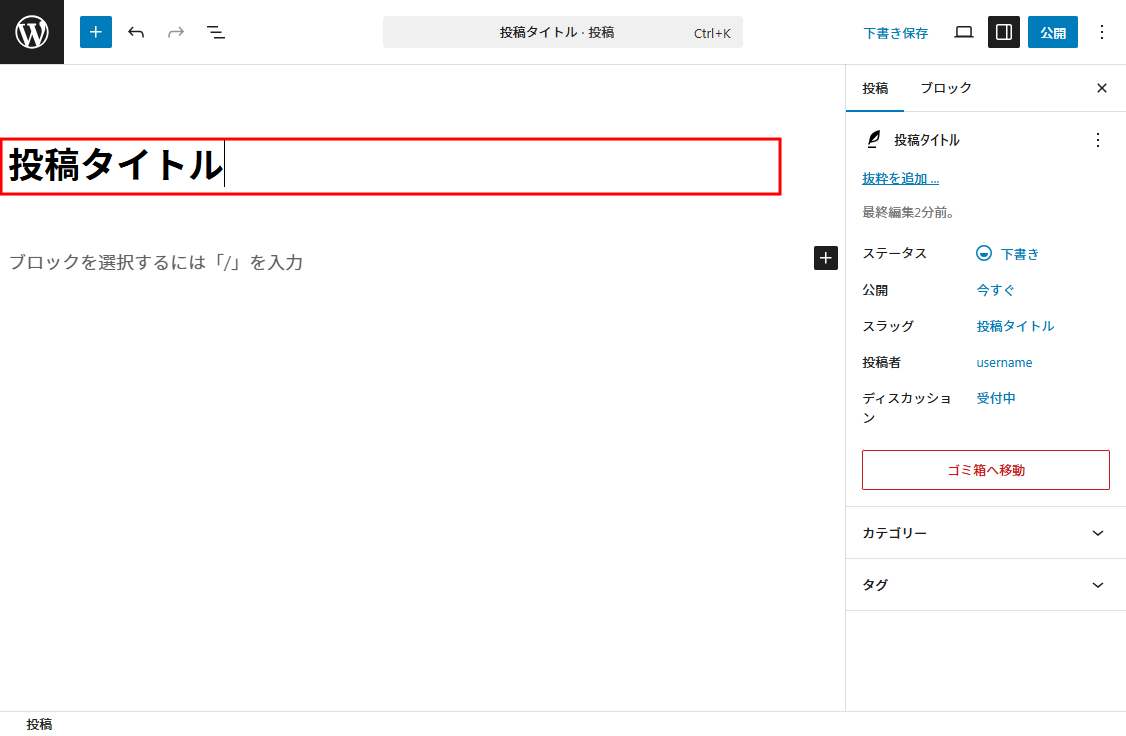
まず、投稿タイトルを入力します。
👇️
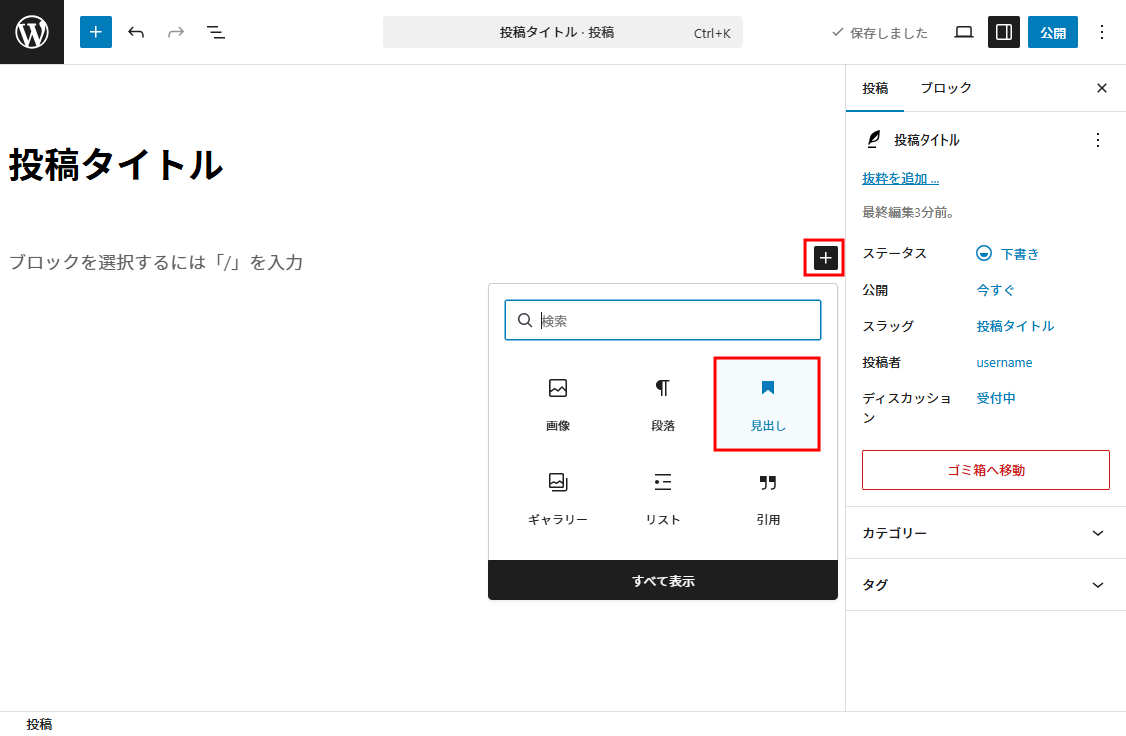
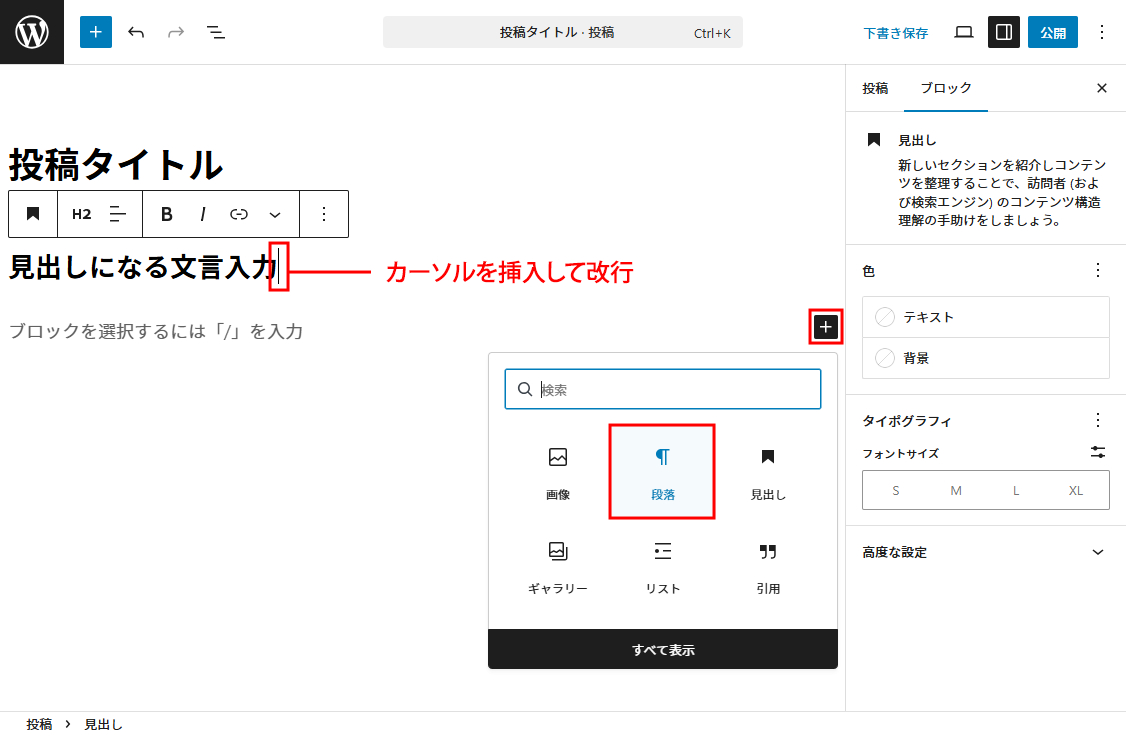
見出しを挿入するには、タイトル入力欄の右下にある「+」をクリックし「見出し」を選択します。
👇️
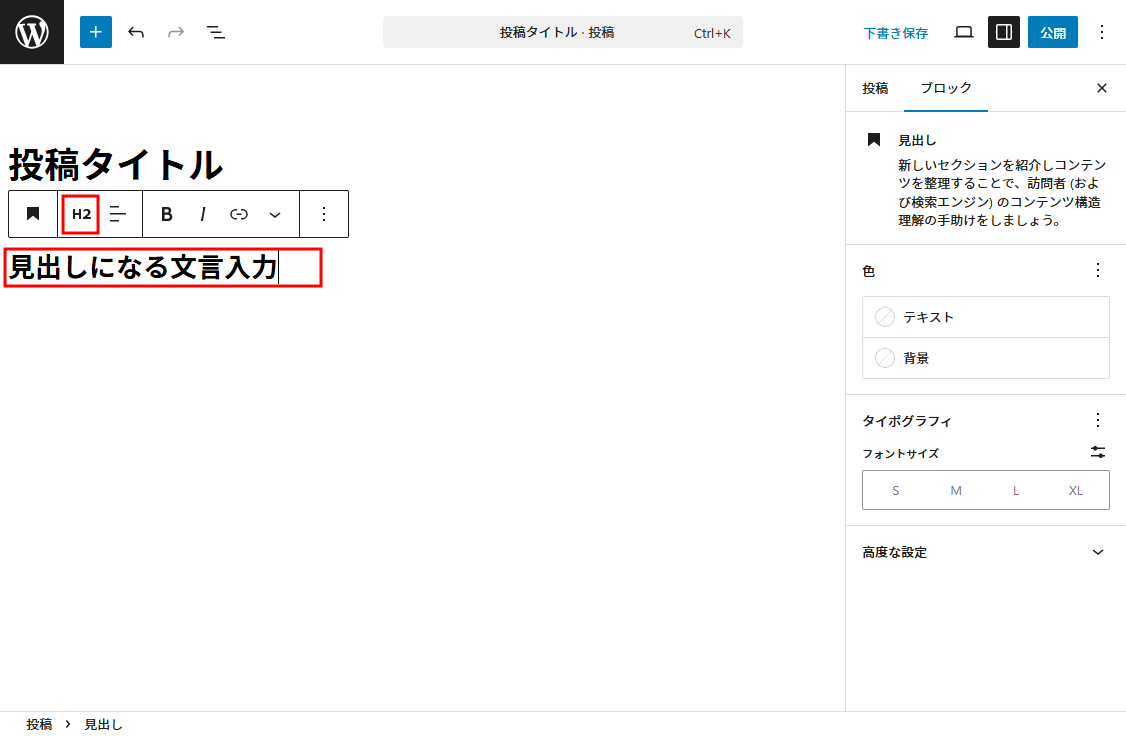
見出しを入力します。
👇️
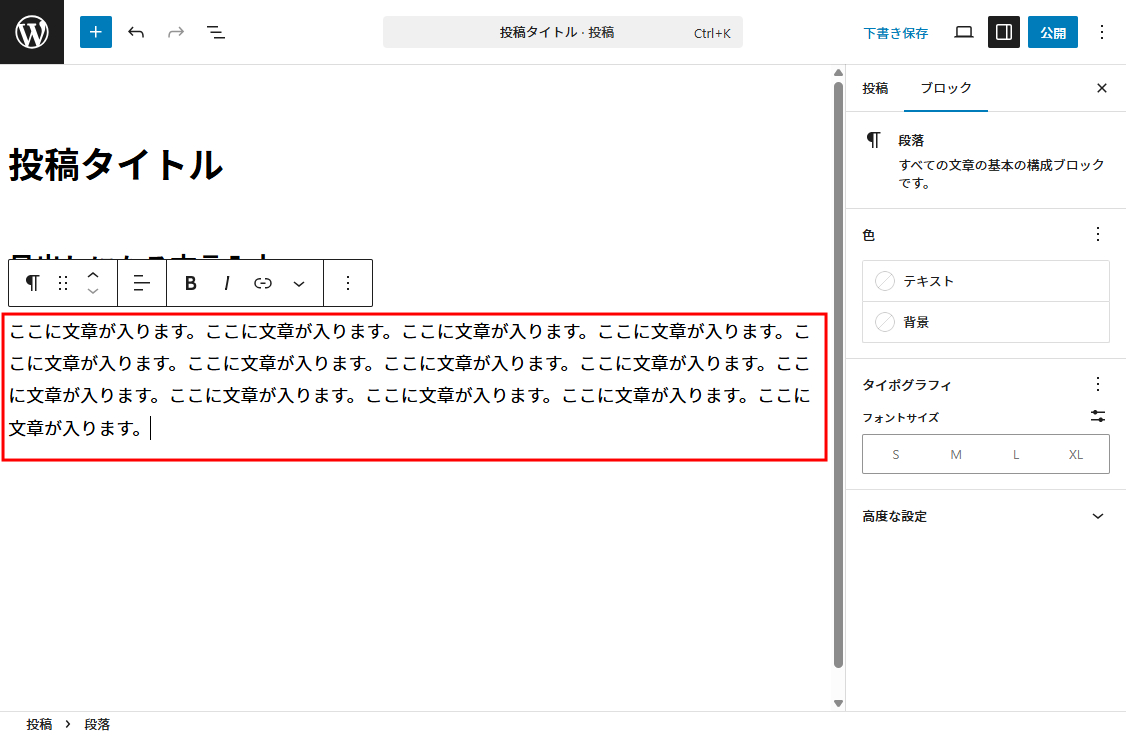
続けて文章を入力するには、見出しの最後にカーソルを挿入して、改行すると次のブロックが入力出来る状態になるので、右の「+」をクリックし「改行」をクリックし文章を入力します。
👇️
文章を入力します。
👇️
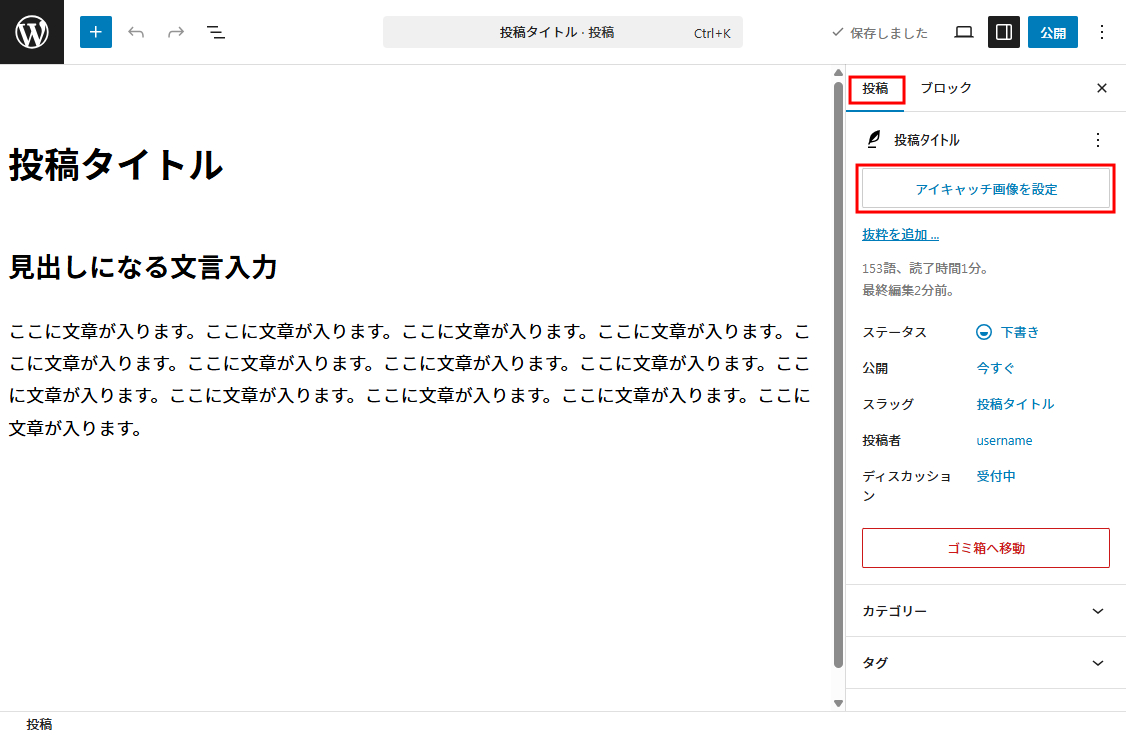
次にアイキャッチ画像を設定します。
画面右のパネルの「投稿」を開き「アイキャッチ画像を設定」をクリックします。
👇️
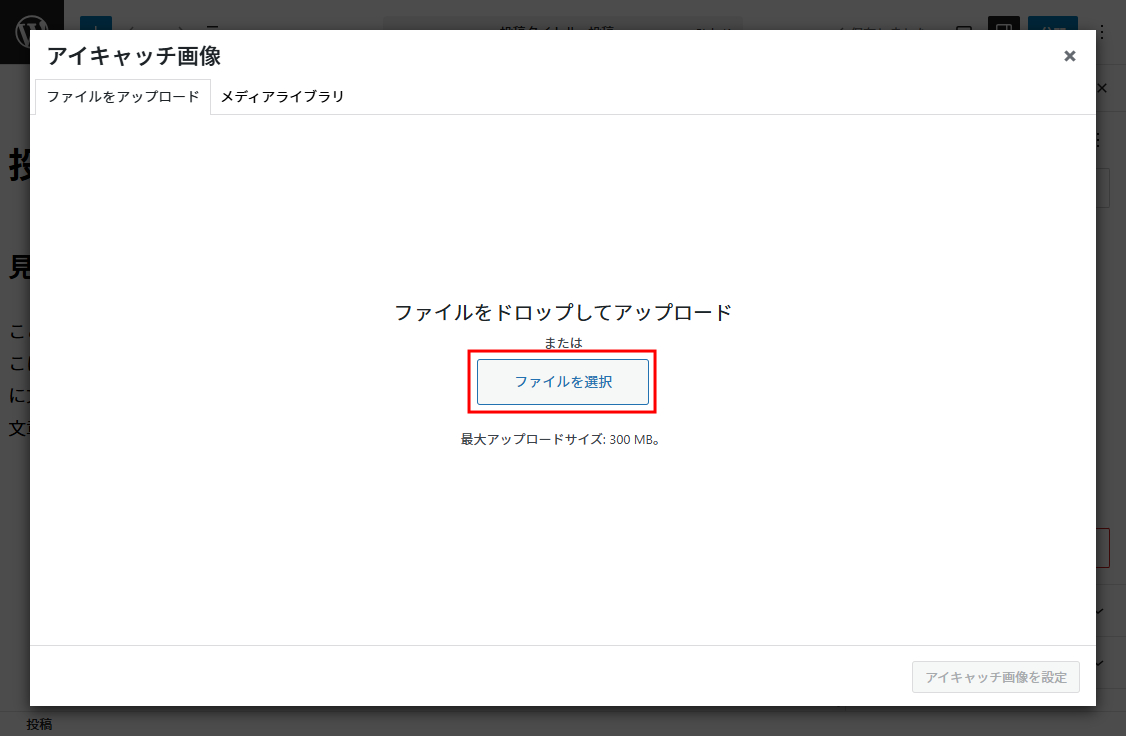
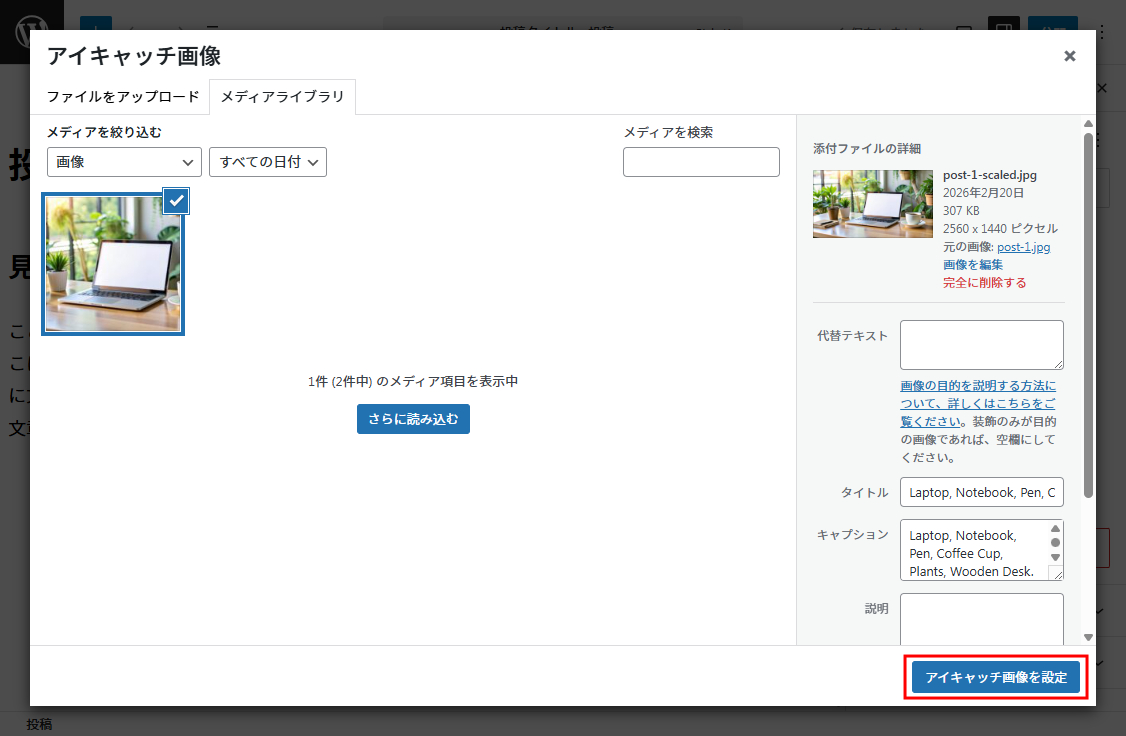
「ファイルを選択」をクリックします。
👇️
自身のフォルダが開きますので、ファイルを選択し、「アイキャッチ画像を設定」をクリックします。
👇️
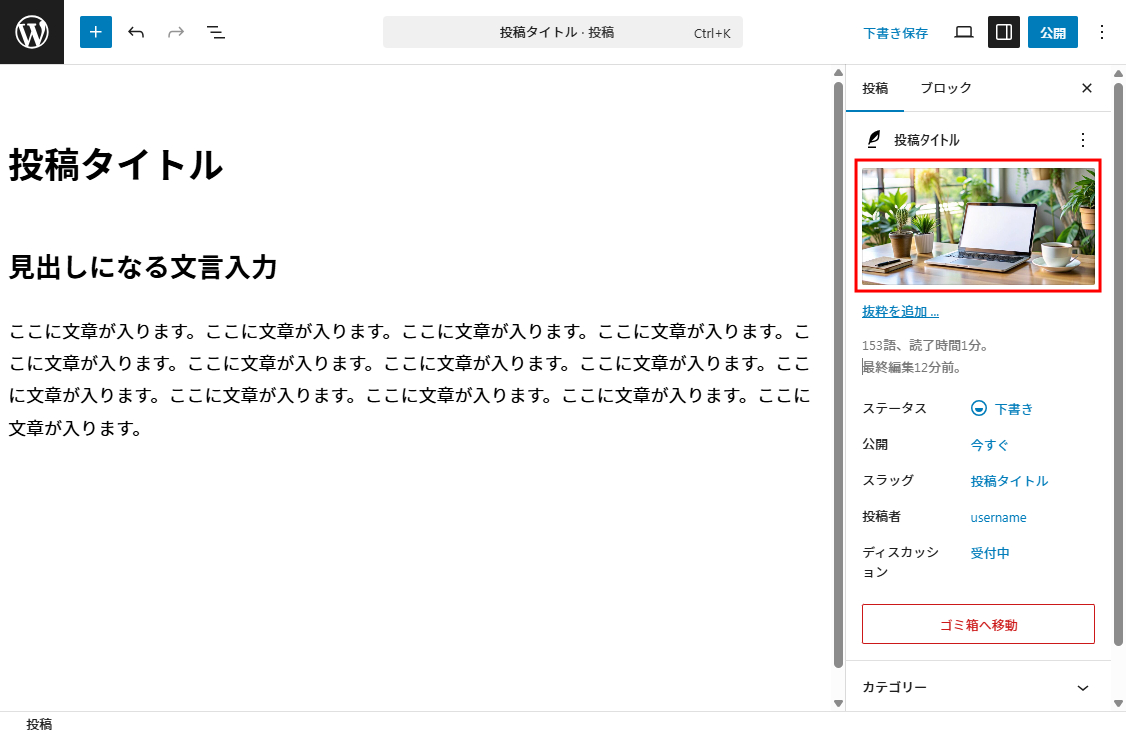
選択した画像がはりついていればOKです。
これでアイキャッチ画像の設定は完了です。
👇️
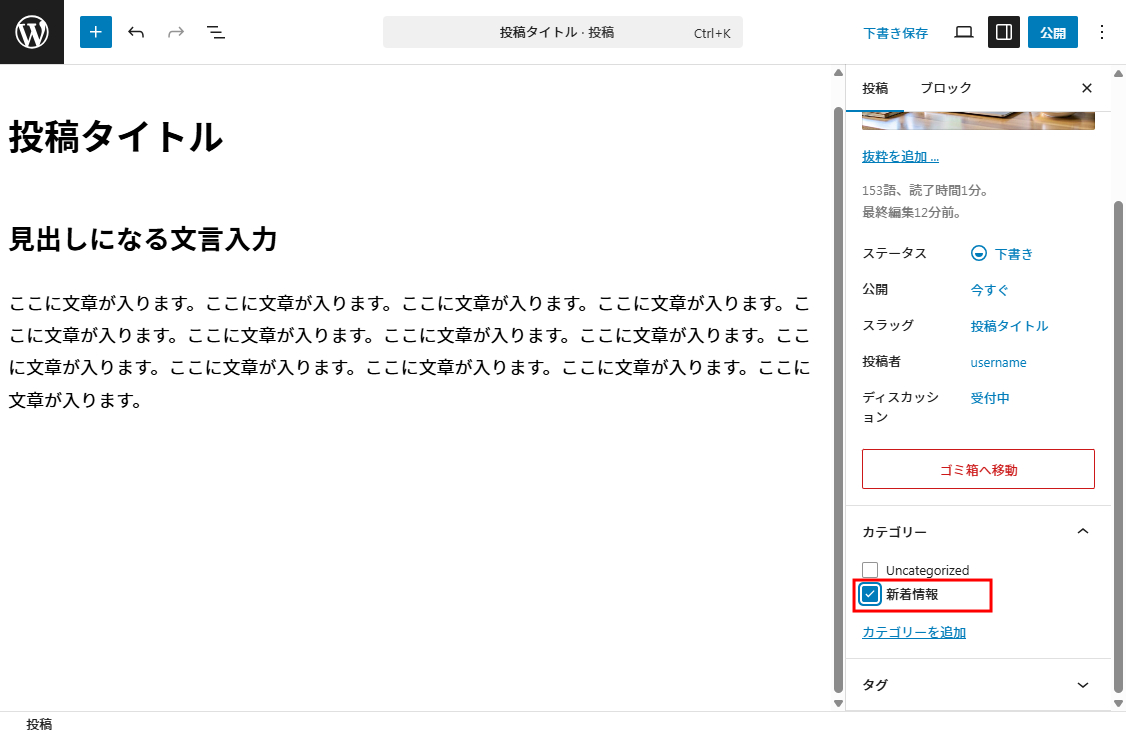
次に投稿用カテゴリを選択します。
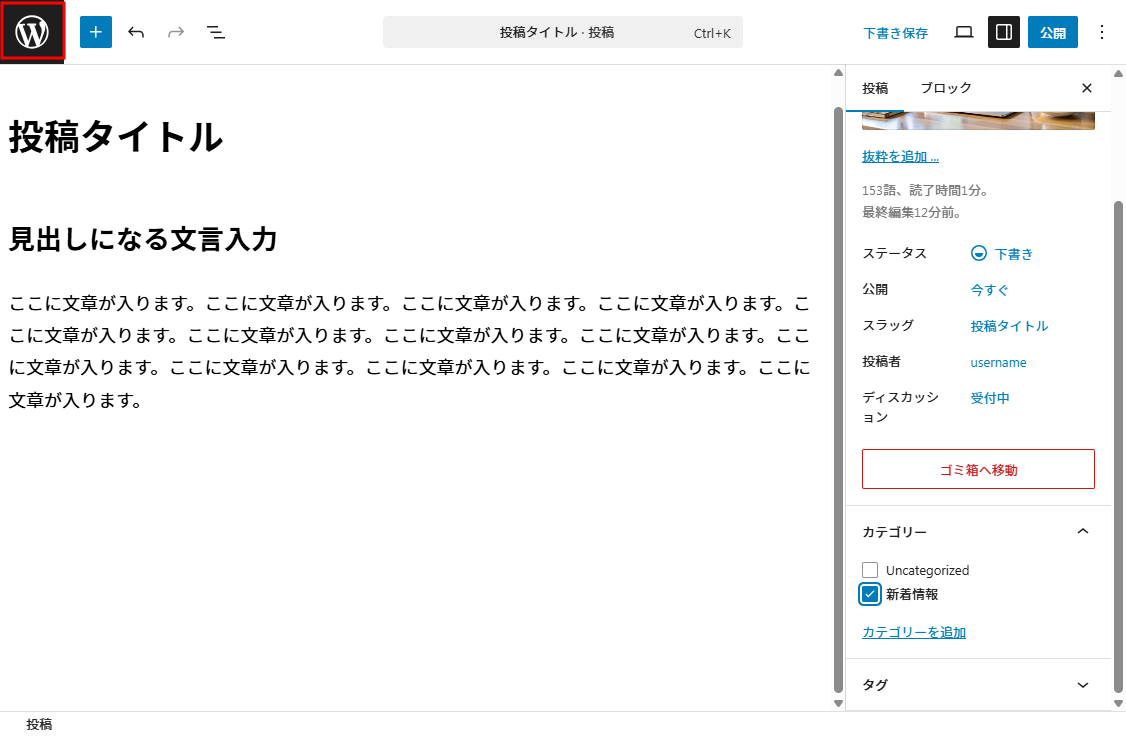
投稿画面の右のパネルの下の方に「カテゴリ」のコーナーがありますので、先程作成したカテゴリの「新着情報」を選択します。
👇️
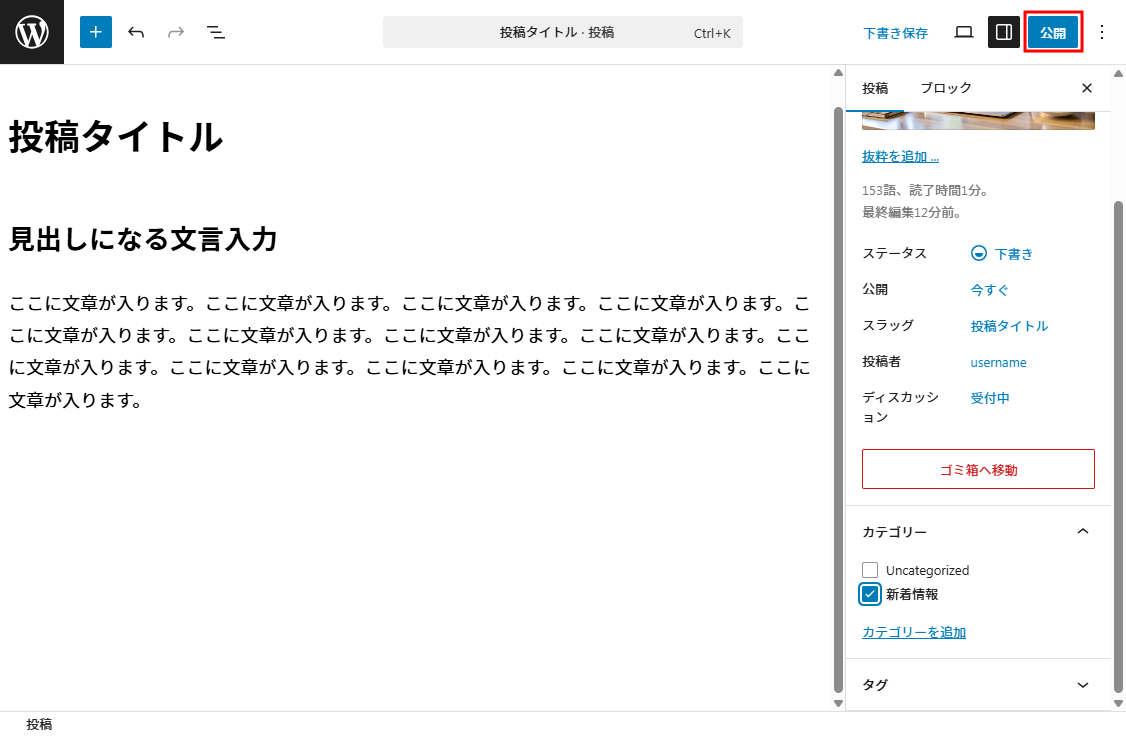
最後に「公開」を2回クリックすることで、文章が保存されます。
👇️
左上のWordPressのロゴをクリックすると、投稿一覧ページが表示します。
👇️
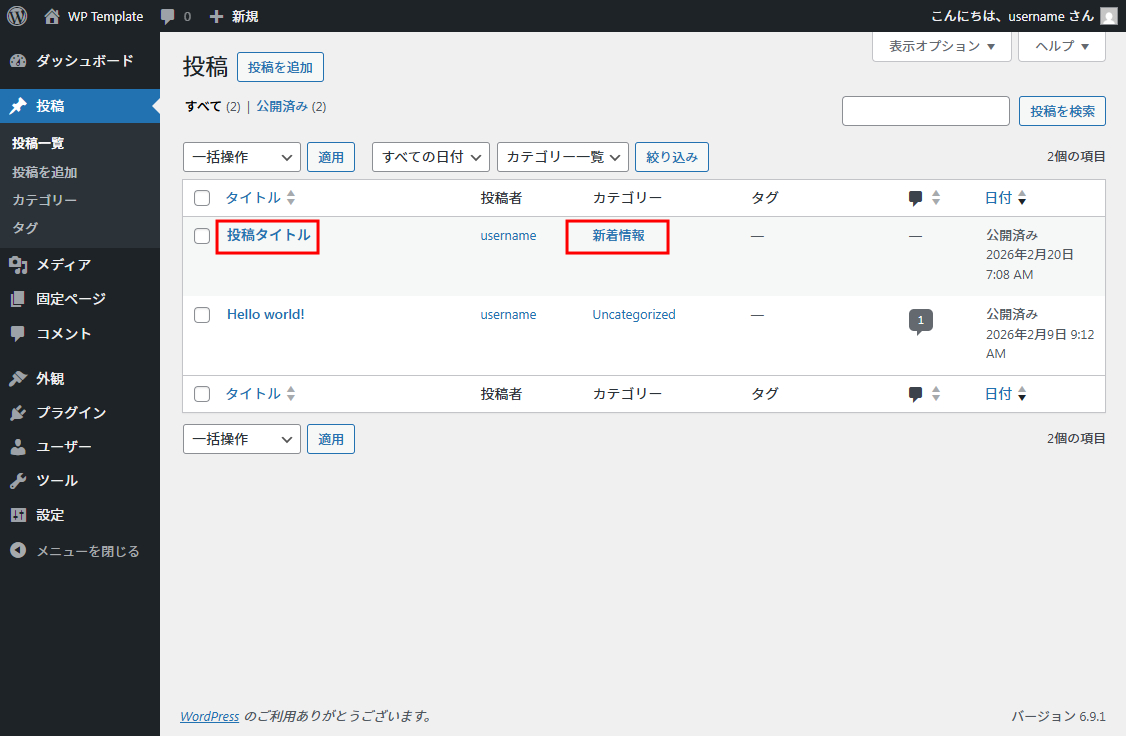
一覧に先程投稿した記事のタイトルが表示されていればOKです。
合わせて、カテゴリが「新着情報」になっているのを確認してください。
③必要ない記事を削除する
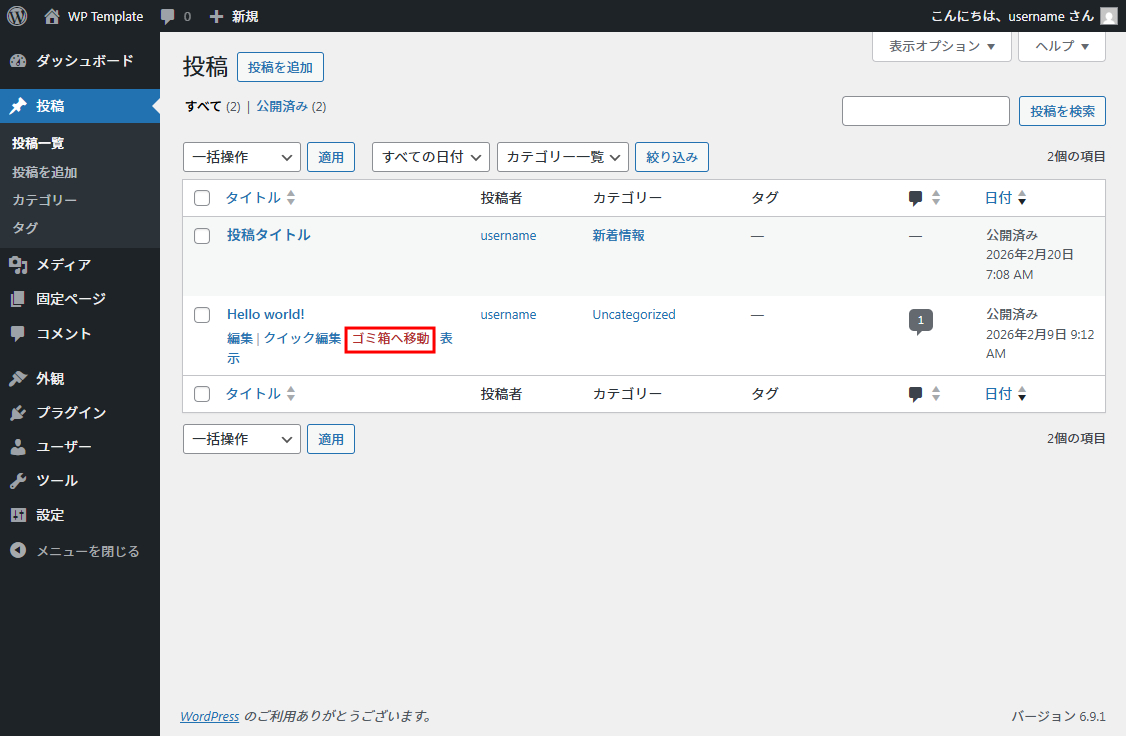
WordPressをインストールすると、「Hello world!」と言う記事がデフォルトで登録されていますので、削除します。
記事のタイトルをマウスオーバーし、「ゴミ箱へ移動」を選択します。