PHPのバージョンを上げた直後から、サイトや管理画面が真っ白で何も表示されない。そういう状態になった方へ。切り替えが原因の場合は、PHPを元のバージョンに戻せば表示が戻ることが多いです。慌ててプラグインを消したり、ファイルを書き換えたりする前に、まず戻すところから始めてください。
1. まず、PHPを元のバージョンに戻す
PHPのバージョンは、WordPressの管理画面ではなく、サーバーの管理画面で変更します。切り替える前が何番だったかを確認して、その番号を選び直します。主なサーバーの操作場所は次のとおりです。
エックスサーバーは、サーバーパネルの「PHP Ver.切替」です。対象ドメインで、変更後のバージョンとして元の番号を選び直して確定します。
ConoHa WINGは、コントロールパネルの「WING」→「サイト管理」→「サイト設定」→「応用設定」タブの「PHP設定」です。「PHPバージョン」の右の「編集」から元の番号を選んで保存します。なお、ドメインごとにバージョンを変更すると .htaccess に自動で記述が追加されるので、その行は消さないよう公式サポートが注意しています。
さくらインターネットは、サーバーコントロールパネルの「スクリプト設定」→「言語バージョン設定」です。PHPのバージョンで元の番号を選んで「保存する」を押します。ログインは初期ドメインか追加したドメインとパスワードで行ってください(メールアドレスでログインすると、メール設定しか表示されません)。
戻したあと、サイトと管理画面の表示を確認してください。表示が戻れば、原因は新しいPHPとサイト側の組み合わせにあった、ということになります。
2. 戻ったら、原因を切り分ける
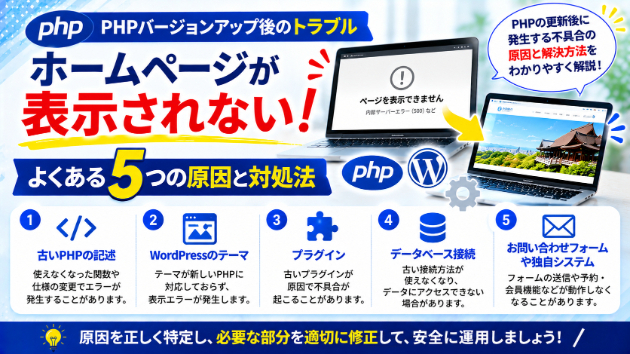
真っ白になる原因として多いのは、使っているプラグインやテーマが、新しいPHPのバージョンに対応していないケースです。長く更新されていないものが残っていると、切り替えのタイミングで動かなくなることがあります。
切り分けは、上げた状態を再現できる環境で進めるのが安全です。テスト環境やステージングが用意できるサーバーでは、そちらで新しいPHPに切り替え、プラグインを1つずつ止めながら、どれが原因かを確認します。本番サイトでいきなり試すと、また真っ白になるおそれがあります。サーバーのエラーログに記録が残っていれば、どのファイルで止まったかの手がかりになります。
原因がプラグイン側なら、そのプラグインを新しいPHPに対応した版へ更新するか、代替を探すことになります。テーマ側なら、テーマの更新や修正が必要です。
3. 注意点:戻したまま放置しないこと
元のバージョンに戻すのは、あくまで応急の対処です。戻した先がPHP 8.2の場合、そのセキュリティサポートは2026年12月31日で終了します。原因への対応が済んだら、8.3以降へ上げる計画を立ててください。
また、サーバーによっては元のバージョンに戻せない場合もあります。たとえばZenlogicでは、2026年10月にPHP 5.3から8.5へ強制的に切り替えられ、元のバージョンには戻せません。運営会社は修正の代行を行わないと公式に案内しています。この場合は、戻すのではなく、新しいPHPに合わせてサイト側を直す進め方になります。
自分で切り分けが難しい場合は
戻しても直らない、原因のプラグインが特定できない、そもそも管理画面の操作自体が不安だ、という場合は、ココナラで診断と代行を出品しています。要否と可否をレポートで判定する診断と、バックアップから切り替え・動作確認まで一式の代行があります。状態を伝えてもらえれば、まず診断で「戻せるか/直しが必要か」から判定します。