※この記事は、コンテンツをご購入頂いた方専用の説明記事になります。
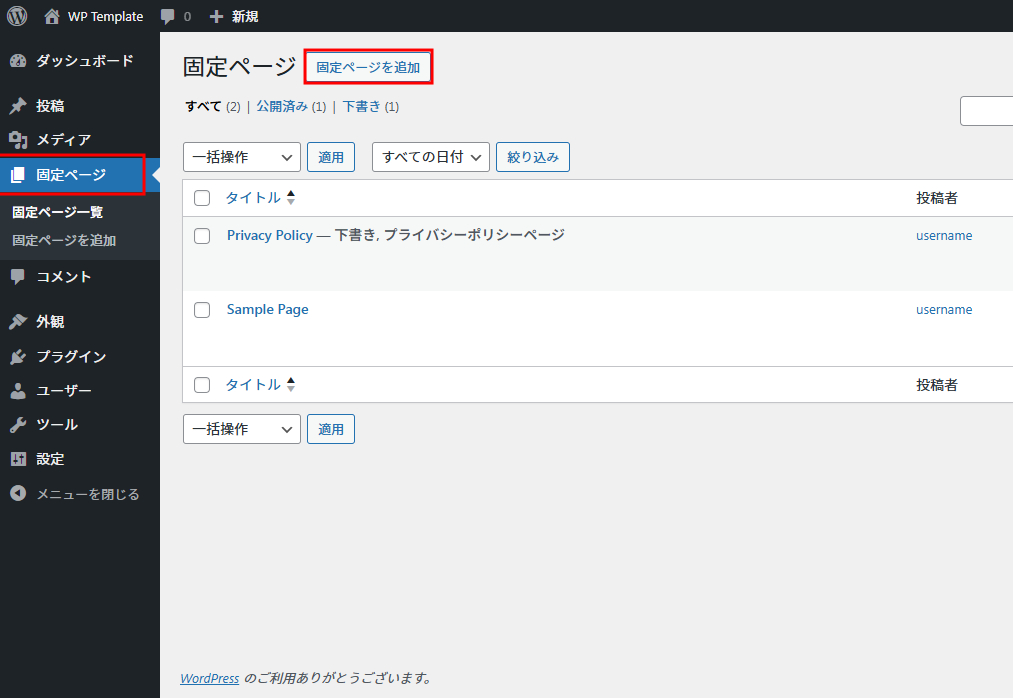
WordPress管理画面で、「固定ページ」→「固定ページを追加」の順で新規ページを追加します。
👇️
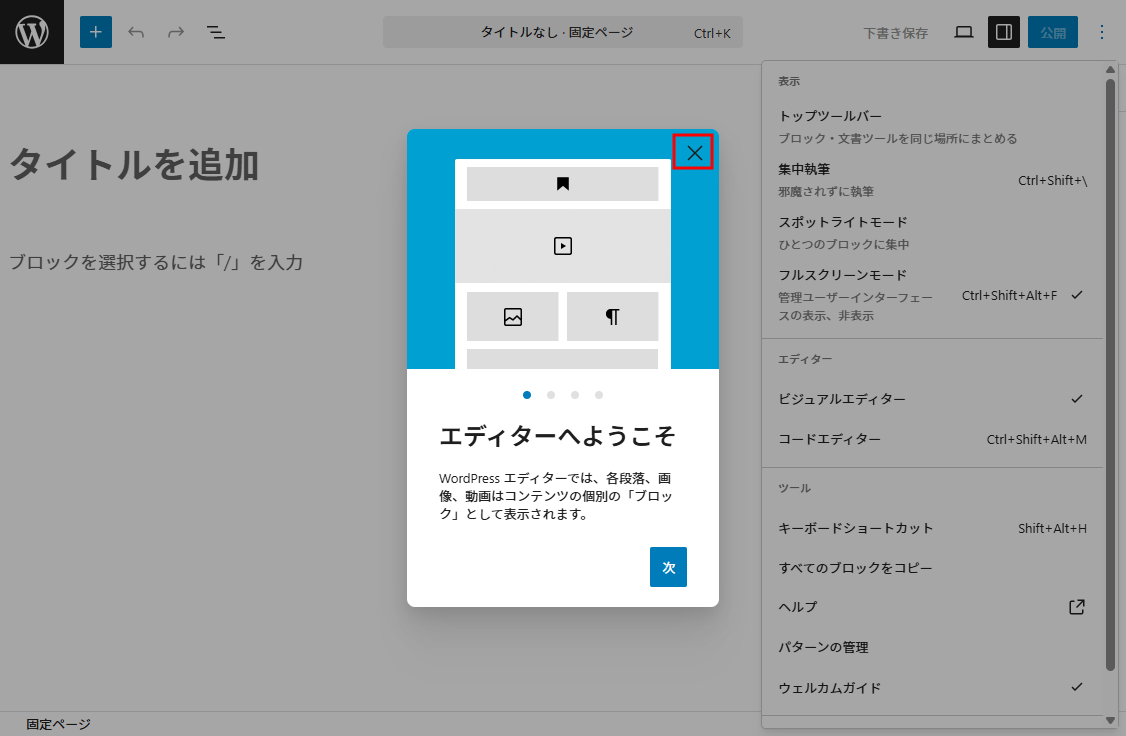
下記画面が開くので「×」をクリックして閉じます。
👇️
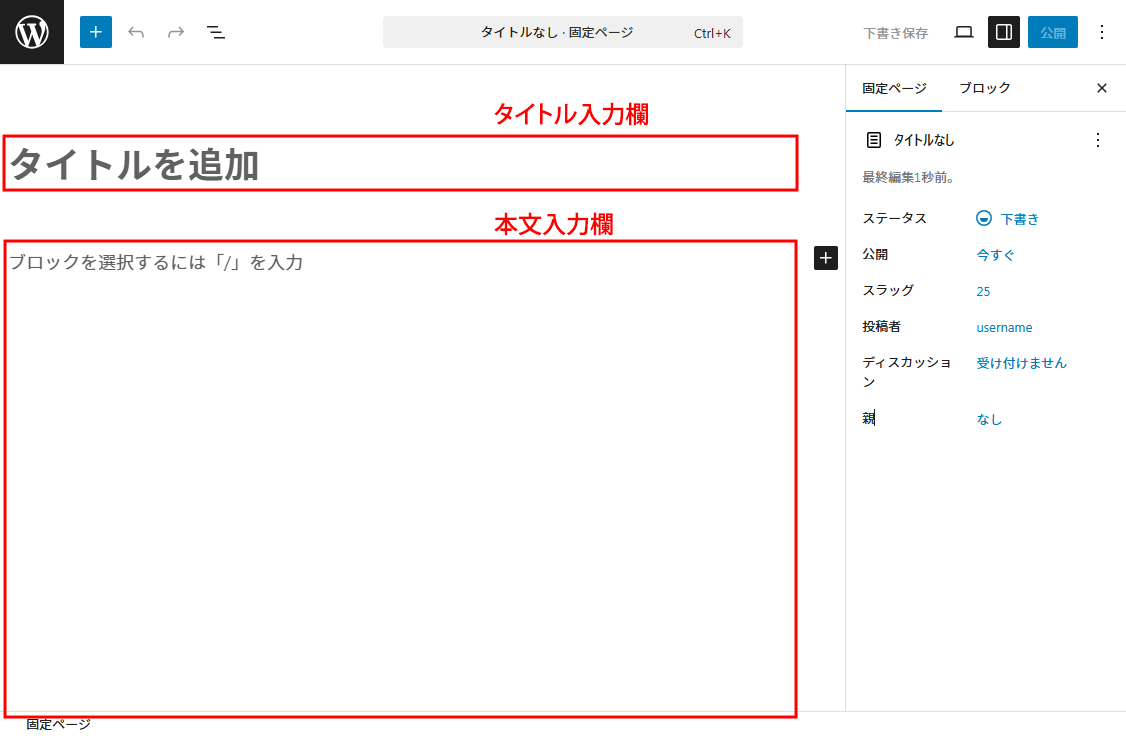
以下のように、「タイトル入力欄」と以下「本文入力欄」に分かれていて、本文入力欄は、項目をいくつでも追加することが出来ます。
👇️
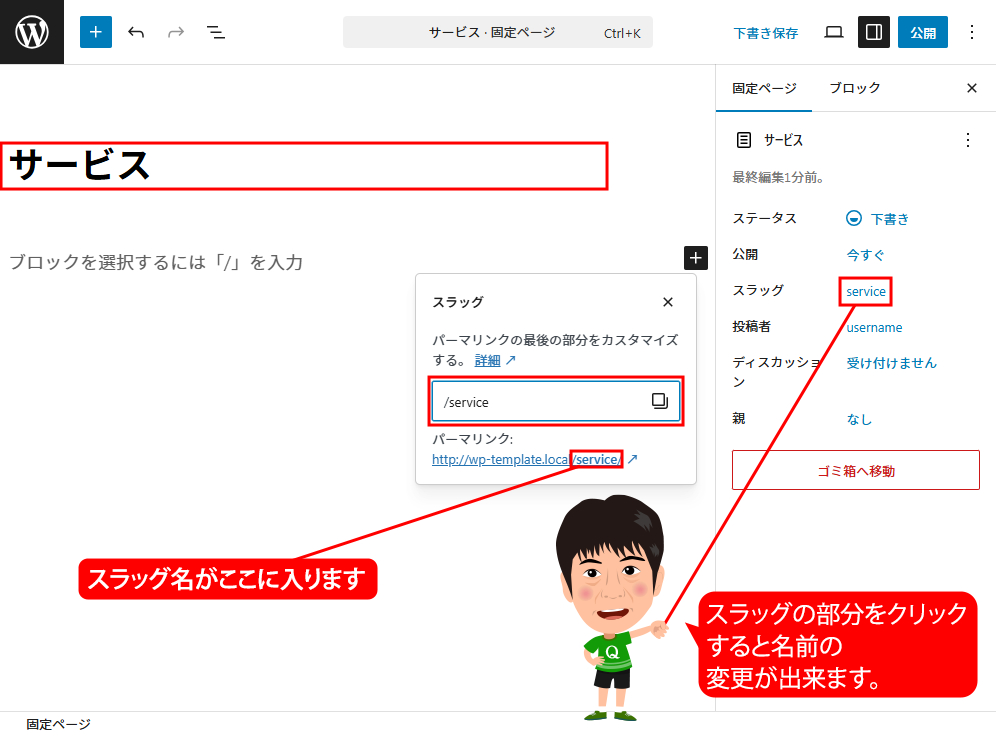
今回は、タイトルにサービスと入力し、スラッグ名をserviceに変更します。
※スラッグは、URLを決定する部分になります。
👇️
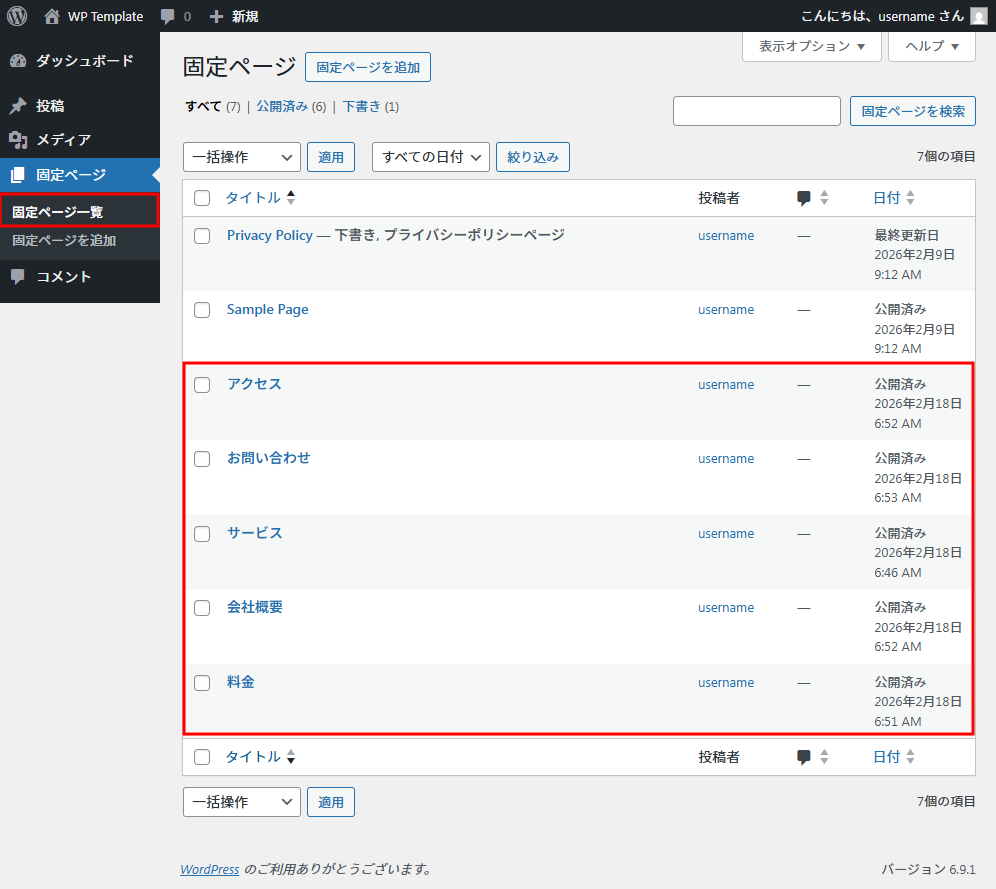
header.php内でリンク先を指定済なので、各固定ページのタイトルとスラッグ名は下記にしましょう。
サービス:service
料金:price
会社概要:about
アクセス:access
お問い合わせ:contact
▼以下5ページを登録してください。
👇️
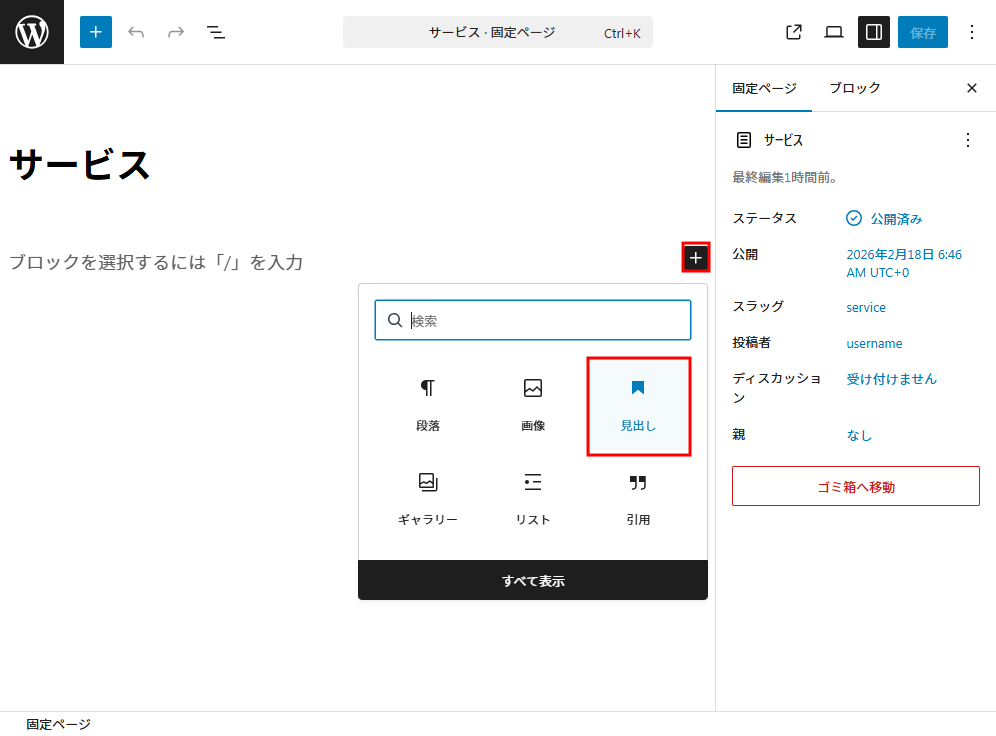
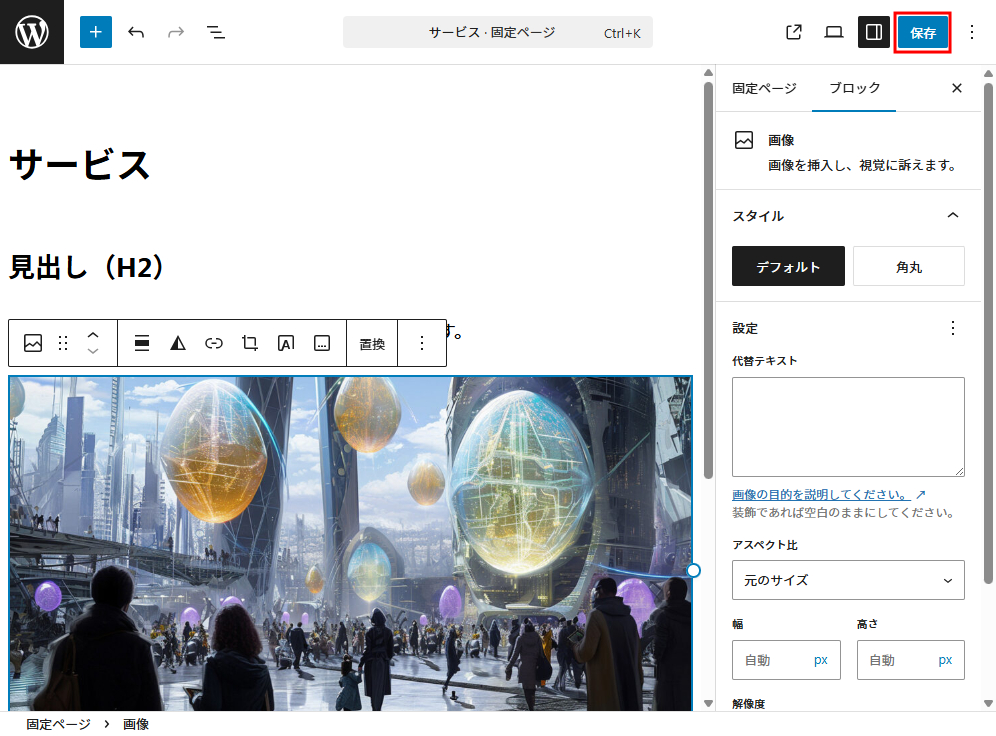
次にタイトルの下にある「+」ボタンをクリックし、「見出し」を選択します。
👇️
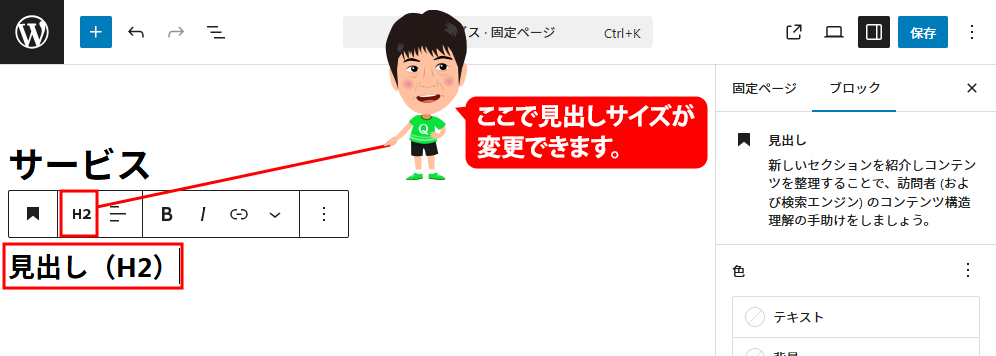
コンテンツの見出しを入力します。
今回は表示テストなので、「見出し(H2)」と入力し、直上に表示されるバーの見出しのサイズでH2を選択します。
※デフォルトでH2が選択されています。
👇️
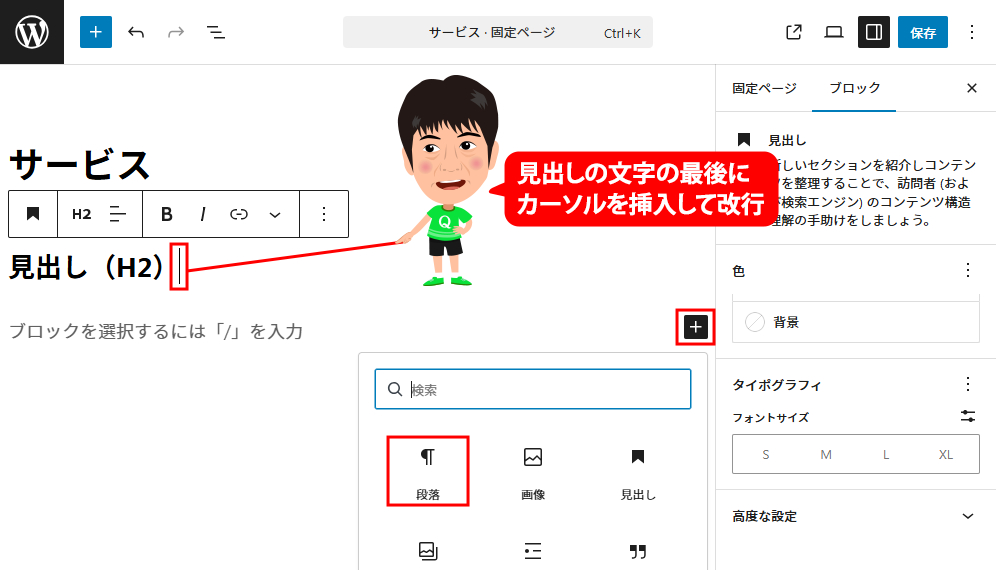
次に見出しの最後の入力欄にカーソルを挿入し、改行すると次に入力する欄が表示されますので、「+」ボタンをクリックし「段落」を選択し、テキストを入力します。
表示テストだけなので、ここに入力する文字は何でもOKです。
👇️
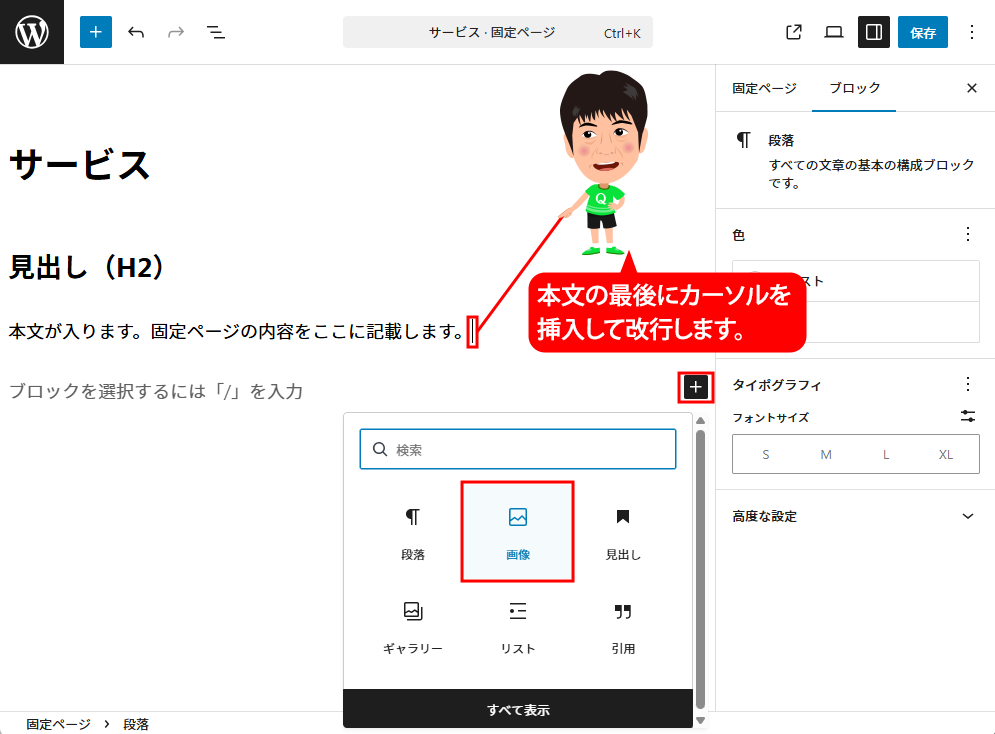
入力した本文の最後にカーソルを挿入し、改行したら「+」ボタンをクリックし、画像ボタンをクリックします。
👇️
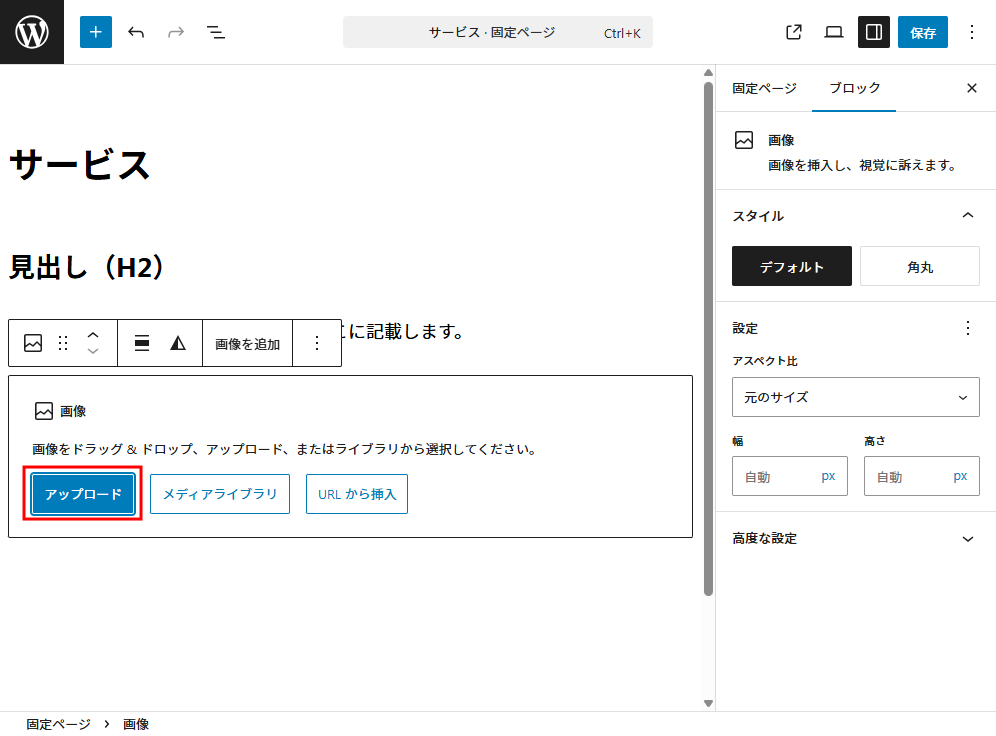
アップロードを選択します。
👇️
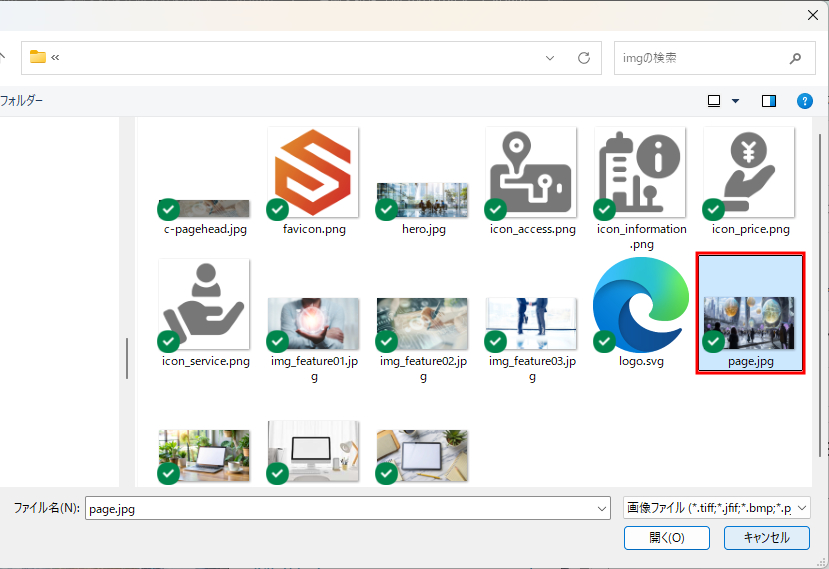
画像を選択します。
👇️
固定ページに張り付くので「保存」をクリックします。