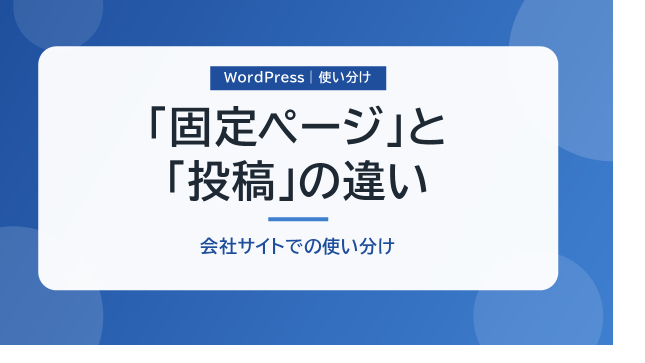
WordPressの管理画面には、「固定ページ」と「投稿」という2つのメニューがあります。
どちらもページを作れるので、「お知らせを書きたいのに、どちらに書けばいいのか分からない」と迷う方が多いところです。
■いちばん簡単な見分け方
・固定ページ:会社の「看板」になるページ。内容があまり変わらない。
・投稿:日々の「お知らせ」や記事。日付と一緒に積み重なっていく。
■仕組みの違いを項目ごとに見る
・一覧への表示:投稿は新しい順に一覧へ自動で並びます。固定ページは一覧に並びません。
・分類:投稿はカテゴリやタグで分けられます。固定ページには分類の仕組みがありません。
・階層:固定ページは「サービス」の下に「料金」のように、親と子の関係を作れます。投稿は作れません。
・ページのアドレス:固定ページは、親子の関係に合わせたアドレスにできます。
・見つけてもらい方:固定ページは、メニューやリンクに置かないと、訪れた人がたどり着けません。
■固定ページで作るもの
・トップページ。
・会社概要。
・サービスや商品の紹介。
・料金。
・アクセス。
・お問い合わせ。
・プライバシーポリシー。
いつ見ても同じ場所にあってほしいページです。
メニューから直接開けるように置くのが一般的です。
■投稿で作るもの
・お知らせ(休業日、新しい取り組みなど)。
・ブログ、コラム。
・施工事例や制作実績。
投稿は、新しいものから順に一覧に並び、カテゴリで分けることができます。
「事例」「お知らせ」のように分けておくと、見る人が探しやすくなります。
■よくある迷いどころ
・「施工事例」は固定ページ?投稿?
1件ずつ増えていくものなので、投稿(またはそれ専用の仕組み)で作るのがおすすめです。固定ページに追記していくと、ページがどんどん長くなります。
・「採用情報」は?
募集要項そのものは固定ページ、社員インタビューや説明会の案内は投稿、と分けると管理しやすくなります。
・投稿を固定ページに変えられる?
WordPressの標準の機能では切り替えられません。作り直すか、プラグインで変換します。アドレスが変わるので、変えるときは注意が必要です。
■固定ページを作ったのに表示されないとき
固定ページは、公開しただけではメニューに出ません。
「外観」の「メニュー」などから、表示したい場所に加えます。
加えても古い表示のままなら、ブラウザに残った前の表示が原因のことがあります。
再読み込みをしても直らなければ、最近入れたプラグインが影響していないかを確かめます。
■使わなくなったページの扱い
古いキャンペーンのページなどは、すぐに削除せず、まず「非公開」にしておくと安心です。
あとで内容を見返したり、使い回したりできます。
削除するときは、ほかのページからそのページへのリンクが残っていないかも確かめましょう。
■よくあるご相談の例
「お知らせを固定ページに書き足していたら、とても長いページになってしまった」というケースがよくあります。
この場合は、お知らせを1件ずつ投稿に移し、カテゴリでまとめると読みやすくなることが多いです。
「新しく作ったページが、どこにも出てこない」というケースもよくあります。
多くは、メニューに加えていないだけなので、メニューの設定を見直すと直ることが多いです。
■自分で確かめるチェックリスト
・会社概要や料金など、変わりにくい内容は固定ページで作っている。
・お知らせや事例など、増えていく内容は投稿で作っている。
・投稿のカテゴリが、見る人に分かる名前になっている。
・固定ページは、メニューやリンクからたどり着ける。
・ページのアドレスが、短く意味の分かる英字になっている。
■よくある質問
Q. 固定ページは、検索で見つかりにくいのですか?
A. そんなことはありません。固定ページも投稿と同じように検索の対象になります。何のページかが分かるタイトルと中身にしておくことが大切です。
Q. トップページを固定ページにできますか?
A. できます。「設定」の「表示設定」で、トップに出す固定ページを選べます。会社サイトでは、この形がよく使われます。
Q. 投稿のカテゴリは、いくつ作ればいいですか?
A. 決まった数はありません。まずは「お知らせ」「事例」など、見る人が探す単位で少なめに作り、増えてきたら分けるのがおすすめです。
■更新を人に頼むときの伝え方
「ホームページを直してほしい」だけだと、どのページのことか伝わりにくいことがあります。
次の3つを添えると、やり取りが早く進みます。
・直したいページのアドレス。
・固定ページか、投稿か(分からなければ「お知らせの記事」「会社概要のページ」のように)。
・直したい箇所と、直したあとの文章。
画面の写真に、直したい場所の印をつけて送るのも分かりやすい方法です。
■直してほしい箇所がある方へ
固定ページの文章や画像の差し替え、投稿の一覧の表示崩れなど、WordPressの修正をお受けしています。
WordPressの修正・不具合を解決します